WordPress vo svojom jadre ukrýva skvelé funkcie, ktorými ho môžeme upraviť podľa našich predstáv. V tomto článku sa pozrieme na rôzne spôsoby, ako si vytvoriť vlastné vstupné polia (custom post box) a ako si vytvoriť kontaktný formulár, ak ho vaša téma alebo nástroj na tvorbu webu (webbuilder) neponúka.

Vytvorenie vlastných vstupných polí
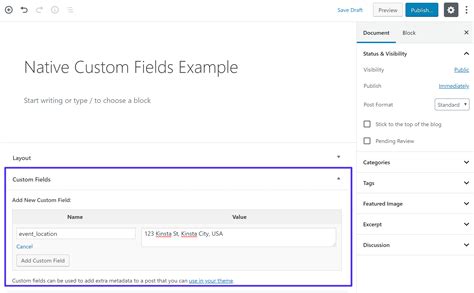
Nedávno sme sa stretli s WordPress nadšencami - vývojármi a pozreli sme sa na tri spôsoby vytvorenia vlastných vstupných polí do administrácie WP a počas diskusie doplnili niektorí vlastné skúsenosti, typy a generátory. Začali sme s využitím klasických WordPress funkcií a popisom v dokumentácii, pokračovali sme ukážkami postavenými na pluginoch Advanced Custom Fields a CMB2.
Použitie klasických WordPress funkcií
Podľa zadaných parametrov môžeme určiť, v ktorej časti editácie príspevku sa má vstupné pole nachádzať a aj pre ktorý typ príspevku bude používané (článok, stránka, profil...). Funkcia nám však vytvorí len políčko. Ešte je potrebné jeho hodnotu ukladať pri každom uložení príspevku a načítať pri pokuse o úpravu.
Databázové úložisko
V databáze to však trochu preháňa. Tým že si v ňom vstupné polia najskôr definujeme, tak nám ich uloží ako príspevky (do tabuľky posts) a následne k nim ukladá hodnoty (napríklad poloha vstupného poľa v editácii) do postsmeta. Pri uložení úprav stránky nám to v databáze pre jedno vstupné pole uložilo ďalšie dva riadky.
Plugin Advanced Custom Fields (ACF)
Obsahuje predpripravené triedy a objekty použiteľné pre vytvorenie vlastných vstupných polí, ktoré výrazne zľahčujú písanie kódu. Do pozornosti by som dal možnosť pridania ďalšieho textového editora v kombinácii s opakovačom (group), čím si môžeme odlíšiť časti textu na stránke, neskôr meniť ich poradie a podobne.
Vytvorenie kontaktného formulára
Už sa vám niekedy stalo, že vás pri nákupe zachránila predavačka, ktorá vám ochotne pomohla? Rovnakú príležitosť by mali mať aj návštevníci vášho webu alebo e-shopu. Kontaktný formulár je skvelá možnosť nielen na dohodnutie osobného stretnutia, ale aj na zodpovedanie otázok, príp.
V tomto článku vám ukážeme, ako si vo WordPresse vytvoriť kontaktný formulár, ak ho vaša téma alebo nástroj na tvorbu webu (webbuilder) neponúka.
Ako vytvoriť kontaktný formulár vo WordPresse | ZADARMO!
Postup vytvorenia kontaktného formulára
- Najprv sa prihláste do administrácie vášho webu.
- Potom v ľavom menu kliknite na Pluginy a Pridať nový.
- Do riadku pre vyhľadávanie napíšte WPForm. Zobrazí sa vám plugin Contact Form by WPForms - Drag & Drop Form Builder for WordPress.
- Skontrolujte, či je plugin kompatibilný s vašou verziou WordPressu.
Hotovo, môžete sa pustiť do tvorby kontaktného formulára.
Ďalšie kroky
- V ľavom menu vo WordPresse kliknite na WPForms a potom na Add new. Zobrazia sa vám šablóny rôznych formulárov.
- K dispozícii máte kontaktný formulár, ktorý si môžete upraviť podľa vlastných predstáv. Na pravej strane vidíte položky/polia, ktoré aktuálne vybraný formulár obsahuje.
Štandardné položky formulára
- Single Line Text - jednoduchý krátky text (napr. ak chcete zistiť od ľudí, ktorí vyplňujú formulár, odkiaľ sa o vás dozvedeli - TV reklama, sociálne siete, leták…)
- Paragraph Text - dlhší text (napr.
Toto sú štandardné položky, ktoré vo formulári môžete použiť zdarma. Prednastavené šablóny formulárov vám môžu urýchliť prácu. Avšak nie vždy obsahujú polia, ktoré by ste vo formulári chceli, príp. nevyhovuje vám ich preddefinovaný názov. Úprava je veľmi jednoduchá. Stačí kliknúť na pole, ktoré chcete zmeniť. Dostanete sa do prostredia pre všeobecné alebo pokročilé nastavenie.
Všeobecné nastavenia
- General - zadajte názov formulára, aby ste vedeli, ktorý formulár (kontaktný alebo na zasielanie newslettrov) pridávate na rôzne stránky vášho webu. Pomenujte tlačidlo (napr. Odoslať správu) a doplňte text, ktorý návštevník webu uvidí pri odosielaní správy cez formulár (napr.
Nastavenie notifikácií
K dispozícii sa vám zobrazia položky z formuláru, ktoré môžete do kolóniek doplniť. Avšak POZOR! Ak chcete mať 100 % istotu, že vám správy z formulára prídu, do kolonky From Name zadajte názov vášho webu (napr. Takto formulár bude fungovať nabetón.
Potvrdenia (Confirmations)
Confirmations - v tejto časti nastavujete to, čo klient uvidí po vyplnení formulára. Buď sa mu zobrazí správa (sem môžete napísať text a skopírovať podpis, ktorý na prvý pohľad zaujme), príp.
Pridanie formulára na web
V tejto chvíli máte tvorbu formulára úspešne za sebou. Už len ho pridať na web. Môžete to spraviť dvoma spôsobmi. Po nainštalovaní pluginu WPForms sa vám v nástroji na tvorbu webu zobrazí element WPForms.
Druhou možnosťou je, že napríklad pri doplnení stránky Kontakt, použijete element HTML, do ktorého skopírujete shortcode formulára, napr. [wpforms id=“361″].
Želáme vám veeeľa dobrých správ od návštevníkov vášho webu.