Pravdepodobne aj tebe prídu deň čo deň desiatky upozornení do telefónu. Možno si ešte spomenieš na časy, kedy mali smartfón bežne vo výbave notifikačnú diódu. Dnes tomu už tak nie je. Keď ti príde upozornenie, tak v rohu obrazovky sa ti vytvorí malá bodka, ktorá ti povie, že si niečo zmeškal. Táto finta je skvelou, ak máš AMOLED displej. V prípade LCD displejov je ale energeticky neefektívna a spôsobila by ti rýchle vybitie smartfónu.
Možno si to nevedel, ale v tvojom telefóne, ak máš Samsung (pozn. funkcia je často dostupnou aj v prípade iných smartfónov, no cesta môže byť mierne odlišnou), si vieš zapnúť funkciu, že na notifikáciu, napríklad na zmeškaný hovor, ťa upozorní aj blesk fotoaparátu. Ide o skvelú funkciu, ak zvykneš mať napríklad na ušiach slúchadlá a telefón ti leží na stole. Častokrát si totiž nemusíš všimnúť, že ti niekto telefonuje alebo píše správu.
Aktivovanie tejto funkcie nie je pritom náročné, ale treba vedieť, kde ju hľadať. Táto funkcia bola pôvodne navrhnutá pre slabo počujúcich ľudí, a preto ju nájdeš v sekcii Zjednodušené ovládanie. Otvor si Nastavenia smartfónu a ponuku zroluj k možnosti Zjednodušené ovládanie.
Dovoľ nám v súvislosti s touto témou, dať ti do pozornosti aj ďalšie nastavenia tejto funkcie. Možno si si to nevšimol, ale na karte Oznámenia pomocou blesku fotoaparátu, potom, ako si zapol túto funkciu, tak ti pribudla možnosť Všetky aplikácie. Keď na ňu klikneš, tak budeš môcť vybrať aplikácie, pri ktorých nechceš, aby ti blikal blesk fotoaparátu. Odporúčame ti vypnúť napríklad hry a podobné aplikácie.
Vráť sa teraz na kartu Rozšírené nastavenia a znova zroluj k možnosti Oznámenia. Teraz klikni na možnosť Čas na vytrvanie akcie a nastav si, ako dlho chceš, aby ti blesk fotoaparátu blikal, keď ti príde upozornenie. Na výber máš napríklad 10 sekúnd, 30 sekúnd a podobne.
Pevne veríme, že tip na funkciu využiješ a hlavne, že ti už neutečie žiadna dôležitá notifikácia. Poznal si túto funkciu, prípadne poznáš iný šikovný nástroj v tvojom mobile?
Okrem toho, niektoré modely telefónov majú baterku aj pri prednom fotoaparáte. Väčšina z nás dobre pozná baterku, ktorá sa nachádza pri zadnom fotoaparáte smartfónu. Vedeli ste ale, že niektoré zariadenia majú aj prednú baterku? Prednú kameru si môžete aktivovať jednoducho v aplikácii Fotoaparát. Po jej otvorení si zvoľte režim prednej kamery a pri nastavení blesku by ste mali vidieť možnosť zapnúť predné svetlo.
K dispozícii však máte niekoľko rôznych nastavení. Preškrtnutá ikona blesku alebo žiarovky znamená vypnutý blesk a ikona s písmenom A znamená automatickú aktiváciu blesku. Svetlo sa zapne v prípade, ak sa fotíte pri zhoršených svetelných podmienkach. Poslednou možnosťou je rozsvietenie predného svetla úplne.
Ak váš smartfón neponúka možnosti nastavenia predného svetla, existujú aj aplikácie tretích strán. Jednou z nich je napríklad Front and Back Flashlight od spoločnosti Shpak Apps. Tú si môžete zadarmo stiahnuť z obchodu Google Play Store.
Po otvorení sa vám zobrazia dve možnosti. Stačí kliknúť na požadovanú funkciu a svetlo sa rozsvieti. Výhodou je, že aplikácia funguje aj po jej zatvorení, teda môžete si zapnúť predné svetlo a následne fotoaparát. Pre rýchlejšiu aktiváciu si môžete vytvoriť na domovskej obrazovke aj Widget. Vďaka nemu si budete môcť o čosi rýchlejšie požadované svetlo zapnúť.
Čo sa však užitočnosti týka, mimoriadne výhodnou funkciou je zapnutie baterky pri zatrasení smartfónom. Nie všetky zariadenia túto funkciu podporujú. Opäť sa však môže stať, že zariadenie nedisponuje vstavanou funkciou zatrasenia, no v tomto prípade opäť nájdete riešenie v obchode Google Play.
Po stiahnutí aplikácie vás ako prvé požiada o vypnutie optimalizácie batérie. Android je nastavený spôsobom, aby po určitej dobe aplikácie na pozadí vypínal. Ak chcete aby aplikácia fungovala spoľahlivo, odporúča sa túto funkciu vypnúť. Potom si stačí funkciu potrasenia v aplikácii zapnúť pomocou tlačidla On/Off.
Zapnutie baterky zatrasením smartfónu je mimoriadne užitočnou funkciou obzvlášť v noci, ak sa potrebujete rýchlo dostať k svetlu.
Máš Android telefón? Tak vedz, že tvoje tlačidlá na boku telefónu dokážu oveľa viac než len zapnúť displej či ovládať hlasitosť. Keď vieš, kam kliknúť, môžeš ich premeniť na užitočné nástroje, ktoré ti umožnia fotiť rýchlosťou blesku, preskakovať pesničky bez odomknutia mobilu, spúšťať aplikácie na počkanie alebo v krízovej chvíli dokonca zavolať pomoc.
Napadlo ti niekedy, že dlhým podržaním zapínacieho tlačidla sa ti nespustí ponuka vypnutia, resp. reštartovania mobilu, ale nejaký digitálny asistent ako Bixby či Gemini? Možno sa teraz pýtaš, ako sa dostaneš k týmto nastaveniam.
Určite sa ti to už stalo, nastal moment, ktorý si chcel zachytiť, no nestihol si to. Stačí dvakrát ťuknúť na tlačidlo napájania a foťák je okamžite pripravený. A pozor, nepotrebuješ ťukať do obrazovky. Stačí skutočne stlačiť ľubovoľné tlačidlo hlasitosti a máš fotku. Alternatívne môžeš otvoriť hneď fotoaparát.
K tejto funkcii nebudeš musieť ísť ďaleko. Nájdeš ju v rovnakej ponuke nastavení bočných tlačidiel, tentokrát ale klikni na možnosť Dvojité stlačenie.
Nechceme ti nič zlého privolať, no v ohrození ide o sekundy. Preto ti Android dovolí zavolať o pomoc aj bez toho, aby si odomkol mobil a vyťukával číslo či hľadal kontakt. Ak máš nastavené aj núdzové kontakty, pošle im správu s tvojou polohou. K tejto funkcii sa dostaneš cez možnosť Bezpečnosť a stav núdze, kde klikni na Tiesňové SOS.
Určite sa ti to už stalo, displej telefónu jednoducho nereagoval. Ale aj tu existuje trik ako na to. Keď ti niekto volá, stlačením tlačidla hlasitosti stíšiš zvonenie. A ak si v nastaveniach zapneš funkcie pre zjednodušené ovládanie, vieš aj prijať alebo ukončiť hovor cez tlačidlá.
Vieš, že si vieš prepínať pesničky aj bez toho, aby si sa dotkol displeja? Áno, cez dlhé podržanie tlačidla hlasitosti. Pre ostatné Androidy funguje aplikácia Volumee z Play Store.
Prvý dojem z tohto miešanca je ľahko pozitívny: dobre spracované zariadenie s futuristickým dizajnom. Najmä v bielej edícii (na výber je ešte modročierna). Ľahko spoznať, že ide o fotoaparát. Okrem klasických tvarov ho prezrádza veľký, mierne vystúpený objektív.
No ak by sa človek na Galaxy Cameru pozrel len zo zadnej strany a zapol by ho, takmer určite by ho považoval za smartfón. Celú zadnú stenu tvorí obrovský 4,8-palcový dotykový displej, na ktorom svietia známe androidovské ikony. Tak čo to teda je?
Mobil isto nie. Už len preto, že hoci Camera podporuje SIM karty, fungujú len na prenos dát, a nie hlasu. Telefonovať sa z nej nedá. Zariadenie zrejme najvýstižnejšie označuje pojem smart camera.
Galaxy Camera je veľká. Možno až príliš. Samo telo je tenké, no rozmerný displej si vyžiadal svoje miesto. Čo malo vplyv aj na ergonómiu. Camera má grip na uchopenie, no palec sa šmykľavému sklenenému displeju nevyhne. Je takmer nevyhnutné fotografovať dvoma rukami, aj pre 300-gramovú hmotnosť.
Na povrchu zariadenia sa nachádza minimum ovládacích prvkov: hlavný vypínač, spúšť s ovládaním priblíženia a tlačidlo na vyklopenie blesku. Potom je tam už len kryt USB konektora, pamäťovej karty, batérie a otvor pre popruh.
To znamená, že detailnejšie ovládanie aparátu sa rieši cez displej. Ten má HD rozlíšenie (1 280 x 720 bodov) a hoci nejde o amoled, poskytuje dostatočné pozorovacie uhly, slušnú farebnosť, jas aj kontrast. V zásade na úrovni high-endových smartfónov.
Objektív Schneider Kreuznach s 21-násobným optickým priblížením a optickou stabilizáciou obrazu ponúka svetelnosť f/2,8-5,9 a rozsah ohniska sa začína už na 23 milimetroch. To je už nadštandard. Širokouhlé zábery (krajinky) tak nie sú problém. Svetlo sa cez objektív dostáva na CMOS snímač so zadným podsvietením, jeho rozlíšenie je 16,1 megapixla. Obrázky vie fotoaparát ukladať len do formátu JPG.
S výkonom fotoaparátu bude laický používateľ zrejme spokojný. Na displeji vyzerajú fotky nadpriemerne a až pri zobrazení na monitore vidieť, že zatiaľ sa nedá špičkovo fotiť a zároveň využívať možnosti smartfónov. Hlavnou slabinou pre náročnejších fotografov je šum. A to aj pri nízkych hodnotách ISO. Skrátka, bez dostatku svetla a pevnej ruky nebude výsledok hodný tlače nad rozmer A6. Makro zábery sú na tom lepšie, no Camera dokáže ostriť až od desiatich centimetrov.
Ostrenie pomocou dotyku na displeji je pomerne svižné a presné. Pri určitých situáciách treba oceniť veľký optický zoom. Ovláda sa pomocou efektne spracovaného otočného ovládacieho prvku na displeji. Chce to však trochu cviku, kým si človek na posúvanie hodnoty ISO či expozície zvykne.
Galaxy Camera si s full HD videom rozumie a pri nahrávaní príde vhod stabilizácia a veľké priblíženie. Niekomu sa zídu aj finty, napríklad snímanie rýchlosťou 120 obrázkov za sekundu.
Po nasnímaní fotografie prichádza na rad lepšie zvládnutá časť zariadenia. Galaxy Camera má štvorjadrový procesor s taktom 1,4 GHz a funguje na Androide 4.1 Jelly Bean. A, samozrejme, najmä tie na editovanie fotografií. Samsung už vo výrobe na Cameru inštaluje aplikácie na pridávanie filtrov či orezávanie obrazu.
Upravené fotky (alebo videá) možno jednoducho posielať v podstate kamkoľvek. Camera pozná WiFi aj mobilné 3G siete. WiFi slúži tiež na prepojenie s kompatibilným televízorom. Alebo tabletom či smartfónom, ktoré môžu fungovať aj ako bezdrôtový hľadáčik a spúšť. Prípadne ako bezdrôtový externý disk, ak sa kapacita pamäťovej karty minie. Vo výbave nechýba ani GPS. Okrem geotaggingu môže Camera slúžiť ako navigácia.
Como ativar ou desativar as notificações de flash no Galaxy A16 - Passo a Passo
Každá aplikácia nainštalovaná v zariadení, má aj svoju ikonu, pod ktorou ju môžeme nájsť v zozname nainštalovaných aplikácií. Aktuálne používaná ikona je predvolená, pretože sme ju zatiaľ nijako nenastavovali. V priečinku android/ sa okrem konfigurácie a zdrojových kódov nachádzajú aj zdroje (resources) aplikácie. Medzi zdroje patrí aj ikona aplikácie, tzv. spúšťača aplikácie.
V tomto priečinku sa nachádzajú priečinky s rozličnými postfixmi na základe rozlíšení cieľových zariadení. Rozličné zariadenia sú totiž dodávané s rozličnými rozmermi obrazoviek (napr. mobilné zariadenia, tablety, telky). Okrem toho je však aj veľkosť jedného pixelu na rozličných zariadeniach rozdielna.
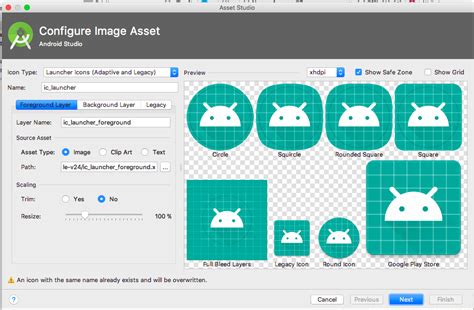
Aby sme sa veľmi nenamakali a neupravovali ikonu pre každý jeden typ zvlášť, môžeme na to použiť on-line nástroj Android Asset Studio. Ten obsahuje niekoľko nástrojov, pričom jedným z nich je práve nástroj na tvorbu ikon spúšťačov. Keď budeme spokojní so všetkými úpravami, klikneme na tlačidlo Download ZIP. Stiahneme k sebe balík s upravenými ikonami pre jednotlivé rozlíšenia.
tags: #fotoaparat #android #ikona #blesku