Vedeli ste, že na Windowse si viete vytvoriť svoju vlastnú ikonu, cez ktorú vypnete počítač priamo a bez zbytočného preklikávania? Tento trik funguje ako na Windows 10, tak aj na novšej jedenástke a zaberie vám nanajvýš pár sekúnd. Navyše, môžete si nastaviť automatické vypnutie počítača, napríklad za hodinu alebo za dve.
Vytvorenie ikony pre rýchle vypnutie
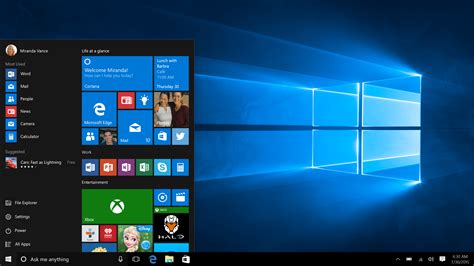
Keď vypíname počítač, väčšinou musíme kliknúť na ikonu Štart, vybrať si možnosť Napájanie a následne kliknúť na Vypnúť. Nie je to nič strašné, no ak chcete využívať váš počítač čo najefektívnejšie, ide to aj rýchlejšie. Nižšie si ukážeme ako na to. Postup je veľmi jednoduchý.
- Na pracovnej ploche kliknite pravým tlačidlom myši a vyberte si možnosť Nový.
- Otvorí sa vám zoznam, v ktorom si zvoľte možnosť Odkaz.
- Po kliknutí na odkaz, sa vám objaví nové okno s textovým poľom. Tam napíšte nasledujúci príkaz: “Shutdown.exe /s /t 00” (Bez úvodzoviek).
- Potom stlačte ďalej.
- V novom okne uvidíte ďalšie textové pole, do ktorého napíšte len názov vášho nového odkazu. V tomto prípade môžeme použiť napríklad Vypnúť.
- Následne klikneme na možnosť dokončiť a hotovo.
Ak ste pracovali na pracovnej ploche, mali by ste tam nájsť novú ikonu. Keď na ňu kliknete, váš počítač sa automaticky vypne.
Zmena ikony pre lepšie rozpoznanie
Ak si na novú ikonu kliknete pravým tlačidlom a zvolíte vlastnosti, všimnúť si môžete možnosť zmeniť ikonu. Po kliknutí na ňu sa vám zobrazí množstvo systémových ikon a môžete si vybrať jednu z nich pre lepšie rozpoznanie novej ikony.
Ako využiť príkaz Shutdown pre automatické vypnutie
Vyššie uvedený príkaz je dobrý, ak chcete rýchlejšie vypnúť počítač. Vedeli ste však, že časť “/t 00” znamená v skutočnosti čas? Ak namiesto núl dosadíte hocijaké číslo, môžete si nastaviť automatické oneskorené vypnutie počítača. Môžete si však nastaviť, aby sa počítač vypol o hodinu, dve alebo tri neskôr.
Pamätajte, že príkaz /t pracuje v sekundách, musíte teda namiesto núl dosadiť napríklad hodinu v sekundách. V praxi by to mohlo vyzerať takto: “Shutdown.exe /s /t 3600”. Ak ale kliknete na tento odkaz, váš počítač sa vypne za jednu hodinu.
Postup je rovnaký ako pri vytváraní ikony okamžitého vypnutia. Nastavenie automatického vypnutia sa hodí v množstve rôznych príkladov.
Ako nastaviť časovač automatického vypnutia počítača v systéme Windows 10 | Výukový program pre Windows
Spomínali sme už sťahovanie cez noc, no ak radi trávite večery pri filme a máte tendenciu zaspať, môžete si nastaviť automatické vypnutie tak, ako to ponúkajú mnohé televízory. Nestane sa tak, že by vám počítač bežal celú noc.
Ďalšie možnosti vypnutia počítača
Hoci väčšina z nás pre vypnutie počítača používa klasický postup cez kliknutie v ponuke Štart, na výber sú aj ďalšie možnosti. Niektoré z nich dokonca môžu byť o niečo rýchlejšie či praktickejšie, no to je asi na dlhšiu debatu. To príde vhod hlavne v prípade, že nám vybila bezdrôtová myš alebo došlo k problémom a kurzor zrazu odmieta reagovať. Namiesto toho, aby sme siahli po vypnutí počítača cez fyzické tlačidlo napájania, stačí stlačiť niekoľko klávesov. Nejde o nič komplikované.
Vypnutie pomocou klávesnice
Windows sa dá čisto cez klávesnicu vypnúť niekoľkými spôsobmi. V praxi si tak môžeme vybrať ten, ktorý nám vyhovuje najviac. Asi najrýchlejšou metódou bude vyvolanie ponuky „Vypnutie Windowsu“ cez starý známu klávesovú skratku Alt + F4. Ďalšou podobne rýchlou možnosťou je použitie kontextovej ponuky Win + X.
Počítač sa dá čisto s využitím klávesnice vypnúť aj cez takzvanú obrazovku uzamknutia. Zadáme klávesovú skratku Ctrl + Alt + Del alebo Win + L. Dostaneme sa na obrazovku, kde sa potrebujeme preklikať k možnostiam napájania. Poslúži na to kláves Tab.
Vypnutie pomocou príkazu "shutdown"
Na záver je tu príkaz „shutdown“. Konkrétny príkaz pre vypnutie systému Windows vyzerá nasledovne - shutdown /s. V prípade, ak chceme mať istotu, že proces nebudú blokovať spustené aplikácie, tak zadáme shutdown /f /s. Najrýchlejšie je zadanie príkazu rovno do ponuky Štart. Klávesom Win otvoríme Štart a napíšeme príkaz, rovnako ako keby sme chceli vyhľadať aplikáciu či súbor. Potvrdíme ho klávesom Enter.
Ak by sme pre istotu chceli použiť nástroj „Spustenie“, tak pre jeho vyvolanie použijeme klávesovú skratku Win + R. Následne do riadka „Otvoriť:“ napíšeme shutdown /f /s.
Ako zapnúť počítač klávesnicou
Ak máš počítač umiestnený napríklad pod stolom, môže byť veľmi praktické zapínať ho klávesnicou. Mnoho počítačov podporuje zapínanie počítača klávesnicou ale štandardne je táto funkcia vypnutá. Prinášam ti krátky návod ako nastaviť zapínanie počítača klávesnicou.
- Krok 1: Vstúp do rozhrania BIOSU. Reštartuj počítač, pri jeho spúšťaní stlač špeciálnu klávesu pre vstup do nastavení BIOSU. Zvyčajne je to tlačidlo F2 alebo DEL. Ak nevieš akým tlačidlo pohľadaj toto tlačidlo na internete podľa modelu dosky.
- Krok 2: Nájdi nastavenie. Toto nastavenie býva zvyčajne pod kolonkou „Power Magmentt. Hľadaj možnosť „Power On By Keybord“ alebo niečo podobné. Na výber budeš mať viac možností:
- Zapnutia počítača akýkoľvek tlačidlom
- Alebo špecifickým tlačidlom ktoré si vyberieš.
- Krok 3: Otestuj či funguje všetko tak, ako má. Vypni počítač a skús ho zapnúť tebou zvoleným tlačidlom.
Automatické vypnutie PC cez Task Scheduler
Pokiaľ chcete, aby sa počítač vypol každú noc o 22: 00, vyberte možnosť denne.
- Kliknite na ponuku „Štart” a vyhľadajte aplikáciu „Task Scheduler” pomocou lupy.
- Po otvorení aplikácie prejdite na položku „Create Basic Task” na paneli „Akcie” na pravej strane okna.
- Následne vyberte, kedy sa má úloha spustiť. Systém vám ponúkne viac možností - denne, týždenne, mesačne, jednorázovo a podobne.
- Zadajte čas a dátum, kedy má akcia prebehnúť a kliknite na možnosť Ďalej. Ak ste zadali v predchádzajúcej akcii denne, systém sa vás spýta na opakovanie akcie, ktorý by ste mali mať prednastavené na 1.
- Kliknite na „Start a program / Začať proces” a prejdite na ďalšiu akciu.
- Prejdite do vyhľadávacieho poľa, kliknite na Disk C a vyhľadajte v ňom položku „Shutdown” a otvorte ju.
- Do poľa „Add arguments / Pridať argumenty” napíšte „/s.” Enterom potvrdíte akciu.
- Skontrolujte nastavenia úlohy - plánovaný čas a dátum, a kliknite na tlačidlo „Finish.” Týmto krokom dokončíte akciu. Po ukončení úlohy sa počítač vypne v naplánovanom čase.
Automatické vypnutie Mac
- Kliknite na ponuku Apple Image, ktorá sa nachádza sa v ľavom hornom rohu obrazovky.
- Kliknite na ikonu „Energy Saver / Šetrič energie,” ktorá je zobrazená žiarovkou.
- Kliknite na položku „Schedule / Plán.” Nájdete ju v pravom dolnom rohu okna.
- Následné vyberte z ponuky, či chcete počítač Uspať, Vypnúť alebo Reštartovať.
- Zvoľte si potrebnú variantu. Ak chcete pc vypnúť z možností vyberte „shutdown / vypnúť.” Následne definujte presný čas, kedy má k danej akcii prísť. Pokiaľ chcete, aby sa automaticky vypol každú noc, nastavte čas, a tiež možnosť každý deň.
- Už len potvrďte akciu kliknutím na „Ok.” Mac sa vypne v plánovanom čase.
Riešenie problémov
Čo urobiť keď nejde zapnúť počítač
- Skontroluj či je počítač zapojený správne do zásuvky (zástrčka sa nesmie kývať)
- Skontroluj či je vypínač zdroja počítača prepnutý v polohe I namiesto 0.
- Ak stále nejde zapnúť počítač, skontroluj či zo siete ide správne napätie, alebo či vôbec ide napätie. Rýchlo sa to dá overiť napríklad zapojením lampičky a podobne. Ideálne je zmerať veľkosť napätia v zástrčke voltmetrom alebo aspoň skúšačkou. POZOR! Meraj napätie iba ak vieš čo robíš a ideálne pod dohľadom staršej a zodpovednej osoby.
- Skontroluj funkčnosť napájacieho kábla / predlžovacieho kábla.
Ak stále počítač nejde zapnúť najpravdepodobnejšie je že počítač má poruchu. Odporúčam navštíviť servis počítačov alebo poprosiť známeho elektrikára / opravára.
Prečo mi nejde zapnúť počítač
- Počítač nemá dostatok napätia / žiadne napätie. Počítač bez elektrickej energie nedokáže pracovať ani sa zapnúť.
- Počítač je poškodený - zlyhal zdroj počítača, vypínač… Príčin môže byť mnoho. Ak sa do počítačov nevyznáš NEODPORÚČAM sa ho snažiť opraviť lebo ho môžeš ešte viac pokaziť.
Počítač sa nedá vypnúť
Počítač sa najčastejšie nedá vypnúť preto, že mu v tom zabraňuje program, vírus, chyba v systéme. Núdzovo sa dá počítač vypnúť dlhším stlačením tlačidla napájania. NEODPORÚČAM jedine v nutných prípadoch a na vlastné riziko.