Všetci dobre vieme, že operačný systém Windows ponúka používateľom jednoduchý slider, pomocou ktorého si vieme nastaviť hlasitosť zvuku. Ide o jednu z najdôležitejších funkcií, ktoré by mali počítače, smartfóny a iné multimediálne zariadenia obsahovať. Málokto ale vie, že nastavenia hlasitosti sú vo Windowse oveľa bohatšie.
Operačný systém vám dovoľuje nielen nastaviť si hlasitosť každej jednej aplikácie, no zároveň si vybrať, z akého výstupného bodu sa zvuk prehrá. Môžete si napríklad nastaviť, aby sa vám všetky zvuky z prehliadača a Spotify prehrávali na externých kvalitných reproduktoroch a napríklad zvuky z počítačovej hry na slúchadlách pre viac pohlcujúcejší zážitok. Lenže ako si to viete nastaviť? Nemusíte byť žiaden IT expert, postup je mimoriadne priamočiary.
Nastavenie hlasitosti pre aplikácie
Poďme sa teda pozrieť ako na to. Ako sme už spomenuli, proces je mimoriadne jednoduchý. Stačí, ak otvoríte nastavenia hlasitosti na spodnej lište vpravo, kliknete na možnosť Vyberte výstup zvuku a potočíte koliečkom myši nadol.
Tu uvidíte možnosť zmiešavač hlasitosti a aplikácie, ktoré momentálne majú prístup ku zvuku. Tu môžete jednoducho nastaviť, ako hlasno sa zvuky jednotlivých aplikácií prehrajú. Nastavte si to podľa vašich preferencií a hotovo, nič viac na tom nie je.
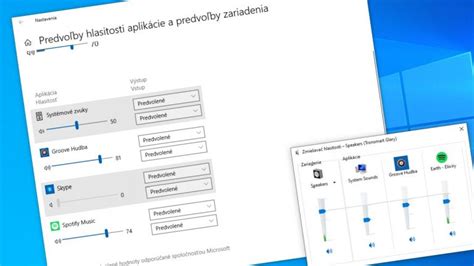
Zmiešavač hlasitosti vo Windows.
Výber výstupného zariadenia pre aplikácie
Než ale z týchto nastavení odídete, prezradíme vám ešte jednu užitočnú funkciu. Vpravo od zmiešavača hlasitosti môžete vidieť tlačidlo nastavení. Otvorte ho a dostanete sa do tohto okna.
V podkategórii aplikácie sa nachádzajú rovnaké aplikácie, ktoré vidíte aj v zmiešavači hlasitosti. Keď ich ale rozkliknete, zobrazia sa vám dodatočné možnosti. Ide o nastavenie vstupného a výstupného zariadenia. Vstupné zariadenie môže v tomto prípade predstavovať mikrofón, ktorý nahráva váš hlas a signál posiela aplikácii.
Výstupným zariadením sú naopak zabudovaný reproduktor v monitore, externé reproduktory, slúchadlá alebo dokonca aj reproduktor na hernom ovládači, ak ho tam máte. Nás teda zaujíma viac výstupné zariadenie. Každej aplikácií môžete nastaviť iné výstupné zariadenie podľa toho, čo máte pripojené k počítaču.
Ak máte pripojené slúchadlá a externý reproduktor, máte na výber z týchto zariadení. Môžete nastaviť, aby sa vám zvuk z jednej aplikácie prehrával len v slúchadlách a zvuk z druhej aplikácie v externom reproduktore.
Prečo je to užitočné?
Povedzme, že ste napríklad vášnivým hráčom a pre lepší zážitok hrávate na kvalitných herných slúchadlách. Tie nemusíte zakaždým pripájať, odpájať alebo meniť celkový výstup zvuku. Môžete si nastaviť, aby sa vám zvuk z hier stále prehrával v slúchadlách a ostatné zvuky z reproduktorov. Keď skončíte hru, nemusíte meniť žiadne nastavenia.
Ako si pozrieť nainštalované aplikácie alebo programy na vašom PC s Windows 11?
Panel úloh a systémové ikony
Panel úloh systému Windows je základnou súčasťou operačného systému Windows, ktorý funguje ako univerzálna platforma na multitasking a rýchly prístup k aplikáciám a oznámeniam o systéme. Prispôsobenie je kľúčovou funkciou panela úloh Windowsu, vďaka čomu ho môžete prispôsobiť svojim preferenciám. Ikony panela úloh môžete zarovnať do stredu alebo na bočnú stranu, pripnúť alebo zrušiť pripnutie aplikácií a zobraziť alebo skryť ikony na paneli úloh.
Oblasť panela úloh, ktorý sa používa pre aplikácie vo Windowse, je navrhnutá tak, aby poskytovala rýchly prístup a správu aplikácií. Obľúbené aplikácie môžete pripnúť na panel úloh alebo zrušiť pripnutie nepoužívaných aplikácií. Spustené aplikácie sa zobrazujú na paneli úloh s čiarou pod ikonou, ktorá označuje, že sú otvorené. Aktuálne aktívna aplikácia je zvýraznená farbou motívu Windowsu, vďaka čomu môžete jednoducho identifikovať, ktorá aplikácia sa používa.
Ak chcete zmeniť usporiadanie ikon v oblasti na paneli úloh, môžete ich presunúť myšou. Môžete premiestniť ikony, ktoré sú aktuálne viditeľné na paneli úloh, ako aj ikony v oblasti pretečenia. Ak chcete, aby ikona bola viditeľná, presuňte ju z oblasti pretečenia do panela úloh.
Rýchle nastavenia predstavujú pohodlný spôsob, ako získať prístup k často používaným nastaveniam a upravovať ich bez navigácie v ponukách.
Riešenie problémov so zvukom
Problémy so zvukom v počítači môžu byť neuveriteľne frustrujúce, najmä ak sa pokúšate pozerať video, zúčastňovať sa schôdze alebo počúvať hudbu. Našťastie sa väčšina problémov so zvukom dá vyriešiť pomocou série krokov na riešenie problémov.
Ak používate Windows 11 zariadenie, začnite spustením automatizovaného poradcu pri riešení problémov so zvukom v aplikácii Získať pomoc. Automaticky sa spustí diagnostika a pokúsi sa vyriešiť väčšinu problémov so zvukom.
Skontrolujte, či káble reproduktorov a slúchadiel nie sú uvoľnené. Poznámka: Niektoré reproduktory a aplikácie majú vlastné ovládacie prvky hlasitosti. Ak sa k zvukovému zariadeniu, napríklad slúchadlám alebo reproduktoru, pripájate cez USB alebo HDMI, toto zariadenie možno treba nastaviť ako predvolené zvukové zariadenie.
Aktualizácia ovládačov zvuku
Problémy s hardvérom môžu byť spôsobené zastaranými alebo nefunkčnými ovládačmi. Uistite sa, že ovládač zvuku je aktualizovaný, a v prípade potreby ho aktualizujte. Ak to nepomôže, skúste odinštalovať ovládač zvuku (automaticky sa znova nainštaluje). Ak to nepomôže, skúste použiť všeobecný ovládač zvuku dodaný s Windowsom.
Ak tieto kroky nevyriešili problém so zvukom, navštívte webovú lokalitu výrobcu zariadenia a nainštalujte najnovšie ovládače zvuku pre vaše zariadenie. Prečítajte si pokyny a postupujte podľa nich.
Chýbajúca ikona hlasitosti
Ak vám zo spodného panelu Windows 10 zmizla ikona reproduktoru, na ktorej ste nastavovali hlasitosť, uistite sa, či nie je zobrazovanie tejto ikony len zakázané. Kliknite na menu Štart a otvorte Nastavenia Windows. V sekcii „Prispôsobenie“ kliknite na položku Panel úloh a kolieskom myši alebo posuvníkov sa dostaňte na spodok okna, kde nájdete položku „Zapnúť alebo vypnúť systémové ikony“.
Ak sa ikona ovládania hlasitosti pri prepínaní neobjavuje, alebo je samotný jej prepínač zašednutý a teda vyradený z činnosti, vyskúšajte ešte rýchlo reštartovať grafické rozhranie ovládania systému. Otvorte Správcu úloh (napríklad klávesovou skratkou CTRL+SHIFT+ESC) a na jeho záložke Podrobnosti nájdite položku Explorer.exe. Kliknite na ňu pravým tlačidlom myši a vyberte možnosť Ukončiť úlohu.
V stále otvorenom okne Správcu úloh kliknite na menu Súbor/Spustiť novú úlohu (možné spustiť aj klávesovou skratkou Win+R), napíšte do neho Explorer.exe a stlačte Enter. Rozhranie sa znova spustí a ovládacia ikona hlasitosti by mala byť jeho súčasťou.
Ak by sa tak stále nestalo, je možné, že váš problém spôsobuje nezrovnalosť v systémovom nastavení veľkosti textu. Tá obsahuje roletové menu na zmenu veľkosti textu. Či už používate štandardné nastavenie (100 %) alebo si písmo zväčšujete napríklad v súvislosti so 4K monitorom, skúste nastavenie zmeniť na iný rozmer (napríklad 125 %) a následne ho prepnite zas na vami preferovanú veľkosť.
V prípade, že by sa vám počas ktoréhokoľvek daného procesu zobrazila na panely ikona reproduktoru, doplnená o červený krížik, pričom by sa nedala používať, znamená to, že nedošlo k inicializácii zvukového ovládača. V takomto prípade vždy nainštalujte aktuálnu verziu ovládača zo stránky výrobcu notebooku, alebo v prípade desktopu zo stránky výrobcu základnej dosky.
tags: #mizne #mi #ikona #na #nastavenie #hlasitosti