Smartfóny sa stali neoddeliteľnou súčasťou našich digitálnych životov. Možno aj ty si si všimol dve šípky alebo trojuholníky, ktoré sa objavujú pri ikone Wi-Fi pripojenia alebo mobilných dát. Niekedy šípky svietia obe, no niekedy len jedna z nich.
Najčastejšie sa stretávame s dvoma šípkami. Jedna smeruje nahor a druhá zas dole.
Šípka smerujúca nahor zvyčajne symbolizuje odosielanie dát (upload). To znamená, že tvoje zariadenie posiela informácie na internet. Keď táto šípka bliká alebo je aktívna, znamená to, že prebieha proces odosielania.
Naopak, šípka smerujúca nadol reprezentuje prijímanie dát (download). Signalizuje, že tvoje zariadenie sťahuje informácie z internetu. Podobne ako pri šípke nahor, jej aktivita (blikanie alebo stála viditeľnosť) indikuje prebiehajúce sťahovanie.
Ikony šípok pri Wi-Fi pripojení
Ak nevidíš žiadnu aktivitu šípok, znamená to, že momentálne neprebieha žiadny významný prenos dát. To však neznamená, že nie si pripojený na internet. Tvoje zariadenie môže byť stále pripojené, ale neprebieha žiadna aktívna komunikácia vyžadujúca sťahovanie alebo odosielanie väčšieho objemu dát. Napríklad, ak máš otvorenú aplikáciu, ktorá nevyžaduje neustálu synchronizáciu, šípky môžu byť neaktívne.
So šípkami pri Wi-Fi pripojení alebo mobilných dátach sa môžeš stretnúť častejšie, no rovnaké znaky sa môžu objaviť aj pri aktivovanom Bluetooth. Vo svojej podstate znamenajú to isté, aj keď presná definícia sa trošku líši. Napriek tomu majú šípky význam aj pri Bluetooth. Ak uvidíš svietiace obe šípky pri ikone Bluetooth, môže ísť o jednoduchý signál toho, že tvoje zariadenie je stále pripojené.
Rovnako treba podotknúť, že ikony signalizujúce upload, download alebo Bluetooth pripojenie nemusia byť vždy rovnaké. Ich dizajn závisí od operačného systému alebo jeho verzie. Niekedy môžeš vidieť klasické trojuholníčky, inokedy ide o ikonu dvoch polovičných šípok. Bez ohľadu na ich dizajn ale všetky ikony znamenajú to isté. Pri Bluetooth pripojení už moderný Android operačný systém zvykne zobrazovať aj batériu pripojených zariadení. Niekedy sa hodnota batérie nezobrazuje priamo na hornej lište, ale nájdeš ju v lište notifikácií.
OneDrive ikony a ich význam
OneDrive používa rôzne ikony, ktoré indikujú stav synchronizácie vašich súborov a priečinkov:
- Červený kruh s bielym krížikom: Súbor alebo priečinok nie je možné synchronizovať.
- Kruhové šípky: Prebieha synchronizácia.
- Žltý trojuholník s upozornením: Vaše konto si vyžaduje pozornosť.
- Hnedý tresk alebo výkričník: Vaše konto si vyžaduje pozornosť, správca zablokoval synchronizáciu určitých typov súborov.
- Ikona modrého oblaku: Súbor je k dispozícii len online.
Ak OneDrive dlho zobrazuje hlásenie Spracúvajú sa zmeny, môže to byť spôsobené tým, že máte otvorený online súbor, veľmi veľkú synchronizáciu súborov, veľa súborov uviaznutých vo fronte.
Centrum ukladania na servery Microsoft Office vám teraz umožňuje zobraziť stav súborov nahrávaných na server na jednom mieste. Keď nahráte súbor na webový server, spoločnosť Microsoft najprv uloží tento súbor lokálne do vyrovnávacej pamäte dokumentov Office pred spustením nahrávania, čo znamená, že môžete uložiť zmeny a okamžite pokračovať v práci aj vtedy, keď ste offline alebo máte zlé sieťové pripojenie. Centrum ukladania na servery zobrazuje čakajúce nahrávania, naposledy nahraté súbory a všetky súbory vo vyrovnávacej pamäti.
Dôležité: Ak ste vybrali nastavenie Odstrániť súbory z vyrovnávacej pamäte dokumentov Office po ich zatvorení a zavriete súbor pred dokončením jeho nahrávania, k dispozícii budete mať možnosť čakania na dokončenie odovzdávania, uloženia súboru do iného umiestnenia alebo zavretia súboru bez uloženia zmien.
Centrum akcií vo Windows 10
Centrum akcií vo Windows 10 je veľmi šikovným nástrojom, ktorý poskytuje rýchly prístup nielen k notifikáciám, ale aj k ďalším funkciám systému. Microsoft sa s Windows 8 odvážil odhodiť dovtedy zaužívané tradície a chcel naučiť používateľov novým kúskom, čím sa dostal do nemilosti mnohých z nich. S Windows 10 si chce firma napraviť reputáciu.
V Redmonde zaradili spiatočku a po rovnakej trajektórii sa vrátili približne do polovice prejdenej cesty. Vrátilo sa nám teda tlačidlo Štart, ktoré bolo obohatené o živé dlaždice, a k tomu pribudlo niekoľko užitočných noviniek. Tie nemusia byť viditeľné na prvý pohľad, no prax ukazuje ich dôležitosť.
Chválime aj Centrum akcií, ktoré používateľ vysunie prejdením prsta po pravom okraji alebo dotykom na príslušné tlačidlo. Zatiaľ čo vo Windows 8/8.1 sme jednotlivé nastavenia museli chaoticky hľadať v rôznych podkategóriách, v „Desiatke“ sú viac poruke. Centrum akcií okrem systémových správ ponúka rýchle aktivovanie/deaktivovanie bezdrôtovej komunikácie či ďalšie dôležité nastavenia.
Prispôsobenie centra akcií
V prípade, ak chcete upraviť rozloženie jednotlivých skratiek, podržte ľavou myškou ikonku a presuňte ju na vami požadovanú pozíciu (drag and drop). Ďalšia možnosť, ako si prispôsobiť ponuku, je po rozkliknutí „Add or remove quick actions“ (odkaz nájdete pod ikonkami rýchlej ponuky v nastaveniach). Následne vám systém vyhodí zoznam skratiek, ktoré je možné pridať, resp.
Ovládacie centrum v iOS
Ovládacie centrum sa už od vydania systému iOS 7 v roku 2013 stalo neodmysliteľnou súčasťou používania iPhonu. Kroky na otvorenie ovládacieho centra v systéme iOS sa pomerne značne líšia v závislosti od aktuálneho modelu vášho iPhonu.
Ako prispôsobiť ovládacie centrum na iPhone alebo iPade
Na iPhone s tlačidlom „Domov“ (napríklad iPhone SE, 8 a staršie modely) stačí len potiahnúť prstom nahor z dolnej časti obrazovky. Na iPhone s „Face ID“ sa pri otvorení ovládacieho centra v hornej časti zobrazia aj praktické ikony, napríklad ikonky znázorňujúce pripojenie VPN, budíka, percent batérie alebo podobne.
Ak by používateľ chcel zatvoriť ovládacie centrum, stačí len ťuknúť na prázdnu oblasť.
Riešenie problémov s prístupom
Ak v zriedkavých situáciách používateľ nemôže získať prístup k ovládaciemu centru, je potrebné reštartovať iPhone. Nakoniec, ak nič iné nepomôže, riešenie by mohla predstavovať aj najnovšia aktualizácia verzie iOS a potom už len resetovanie všetkých nastavení. Toto je možné, ak používateľ prejde do sekcie „Nastavenia“, kde zvolí „Všeobecné“.
Používanie ovládacieho centra
Používanie Ovládacieho centra iOS je pomerne jednoduché. Používatelia môžu klikať na rozličné prepínače, posúvať ich a dokonca aj dlhým stlačením zobraziť ešte ďalšie možnosti. Ak by tento krok používateľ vykonal, mohol by si všimnúť, že by sa mali zobraziť aj ikony pre „tmavý režim“, „nočný posun“ a „pravý odtieň“.
Ak by ju používateľ totiž dostatočne dlho stlačil, mali by sa zobraziť ďalšie dve možnosti: AirDrop a „osobný hotspot“.
Prispôsobenie ovládacieho centra
V predvolenom nastavení by malo byť v ovládacom centre len niekoľko možností. V prvom kroku je potrebné otvoriť „Nastavenia“ a zvoliť položku s názvom „Ovládacie centrum“. Ak používateľ disponuje funkciou „Domov“ je odporúčané skúsiť zapnúť v hornej časti možnosť „Zobraziť ovládacie prvky Domov“.
Pomocou takzvaných „úchytiek“ na pravej strane položky s názvom „Zahrnuté ovládacie prvky“ môžu byť usporiadané do poradia, ktoré by malo vyhovovať používateľovi. Funkcia zobrazená na vrchu by sa mala zobraziť na ľavej strane v ovládacom centre a následne aj v zozname.
Je však potrebné mať na pamäti, že žiaľ v súčasnosti nie je možné odstrániť ani zmeniť usporiadanie ovládacích prvkov pre nastavenia bezdrôtových sietí, hudby, zámku orientácie na výšku alebo funkcií ako „Nerušiť“, „Zrkadlenie obrazovky“, „Jas“ alebo dokonca „Hlasitosť“.
Prístup k ovládaciemu centru zo zamknutej obrazovky
V súčasnosti platí, že v predvolenom nastavení sa každý, kto má prístup k iPhonu, sa môže dostať do ovládacieho centra aj zo zamknutej obrazovky. Takéto činnosti je však možné zamedziť pomocou vypnutia ovládacieho centra zo zamknutej obrazovky. Prvým krokom bude otvorenie aplikácie „Nastavenia“ a potom klepnutie na položku „Identifikácia tváre a prístupový kód“ respektíve „Identifikácia dotykom a prístupový kód“. Ak by si používateľ želal pokračovať, stačilo by už len zadať prístupový kód iPhonu.
Prístup v rámci aplikácií
Niektoré hry na iPhone vyžadujú intenzívne posúvanie prstom alebo možno deti často používajú práve toto zariadenie na učenie a hranie. V aplikácii „Nastavenia“ je potrebné zvoliť položku s názvom „Ovládacie centrum“. Následne je nutné vypnúť položku, ktoré by mala byť označená ako „Prístup v rámci aplikácií“. Toto znamená, že používateľ môže potom vstúpiť do ovládacieho centra len z domovskej obrazovky alebo uzamknutej obrazovky.
Ďalšie funkcie
- Poznámky: Teraz stačí len otvoriť ovládacie centrum a jednoduchým klepnutím na ikonku „Poznámky“ vytvorte novú poznámku. Ak by však používateľ chcel namiesto novej poznámky obnoviť poslednú poznámku, malo by stačiť len otvoriť aplikáciu „Nastavenia“, zvoliť sekciu „Poznámky“ a potom už len zvoliť „Prístup k poznámkam zo zamknutej obrazovky“ a v zápätí aj možnosť „Obnoviť poslednú poznámku“.
- Nahrávanie obrazovky: Tu by malo už len stačiť klepnúť na ikonku so symbolom plus vedľa položky s menom „Nahrávanie obrazovky“. Ak by ste potom chceli na iPhone spustiť nové nahrávanie obrazovky, bolo by už potrebné klepnúť na ikonu nahrávania obrazovky v ovládacom centre iOS.
- Rozpoznávanie hudby: Čo však, ak by chcel používateľ privolať Siri a požiadať ju, aby určila, ktorá skladba sa práve prehráva? Toto je dokonca možné a ide to urobiť aj potichu. Následne už len zostáva zvoliť ikonku plus hneď vedľa položky volajúcej sa „Rozpoznávanie hudby“.
- Počúvanie: Ak by sa používateľ rozhodol pridať ikonku „Počúvanie“ do ovládacieho centra, v realite to malo znamenať, že by sa mala zobraziť úroveň zvuku v slúchadlách v reálnom čase. Zelená farba znamená dobrú úroveň zvuku, no a žltá zas indikuje príliš hlasnú úroveň zvuku v slúchadlách.
- Apple TV: Pomocou pridania diaľkového ovládača Apple TV do aplikácie ovládacie centrum môže používateľ získať virtuálny diaľkový ovládač, pomocou ktorého by mal dokázať ovládať Apple TV.
Ako prispôsobiť ovládacie centrum na iPhone alebo iPade
Symboly na práčke
Interpretovať symboly na práčke nemusí byť ľahká úloha. Aj keď mnohé symboly sa považujú za všeobecné a opakujú sa naprieč celým spektrom značiek a modelov, niektorí výrobcovia používajú vlastné symboly, hlavne pokiaľ ich práčka uvádza novú alebo neobvyklú funkciu. V takýchto prípadoch je dobré vyhľadať príručku (okrem fyzickej už nájdete tieto manuály aj voľne dostupné na internete).
Hlavný ovládací panel sa líši podľa toho, akú práčku máte. Niektoré majú len tlačidlá, iné aj kolieska či dotykové displeje.
Tieto symboly sú pomerne jasné a samozrejmé:
- Trojuholník s 2 čiarkami - Štart/pauza, možno využiť nielen na spustenie cyklu po vybratí programu, ale aj na pozastavenie prania.
- Špirála - Voľba otáčok. Čím vyššie otáčky, tým menej vody v bielizni zostane.
- „°C“ alebo teplomer - Voľba teploty, často ako otočné koliesko.
- Symbol „OK“ - Pripravené.
- Hodiny - Možnosť upraviť čas pracieho cyklu.
- Hodiny a „end“ - Koniec cyklu.
- Hodiny označujúce prvú štvrťhodinu - Odložený štart. Znamená, že si môžete nastaviť, kedy chcete, aby sa prací cyklus začal.
- Hodiny označujúce poslednú štvrťhodinu - Odložený koniec. Podobná funkcia ako odložený štart, ale môžete si naplánovať, kedy sa má cyklus ukončiť.
Programy na pranie určitého druhu bielizne sú označené symbolom daného materiálu alebo druhu oblečenia. Často sa nastavujú otočným kolieskom, pričom iným kolieskom alebo tlačidlom potom ešte môžete upraviť napr.
- Košeľa - Program na pranie košieľ (vždy si overte max.
Nasledujúce symboly sú viaceré doplnkové, ktoré sa nevyskytujú vždy na každej práčke, príp.
- Hodiny „15 min.“/“30 min.“/“express“ - Označujú expresné cykly.
- Žehlička - Program jemného žehlenia.
- Zámok - Detská poistka. Po zapnutí detskej poistky nie je možné zmeniť nastavenia práčky počas prania.
- Zvonček - Vypnutie zvukovej signalizácie. Ak nechcete, aby vám práčka po vypratí pípala, zvoľte túto možnosť.
- Dvierka - Upozornenie na otvorené dierka, bez dovretia sa práčka nespustí. Skontrolujte, či kus odevu nepretŕča, príp.
- Vanička s vodou alebo striekajúca voda - Program pre oplachovanie. Okrem bežného oplachovania si môžete zvoliť 1, 2 či 3 opláchnutia navyše.
- Tričko so škvrnou - Intenzívny prací program.
- Ventilátor - Osvieženie bielizne, vhodné napr.
- Závažie alebo „kg“ - Indikátor ukazujúci, či nie je bubon preťažený.
- Šípky - Možnosť expresne rýchleho prania.
- Symbol „E“ - Ekonomické pranie.
Pri plnení zásobníkov pre pracie prostriedky sa stretnete s 3 symbolmi označujúcimi jednotlivé priehradky.
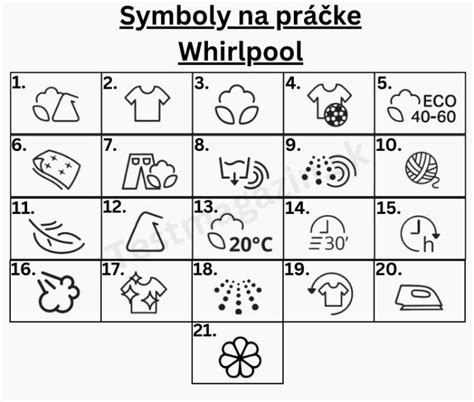
Symboly na práčke
Emoji
Emoji dnes používame všetci - na iPhone, Androide, Macu aj Windowse. Malé obrázky, ktoré nahrádzajú slová, dokážu často vyjadriť viac než dlhá veta. Emoji sú malé piktogramy, ktoré sa zobrazujú ako obrázky, symboly alebo ikony. Ich názov pochádza z japončiny - „e“ (obrázok) a „moji“ (znak). Na rozdiel od emotikonov (napr. Windows - otvorenie cez kombináciu Win + .
Najpoužívanejšie kategórie emoji:
- Emoji tvárí sú najpoužívanejšie na svete.
- Emoji rúk a gest patria medzi najobľúbenejšie, pretože dokážu nahradiť celé vety. Stačí poslať palec hore 👍 a je jasné, že súhlasíte.
- Emoji ľudí a aktivít zobrazujú rôzne postavy, role, profesie, športy či umelecké činnosti.
- Emoji zvierat a prírody sú populárne najmä v správach na sociálnych sieťach.
- Emoji jedál a nápojov sú skvelým spôsobom, ako vyjadriť chuť, hlad, varenie alebo oslavu.
tags: #samsung #ikona #trojuholnik #a #sipky