
Prečo je dôležitá interakcia prostredníctvom komentárov
WordPress vznikol ako redakčný systém pre blogy a podstatou blogovania je aj interakcia s ďalšími blogeremi. Veľa ľudí začalo zneužívať funkciu komentárov vo WordPresse. Preto musíte všetky komentáre manuálne schváliť.Ako spravovať komentáre vo WordPress
V základnom nastavení sú pri príspevkoch vo WordPresse komentáre zapnuté a zobrazujú sa pri nastavení šablóny pod textom. Ak ste komentáre vypli až potom ako ste článok vytvorili, pri príspevkoch vydaných pred zmenou nastavení budú komentáre stále viditeľné. Odporúčame otvoriť v administrácii záložku „Príspevky“ a po nájazde myšou na jednotlivé príspevky vybrať možnosť „Rýchle úpravy“. Tu môžete odškrtnúť voľbu „Povoliť komentáre“.
Pluginy na vylepšenie komentárov
WordPress ponúka integrované komentáre, často obsahujúce len základné funkcie, ktoré sú postačujúce pre jednoduché webové stránky. Bezplatný diskusný plugin wpDiscuz nainštalujete rýchlo a dokážete ním nahradiť WordPress komentáre. Do nastavení môžete pridať mnoho nových položiek. Výhodou je, že nemusíte nič meniť v zdrojovom kóde, ani pridávať nové diskusie pod súčasné články.WordPress: Ako sa zaregistrovať a pridať komentár
wpDiscuz ponúka:
- Automatické obnovovanie - viete si nastaviť časový interval, po ktorom dôjde k znovunačítaniu diskusie, prípadne k zobrazeniu informácie o tom, že pribudli nové komentáre.
- Zobraziť/skryť - záložka slúži na triedenie používateľov. Nastaviť môžete používateľov, ktorým umožníte vidieť určité funkcie či tlačidlá.
Dynamické polia v Elementore
Jednou zo silných vlastností Elementora sú dynamické polia, pomocou ktorých môžeme tvoriť dynamické stránky a šablóny. Pod pojmom „Dynamické polia“ máme na mysli polia, ktoré nie sú stabilne definované, ale ich hodnota sa mení v závislosti od niekoľkých premenných:- Od aktuálne zobrazeného článku
- Od kategórií
- Od aktuálne prihláseného užívateľa
- Od aktuálneho času
- Od dostupných metadát
- Atď…
Ako na to?
V Elementore na dynamické polia narazíme relatívne často. Znázorňuje ich ikona, ktorá vyzerá ako tri mince položené na sebe (v skutočnosti je to ikona databázy). Väčšinou sa s ňou stretneme pri rozličných obsahových poliach, napr. v textových blokoch, alebo nadpisoch. S dynamickými poľami však vieme pracovať aj pri linkoch, obrázkoch, videách, galériách a prakticky každom inom obsahu, pri ktorom existuje šanca, že by sme ho chceli dostávať dynamicky a nie staticky.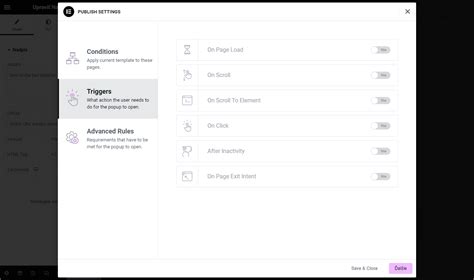
- Články
- Archívy
- Stránka
- Media
- Author
- Komentáre
- Pred: nastaví text, alebo html, ktoré sa má zobraziť pred samotnou dynamickou hodnotou.
- Po: nastaví text, alebo html, ktoré sa má zobraziť za samotnou dynamickou hodnotou.
- Záloha: nastaví text/html, ktoré sa má zobraziť, ak pri danom príspevku nie je vyplnená hodnota daného poľa.
Typy dynamických polí
Článok
Tieto metadáta použijeme pri práci s článkom, stránkou, alebo vlastným typom príspevku. Výsledné hodnoty sa týkajú vždy konkrétneho článku, bez ohľadu na to, či sa nachádzame na zozname článkov (archíve), alebo v detaile článku (single). Za kľúčové ID článku, podľa ktorého sa dáta vyberajú z databázy sa považuje tzv. current query (čiže aktuálny databázový dopyt), čo v skutočnosti znamená len to, že dostaneme presne to, čo aktuálne chceme a nemusíme nič navyše riešiť- Post custom field: pomocou tohto poľa vieme dotiahnuť akúkoľvek hodnotu pripojenú ku konkrétnemu článku. Potrebujeme len vedieť, ako sa volá kľúč, pod ktorým je v databáze uložená nami žiadaná hodnota. A nie je také jednoduché to zistiť. WordPress má niekoľko kľúčov preddefinovaných, ďalšie pluginy a funkcie však môžu pridávať vlastné kľúče
- Post date: Zobrazí dátum príspevku. Môžeme si pritom vybrať, či máme záujem o dátum vzniku príspevku, alebo o dátum poslednej úpravy príspevku. Tiež vieme nastaviť formát v PHP formatovaní času a dátumu. Za zmienku stojí hodnota „Human readable“, ktorá namiesto konkrétneho času a dátumu vráti „Pred 44 minútami“, alebo „Pred týždňom“ a pod.
- Post excerpt: Vráti výňatok z článku. Vieme nastaviť počet slov, ktoré sa majú zobraziť ako aj to, či sa má použiť hlavný obsah článku, alebo „Zhrnutie“ (ktoré však málokto v realite používa)
- Post ID: Vráti Post ID konkrétneho článku
- Post terms: Vráti taxonómiu daného príspevku. Čiže buď vstavané kategórie/značky, alebo vlastnú taxonómiu, ak ju z nejakých príčin používame. V nastaveniach potom nastavíme oddeľovač (štandardne čiarka), a či chceme, aby jednotlivé terms fungovali ako link na archív danej taxonómie.
- Post time: Tak ako v prípade dátumu, len tu sa jedná o čas
- Post title: Vráti titulok (nadpis) článku
Archív
Tieto metadata využijeme pri práci na šablónach archívov.- Archive description: Vráti popis kategórie tak ako je
- Archive meta: Vráti metadata k danej kategórií. Tak ako v prípade článkov, aj tu potrebujeme vedieť kľúč (key)
- Archive title: Vráti názov archívu. Pokiaľ by sme na tomto mieste chceli použiť Post title z kategórie článkov, zjavil by sa nám tu názov posledného článku, a to aj napriek tomu, že sme na podstránke archívu. V archíve preto musíme používať tento Archive title.
Stránka
Dynamické polia, ktoré vyplývajú zo stránky ako takej.- Page Title: Názov aktuálnej podstránky. Prakticky vráti presne to isté čo v Článkoch Post title
- Site tagline: Slogan, taktiež sa môže nastaviť v Nastavenia -> Všeobecné
- Site Title: Názov stránky. To, čo zadáme pri inštalácií WordPressu, alebo nastavíme v Nastavenia -> Všeobecné
- Current datetime: Vráti aktuálny (serverový) čas a dátum. Máme možnosť nastaviť formát dátumu a času ako obvykle
- Request parameter: Vráti hodnotu parametra.
- Shortcode: Dokonca do dynamického poľa vieme dodať aj výsledok z daného shortcodu. Veľmi užitočná funkcia
- User info: Posledné dynamické pole z tejto kategórie nám umožňuje pridávať informácie o užívateľovi. Máme na výber základné dáta, ako napr. prihlásení, zobrazí sa tu napr. Alebo vieme tiež vyvolať metadata, ale opäť musíme vedieť, ako sa volá žiadaný kľúč (key) k nášmu poľu.
Media
- Featured image data: Vráti nám dáta o ilustračnom obrázku, ktoré potrebujeme. Nie samotný obrázok, ale napr. jeho názov, popis, URL a pod.
Author
- Author Info: Vráti informácie o autorovi príspevku.
- Author name: Vráti meno autora príspevku. Použije sa pritom to meno, ktoré má užívateľ nastavené vo svojom profile ako tzv. „display name“.
Comments
- Comments number: Vráti počet komentárov, ktoré sú pri danom článku. Môžeme tiež nastaviť znenie hlášok v prípade, že článok nemá ani jeden komentár.
ACF pole
Táto sekcia sa objaví vtedy, ak do webu nainštalujeme Advanced custom fields plugin. Prostredníctvom nej vyberáme vlastné polia, ktoré sú vyplnené pri príspevku. Elementor nám dokonca podhodí existujúce kľúče, z ktorých si len vyberieme to, čo chceme.| Funkcia | Popis |
|---|---|
| Automatické obnovovanie | Nastavenie časového intervalu pre znovunačítanie diskusie. |
| Zobraziť/skryť | Triedenie používateľov a nastavenie viditeľnosti funkcií. |
| Pred | Text/HTML pred dynamickou hodnotou. |
| Po | Text/HTML za dynamickou hodnotou. |
| Záloha | Text/HTML, ak hodnota poľa nie je vyplnená. |
tags: #wordpress #ikona #komentarov #pri #cla