Používatelia Windows 10 sa občas stretávajú s problémom, keď im zo spodného panela zmizne ikona reproduktora, cez ktorú si nastavujú hlasitosť. Tento problém môže byť nepríjemný, najmä ak používate slúchadlá a potrebujete regulovať hlasitosť.
V tomto článku nájdete podrobný návod, ako obnoviť ikonu ovládania hlasitosti na paneli úloh, bez nutnosti preinštalovania celého systému Windows.
1. Skontrolujte, či nie je zobrazovanie ikony zakázané
Ako prvé sa uistite, či nie je zobrazovanie tejto ikony len zakázané. Kliknite na menu Štart a otvorte Nastavenia Windows.
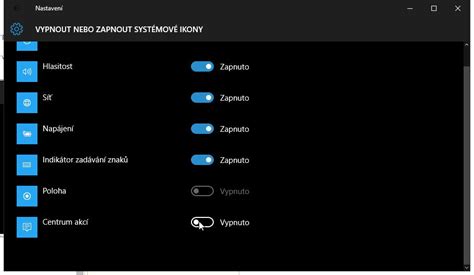
V sekcii „Prispôsobenie“ kliknite na položku Panel úloh a kolieskom myši alebo posuvníkom sa dostaňte na spodok okna, kde nájdete položku „Zapnúť alebo vypnúť systémové ikony“. Otvorte ju a presvedčte sa, či je položka „Hlasitosť“ nastavená na zapnutý stav.
2. Reštartujte grafické rozhranie ovládania systému (Explorer.exe)
Ak sa ikona ovládania hlasitosti pri prepínaní neobjavuje, alebo je samotný jej prepínač zašednutý a teda vyradený z činnosti, vyskúšajte ešte rýchlo reštartovať grafické rozhranie ovládania systému.
Otvorte Správcu úloh (napríklad klávesovou skratkou CTRL+SHIFT+ESC) a na jeho záložke Podrobnosti nájdite položku Explorer.exe. Kliknite na ňu pravým tlačidlom myši a vyberte možnosť Ukončiť úlohu. V danom momente si všimnete, že spodný panel a všetky otvorené priečinky zmiznú z obrazovky.
V stále otvorenom okne Správcu úloh kliknite na menu Súbor/Spustiť novú úlohu (možné spustiť aj klávesovou skratkou Win+R), napíšte do neho Explorer.exe a stlačte Enter. Rozhranie sa znova spustí a ovládacia ikona hlasitosti by mala byť jeho súčasťou.
Ako opraviť chýbajúcu ikonu hlasitosti / zvuku na paneli úloh v systéme Windows 10 [2 opravy]
3. Skontrolujte nastavenie veľkosti textu
Ak by sa tak stále nestalo, je možné, že váš problém spôsobuje nezrovnalosť v systémovom nastavení veľkosti textu. Tá obsahuje roletové menu na zmenu veľkosti textu. Či už používate štandardné nastavenie (100 %) alebo si písmo zväčšujete napríklad v súvislosti so 4K monitorom, skúste nastavenie zmeniť na iný rozmer (napríklad 125 %) a následne ho prepnite zas na vami preferovanú veľkosť. Ikona hlasitosti by sa na panely mala objaviť.
4. Preinštalujte ovládače zvukovej karty
V prípade, že by sa vám počas ktoréhokoľvek daného procesu zobrazila na panely ikona reproduktoru, doplnená o červený krížik, pričom by sa nedala používať, znamená to, že nedošlo k inicializácii zvukového ovládača. V takomto prípade vždy nainštalujte aktuálnu verziu ovládača zo stránky výrobcu notebooku, alebo v prípade desktopu zo stránky výrobcu základnej dosky.
Ďalšie tipy a triky pre prispôsobenie panela úloh
Panel úloh systému Windows je základnou súčasťou operačného systému Windows, ktorý funguje ako univerzálna platforma na multitasking a rýchly prístup k aplikáciám a oznámeniam o systéme. Prispôsobenie je kľúčovou funkciou panela úloh Windowsu, vďaka čomu ho môžete prispôsobiť svojim preferenciám. Ikony panela úloh môžete zarovnať do stredu alebo na bočnú stranu, pripnúť alebo zrušiť pripnutie aplikácií a zobraziť alebo skryť ikony na paneli úloh.
Ako prispôsobiť panel úloh:
- Použite vyhľadávacie pole na paneli úloh: Vyberte vyhľadávacie pole umiestnené na paneli úloh a začnite písať dotaz.
- Tlačidlo zobrazenia úloh: Umožňuje rýchly prístup k otvoreným oknám a viacerým pracovným plochám.
- Pripínanie aplikácií: Obľúbené aplikácie môžete pripnúť na panel úloh alebo zrušiť pripnutie nepoužívaných aplikácií.
- Oblasť zásobníka systému: Obsahuje rôzne tlačidlá a prvky, ktoré poskytujú rýchly prístup k funkciám systému a oznámeniam.
Rýchle nastavenia
Rýchle nastavenia predstavujú pohodlný spôsob, ako získať prístup k často používaným nastaveniam a upravovať ich bez navigácie v ponukách. Oblasť kalendára a oznámení poskytuje pohodlný prístup ku kalendáru, kde môžete začať reláciu zamerania a centrum oznámení.
Správanie panela úloh
Okrem prispôsobenia rozloženia panela úloh môžete zmeniť rôzne správanie a vylepšiť tak používateľské prostredie. Toto správanie zahŕňa spôsob, akým panel úloh reaguje na rôzne akcie, napríklad automatické skrytie, keď sa nepoužíva, zobrazenie štítkov na tlačidlách na paneli úloh a spravovanie systémových oznámení.
Poznámka: Nastavenia panela úloh umožňujú zarovnať ikony panela úloh v strede alebo vľavo. Neexistujú žiadne nastavenia na premiestnenie panela úloh do hornej alebo bočnej časti obrazovky.
Ďalšie možnosti prispôsobenia
- Zobrazenie panela úloh na viacerých monitoroch: Keď je táto možnosť povolená, panel úloh sa zobrazí na všetkých pripojených obrazovkách.
- Skrytie panela úloh v režime tabletu: Panel úloh môžete skryť v režime pracovnej plochy aj v režime tabletu.
- Zobrazenie pracovnej plochy: Táto malá oblasť na bočnej strane panela úloh je užitočná na rýchly prístup k pracovnej ploche minimalizovaním všetkých otvorených okien.
Riešenie problémov so zvukom
Problémy so zvukom v počítači môžu byť neuveriteľne frustrujúce, najmä ak sa pokúšate pozerať video, zúčastňovať sa schôdze alebo počúvať hudbu. Našťastie sa väčšina problémov so zvukom dá vyriešiť pomocou série krokov na riešenie problémov. Ak používate Windows 11 zariadenie, začnite spustením automatizovaného poradcu pri riešení problémov so zvukom v aplikácii Získať pomoc.
Máte problémy s prehrávaním videa? Skontrolujte, či káble reproduktorov a slúchadiel nie sú uvoľnené. Poznámka: Niektoré reproduktory a aplikácie majú vlastné ovládacie prvky hlasitosti. Je možné, že keď máte pripojené slúchadlá, reproduktory nebudú fungovať.
Kontrola nastavení zvuku
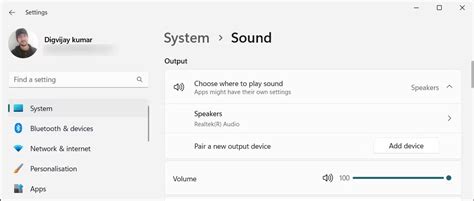
- V časti Výstup vyberte zvukové zariadenie, ktoré používate (napr. reproduktory alebo slúchadlá).
- Uistite sa, že žiadny z ovládacích prvkov hlasitosti nie je stlmený.
- Skontrolujte vlastnosti zariadenia, aby ste sa uistili, že vaše zariadenia neboli zablokované omylom.
Aktualizácia ovládačov
Problémy s hardvérom môžu byť spôsobené zastaranými alebo nefunkčnými ovládačmi. Uistite sa, že ovládač zvuku je aktualizovaný, a v prípade potreby ho aktualizujte.
Postup aktualizácie ovládača:
- Vyberte a podržte položku zvukovej karty alebo zvukového zariadenia (alebo na ňu kliknite pravým tlačidlom myši).
- Vyberte položku Aktualizovať ovládač a potom vyberte položku Automaticky vyhľadávať ovládače.
- Ak Windows nenájde nový ovládač, vyhľadajte ho na webovej lokalite výrobcu zariadenia a postupujte podľa príslušných pokynov.
Obnovenie systému
Keď spoločnosť Microsoft inštaluje aktualizácie v systéme, vytvorí sa bod obnovenia systému pre prípad vzniku problémov. Skúste obnoviť systém do tohto bodu a skontrolujte, či sa problémy so zvukom vyriešili.
Tabuľka: Riešenie problémov so zvukom
| Problém | Riešenie |
|---|---|
| Žiadny zvuk | Skontrolujte pripojenie káblov, nastavenie hlasitosti, predvolené zariadenie. |
| Zastaralé ovládače | Aktualizujte ovládače zvukovej karty. |
| Problém s kodekom | Skontrolujte nastavenia kodekov. |
| Neúspešná aktualizácia | Obnovte systém do bodu obnovenia. |