V dnešnej dobe, s rastúcim počtom online účtov, je správa hesiel kľúčová pre našu digitálnu bezpečnosť. Jednoduchým, ale efektívnym spôsobom, ako zostať bezpečnejší online, je používanie silných a jedinečných hesiel pre každý z vašich online kont. Slabé heslá alebo heslá, ktoré sa opakovane používajú, sú "nezdravé" a stávajú sa zraniteľnosťou. Uľahčujú prácu aktérom so škodlivým úmyslom, ktorí sa snažia získať prístup k vašim účtom.
Často sa porozumení pojmov v oblasti počítačovej bezpečnosti mýlia. Mýtus, že uložené heslá v PC sú vždy ľahko dostupné, často znižuje opatrnosť používateľov. Realita je zložitejšia: veľa systémov a aplikácií heslá šifruje, niektoré ich ukladajú do štruktúr, ktoré môžu byť skryté a dostupné len s oprávneniami správcu alebo cez špecifické nástroje.
Pri skúmaní témy ako zistiť uložené heslá v pc je dôležité rozlišovať medzi legitímnym riešením pre správu hesiel a potenciálne nebezpečným spôsobom, ktorý by mohol narušiť súkromie iných používateľov alebo porušiť zákon. Uložené heslá v pc môžu predstavovať rôzne veci: od hesiel v prehliadači po prihlasovacie údaje uložené v správcoch hesiel alebo v samotnom systéme. Aby ste vedeli, ako zistiť uložené heslá v pc, je dôležité rozobrať jednotlivé zdroje a ich prístupnosť.
Jak vytvořit silné heslo během 1 minuty?
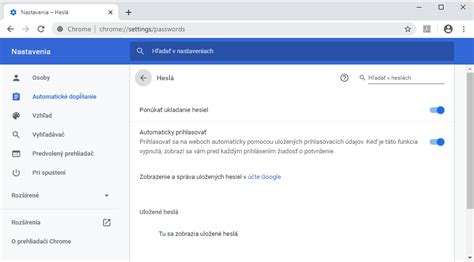
Zobrazenie uložených hesiel v prehliadačoch
Prehliadače zvyčajne poskytujú vstup do uložených hesiel cez nastavenia, no aj tu platí zásada: overte si oprávnenie k prístupu. Najprv otevrite nastavenia prehliadača a vyhľadajte sekciu s uloženými heslami. Väčšina moderných prehliadačov vyžaduje overenie identity (PIN, heslo k systému alebo biometriku) pred zobrazením samotného hesla. Potom si môžete zobraziť alebo exportovať uložené údaje. V súhrne, postup je pre každého používateľa podobný, a to hlavne cez nastavenia súvisiace s ukladaním prihlasovacích údajov.
Microsoft Edge
Rada používam Microsoft Edge aj preto, že má integrovaný Microsoft Defender Smartscreen, ktorý používa renomované zdroje a overuje bezpečnosť stránok, ktoré sa chystáte navštíviť. Aj vďaka tomu sa tak môžete vyhnúť rôznym phishingovým útokom (stránkam, ktoré od vás chcú získať vaše citlivé údaje) - dávajte si pozor na gramatiku, pravopis, či čudné odkazy.
Ak chcete zapnúť filter Microsoft Defender Smartscreen, vyberte položku Nastavenia a ďalšie možnosti > Nastavenia > Ochrana osobných údajov, vyhľadávanie a služby. Priznám sa, na počítačoch, ktoré používam výlučne iba ja mám zapamätané heslá v prehliadači. No, asi to nie je úplne najbezpečnejšie, ale je to dosť pohodlné. Preto keď už tie heslá v prehliadači Microsoft Edge mám, oceňujem, že mi ich priebežne aj monitoruje a hlási, ktoré z nich už nie je bezpečné (napríklad figuruje v uniknutých databázach) a môžem si ho okamžite zmeniť.
Ak chcete zapnúť Monitor hesiel, prejdite na Nastavenia a ďalšie > Nastavenia > Profily > Heslá a potom otvorte Ďalšie nastavenia. Samozrejme, chcem sa vyhnúť únikom hesiel a zároveň chcem mať heslo silné. Preto používam generátor hesiel v Microsoft Edge, ktorý mi navrhne a vygeneruje silné heslo.
Ak chcete zapnúť generátor hesiel, prejdite na Nastavenia a ďalšie > Nastavenia > Profily > Heslá a potom zapnite možnosť Ponuka na ukladanie hesiel. Microsoft Edge teraz urobil krok smerom k tomu, aby ste boli informovaní o stave hesiel. Možnosť č. Ak chcete zistiť, ktoré uložené heslá patria do každej z týchto kategórií, musíte najprv spustiť kontrolu hesiel prostredníctvom monitora hesiel. Ak chcete začať, stačí kliknúť na položku Skontrolovať.
Aktualizácia hesiel v Edge
Aktualizácia hesiel je teraz jednoduchšia. Skontrolujte a aktualizujte svoje nezdravé heslá ešte dnes kliknutím na názov webovej lokality a otvorte ju na novej karte, kde môžete aktualizovať heslo. Čím menej nezdravých hesiel máte a používate, tým bezpečnejšie budete pravdepodobne online.
Mozilla Firefox
Mozilla Firefox ponúka v skutku veľmi jednoduché, ale manuálne riešenie, ako zistiť či Vaše údaje neboli v nejakej službe prezradené. Následne stačí dať vyhľadať úniky. Systém následne automaticky prebehne viaceré databázy so známymi únikmi hesiel, účtov a ďalších údajov. Ako môžete vidieť nižšie, tak v našom prípade boli naše údaje uniknuté prostredníctvom služby Canva.
Všetky zmeny ktoré urobíte v Firefoxe, napríklad domovská stránka, panely nástrojov, vami nainštalované rozšírenia, uložené heslá a záložky sú uložené v špeciálnom priečinku, ktorý sa nazýva "profil". Profilový priečinok je uložený mimo miesta kde máte nainštalovaný váš Firefox, takže, ak sa s Firefoxom niečo stane, vaše informácie vám ostanú.
Vaše heslá sú uložené v súboroch key3.dbkey4.db a logins.json.
Google Chrome
Podobnú službu ponúka aj internetový prehliadač Google Chrome, ktorý ju má o niečo prepracovanejšiu. Funkčná je však funkčná za podmienky, že využívate synchronizáciu hesiel prostredníctvom prehliadača. Potom kliknite na možnosť „Zobrazenie a správa uložených hesiel v účte“.
Po krátkej dobe uvidíte zoznam Vašich účtov rozdelený do 3 kategórií. Tou najdôležitejšou je však prvá „Compromised passwords“, teda prezradené heslá.
Správcovia hesiel
Ďalšou cestou, ako zistiť uložené heslá v pc, je využitie správcu hesiel. Tieto nástroje nielen zhromažďujú heslá, ale aj zabezpečujú ich šifrovaním, synchronizáciou a jednoduchým prístupom. Správca hesiel dokáže uložiť nielen heslá, ale aj poznámky, dvojfaktorové kódy a bezpečné poznámky k prihlasovacím údajom. Dôležité je vybrať dôveryhodnú aplikáciu s dobrými recenziami a pravidelnými aktualizáciami. Pri hľadaní a správe uložených hesiel cez správcu hesiel získate lepšiu kontrolu nad prístupom k účtom.
Získanie hesla k Wi-Fi sieti vo Windowse
Základom bezpečnosti pri práci s technológiami a internetom je chrániť všetko heslom, ideálne jedinečným a silným. Platí to aj pri domácej Wi-Fi sieti - vďaka lepšiemu zabezpečeniu „odrežete“ susedov a taktiež potenciálnych záškodníkov. Čo však robiť v prípade, že heslo k svojej sieti zabudnete? V takom prípade stačí, ak už máte k svojej Wi-Fi nejaké zariadenie úspešne pripojené.
Počítače s operačným systémom Windows nedovoľujú priamo zdieľať heslo inému zariadeniu. Bez ďalšieho softvéru vám nevygenerujú QR kód a ani ho nevedia inak odoslať. Heslo si však môžete zobraziť vo forme textu a manuálne prepísať. Postup pritom funguje nielen na najnovšom Windows 11, ale aj na Windows 10, Windows 8.1 a 8. Podmienkou je, že na počítači potrebujete mať administrátorské práva. Ak máte len účet bežného používateľa, operačný systém vám heslo nasledovným spôsobom nezobrazí. Takisto musí byť pri tomto postupe váš počítač k danej Wi-Fi sieti práve pripojený.
- Otvorte si Ovládací panel a v ňom sekciu Centrum sietí (pod kategóriou Siete a internet).
- V pravej časti okna nájdite text Pripojenia, za ktorým nasleduje sila signálu a názov vašej Wi-Fi siete. Tento text je zároveň aj hypertextovým odkazom, takže naň ťuknite.
- V okienku stlačte tlačidlo Vlastnosti bezdrôtovej komunikácie, prepnite sa na kartu Zabezpečenie a zaškrtnite políčko Zobraziť znaky.
- V poli Kľúč zabezpečenia siete sa následne zobrazí heslo k vašej Wi-Fi sieti. Po prepísaní hesla môžete všetky okná pozatvárať.
Ak preferujete používanie Príkazového riadka, skúsiť môžete príkaz „netsh wlan show profile NAZOV_WIFI key=clear“ bez úvodzoviek. Stačí text „NAZOV_WIFI“ nahradiť názvom vašej Wi-Fi siete. Vo výstupe nájdite riadok Key Content, v ktorom je za dvojbodkou vypísané uložené heslo pre danú Wi-Fi sieť. Rovnako tak môžete príkaz využiť pre akúkoľvek uloženú sieť, nielen pre tú, ku ktorej je váš počítač práve pripojený. Zoznam uložených Wi-Fi sietí nájdete v Nastaveniach (Win + I), v sekcii Sieť a internet, v kategórii Wi-Fi po ťuknutí na odkaz Spravovať známe siete.
Etika a bezpečnosť
Pri skúmaní uložených hesiel je potrebné prepúšťať aj etické otázky. Nie všetky metódy získavania údajov sú oprávnené. Niektoré nástroje, ktoré tvrdia, že „správajú heslá“, môžu narušiť súkromie alebo ohroziť bezpečnosť.
- Vždy konať len na vlastnom zariadení alebo s explicitným súhlasom vlastníka.
- Nezasahovať do účtov iných ľudí bez ich súhlasu.
- Dodržiavať zákony a firemné pravidlá ohľadom správy dát.
Odporúčania pre bezpečnú prácu s heslami
V konečnom dôsledku je správa uložených hesiel otázkou rovnováhy medzi dostupnosťou a bezpečnosťou. Zistenie toho, čo je a nie je uložené na vašom zariadení, vám poskytuje lepší prehľad o tom, ako chránite svoje účty. V prípade potreby vždy začnite od kontrolných nástrojov v prehliadači a pokračujte k spoľahlivým správcom hesiel.
Zhrnutie: Správna prax pri práci s uloženými heslami zahŕňa pochopenie ich pôvodu, využívanie spoľahlivých nástrojov a dodržiavanie etických a právnych pravidiel. Ako zistit ulozene hesla v pc musí byť vnímané ako kontrolný proces, ktorý zvyšuje vašu digitálnu bezpečnosť a súkromie.
tags: #zobrazenie #hesiel #vo #windovs #poste