Cieľom tohto článku je znížiť množstvo zbytočného "šumu" v priečinku doručenej pošty a zobraziť najdôležitejšie položky v hornej časti. Ak sa chcete riadiť týmito najvhodnejšími postupmi, prvým dôležitým krokom je nastavenie systému, vďaka ktorému sa optimalizuje používanie programu Outlook.
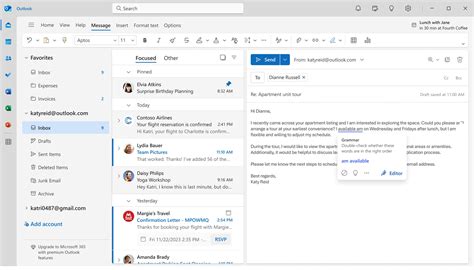
Základné princípy efektívnej práce s Outlookom
- Znížte počet správ, ktoré čítate: Niektoré správy si nevšímajte a pomocou pravidiel ich môžete odosielať do vlastných priečinkov.
- Zmenšite zoznam úloh do jedného zoznamu: Pracujte v dávkach.
- Pri odosielaní správy posudzujte: Nemusíte sa riadiť všetkými uvedenými najvhodnejšími postupmi.
Nastavenie systému v Outlooku
Štruktúra priečinkov
Pre optimálne používanie Outlooku je dôležité vytvoriť si prehľadnú štruktúru priečinkov:
- Priečinok doručenej pošty: Na správy, ktoré potrebujete spracovať. Ak prijímate veľa správ, prepnite na zobrazenie Konverzácie. V opačnom prípade používajte usporiadanie podľa dátumu (predvolené usporiadanie).
- 1 - Referencia: Jeden referenčný priečinok v priečinku Doručená pošta na všetky referenčné materiály, ku ktorým sa možno budete chcieť vrátiť neskôr. Do tohto priečinka sa automaticky nevloží (čiže s pravidlom) žiadna položka.
- 2 - Osobné: Priečinok na správy týkajúce sa kariéry a súkromné a osobné správy.
- Skupiny kontaktov: Skupinu priečinkov na správy zo skupín kontaktov. V rámci priečinka doručenej pošty vytvorte samostatný priečinok najvyššej úrovne s názvom Skupiny kontaktov a potom pre každú tému skupín kontaktov vytvorte podpriečinok.
- Informačné kanály RSS: Skupina priečinkov na informačné kanály RSS.
Poznámka: Ak potrebujete čítať každú správu v skupine kontaktov, nevytvárajte pre ne priečinok.
Pravidlá
Pravidlá umožňujú automatické presúvanie správ do priečinkov na základe vami nastavených kritérií:
- Premiestnenie všetkých odpovedí na schôdze, ktoré nemajú obsah, do odstránených položiek.
- Odloženie odoslaných položiek: Pomocou tohto pravidla sa oneskoruje odosielanie správ o jednu alebo viac minút.
Ak ste členom skupiny kontaktov, v ktorej potrebujete čítať všetky správy, nevytvárajte pre ňu pravidlo.
Panel s úlohami
Panel s úlohami je panel na pravej strane programu Outlook. Predvolené usporiadanie úloh je podľa termínu splnenia. V závislosti od používania príznakov však môžete zvážiť zmenu usporiadania podľa dátumu začatia.
Ak chcete zobraziť úlohy, ktoré ste v pondelok presunuli na budúci týždeň, usporiadajte ich podľa dátumu začatia.
Kategórie
Pomocou kategórií v programe Outlook môžete spravovať položky rôznymi spôsobmi. Na jednu položku môžete použiť viacero kategórií - ako opak zaraďovania, pri ktorom sa môžu položky nachádzať naraz len v jednom súbore.
Rýchle kroky
Pomocou funkcie Rýchle kroky môžete jediným kliknutím vykonať viacero akcií. Ide o užitočný nástroj, vďaka ktorému udržíte priečinok doručenej pošty čistý a program Outlook budete vo všeobecnosti používať efektívnejšie. Vždy keď zistíte, že opakovanie vykonávate to isté, skúste vytvoriť rýchly krok.
Za najlepšie sa považuje mať nasledujúce rýchle kroky:
- Pred zaradením kategorizujete mnoho správ, vďaka čomu ich neskôr jednoduchšie nájdete.
- Správy označujete príznakmi s rôznymi dátumami, napríklad príznakmi Zajtra, Tento týždeň atď.
Niektoré správy zo skupín kontaktov prijímate do priečinka prijatej pošty neúmyselne, v dôsledku pravidiel.
Spravovanie prichádzajúcich správ
Po nastavení systému môžete začať spravovať prichádzajúce správy.
- Ak správu potrebujete ako referenciu (aj ak ste sa rozhodli odložiť ju), premiestnite ju do referenčného priečinka.
- Odstráňte správy, ktoré nepotrebujete čítať.
- Na mnohé správy sa dá napríklad odpovedať do dvoch minút. Správu, na ktorú potrebujete viac než dve minúty, však odložte.
- Ak chcete reagovať neskôr, pred odoslaním správu sami pre seba označte príznakom.
Ak na správu potrebujete odkazovať viackrát a chcete k nej mať jednoduchý prístup, presuňte ju do skupiny Neskôr na paneli s úlohami. Po spracovaní správ by mal byť váš priečinok doručenej pošty čistý.
Správa úloh a kalendára
Za najlepšie sa považuje vyhradiť si každé ráno čas na spravovanie zoznamu úloh a kalendára. Kalendár a zoznam úloh posudzujte realisticky a uvedomte si, čo všetko dokážete vykonať. Niekedy to znamená povedať nie.
- Odmietnutie schôdze, ktorej sa nemusíte zúčastniť.
- Odošlite ostatným správy, aby vedeli, že pracujete na odpovedi (nezabudnite úlohu pri odosielaní sami pre seba označiť príznakom).
Pri prechádzaní kalendára a úloh si nevyhnutne spomeniete na ďalšie veci, ktoré potrebujete vykonať. Zoznam úloh je pre vás posvätný - nedovoľte, aby sa zapratal, inak prídete o jeho funkčnosť.
Zmena predmetu označenej správy, vďaka čomu bude jasnejšie, čo je potrebné vykonať. Ak chcete zmeniť predmet úlohy, na paneli s úlohami vyberte požadovanú položku a zadajte nový predmet alebo na položku kliknite pravým tlačidlom myši a potom vyberte položku Premenovať úlohu.
Je dobré byť zorganizovaní, netrávte však priveľa času stanovovaním priorít a spravovaním zoznamu úloh. Tento čas si môžete sami naplánovať v kalendári spolu s pravidelnými plánovanými činnosťami a schôdzami.
Práca so správami
Čas vyhradený na prácu so správami je obzvlášť dôležitý ak prijímate veľa správ. Pri prechádzaní zoznamu úloh a kalendára vykonávajte podobné úlohy spolu. Úlohami náročnými na energiu (pre niektorých to môže byť odpovedanie na správy) sa zaoberajte, keď budete mať viac energie.
Po dokončení označte úlohy ako dokončené. V programe Outlook sa automaticky uchováva zoznam dokončených úloh. Vzniká tak užitočný súhrn dosiahnutých výsledkov.
Tipy pre efektívnu komunikáciu
- Použite popisný predmet orientovaný na akciu.
- Úlohy a otázky umiestnite do samostatných riadkov.
- Pri kladení otázok píšte mená tučným písmom.
- Ak ste príliš zaneprázdnení a nemôžete okamžite odpovedať tak, ako je potrebné, oznámte odosielateľovi, že sa problémom zaoberáte a odpoviete do určitého času alebo dátumu.
- Neodosielajte správy, keď ste nahnevaní.
- Nepoužívajte potvrdenia o prečítaní alebo potvrdenia o doručení v každej správe, ktorú odosielate.
- Nepridávajte príznaky alebo vysokú dôležitosť ku každej odoslanej správe.
- Nepoužívajte možnosť Odpovedať všetkým, keď žiadate o odstránenie zo skupiny kontaktov.
Ak potrebujete ďalšie informácie alebo riešite problém samostatne, odpovedajte celej skupine kontaktov, aby všetci vedeli, že odpovedáte, a potom odpovedajte jednotlivcom samostatne. Po vyriešení problému nezabudnite odoslať skupine kontaktov odpoveď s riešením.
Plánovanie schôdzí
- Pozývajte len osoby, ktorých sa schôdza týka.
- Na základe informácií o voľnom čase nachádzajúcich sa v kalendári pozvaných osôb vyberte čas, kedy sa môžu stretnúť veštci.
Ak zistíte, že často vytvárate schôdze s rovnakou skupinou osôb, na navigačnej table vytvorte skupinu. Informácie o voľnom čase sa vám budú zobrazovať jednoduchšie.
Výukový program pre Microsoft Outlook: Všetko, čo potrebujete vedieť
Práca s príznakmi
Prijatú správu môžete označiť príznakom, aby ste si pripomenuli spracovanie alebo vykonanie akcie neskôr. V zozname správ kliknite pravým tlačidlom myši na stĺpec príznaku vedľa správy. Ak napríklad vyberiete možnosť Budúci týždeň, nastaví sa počiatočný dátum nasledujúceho pondelka a termín dokončenia nasledujúci piatok.
Keď odstránite alebo vymažete pripomenutie alebo príznak, stratíte akýkoľvek údaj o tom, že správa bola niekedy položkou úlohy. Ak chcete zobraziť indikátor, ktorý ste dokončili akciu požadovanú pre správu s príznakom, označte ju ako dokončenú. Príznak sa zmení na znak začiarknutia.
Ďalšie funkcie a tipy
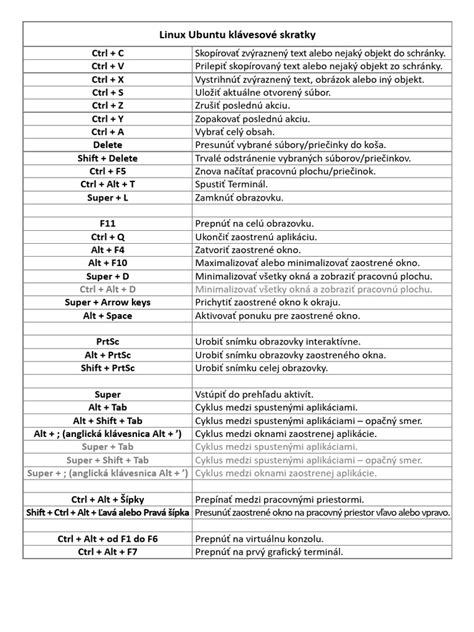
- Ovládanie klávesových skratiek: Dokáže dramaticky zrýchliť navigáciu vo vašom inboxe.
Tieto vyhľadávacie funkcie vám umožnia rýchlo nájsť konkrétne správy, či už ide o veľké prílohy, špecifické dátumy alebo konkrétne kategórie.
Dostupnosť aplikácie Outlook pre osoby so zrakovým postihnutím
Aplikácia Outlook 2016 je dobre prístupná pre ovládanie z klávesnice a s pomocou čítača obrazovky. Úlohou pre používateľa je oboznámiť sa s jednotlivými funkciami a naučiť sa ich používať, alebo ich ignorovať, podľa toho, o ktoré funkcie má záujem.
Medzi jednotlivými časťami aplikácie sa pohybujeme rýchlou navigáciou stláčaním klávesy F6. Pohybovať sa môžeme aj stláčaním tabulátora. Tento pohyb je zdĺhavý a pri niektorých druhoch obsahu sa ani nedá úplne realizovať.
Na zozname účtov a priečinkov je dostupná kontextová ponuka s možnosťou pridania priečinka, premenovania, skontrolovania jeho vlastností a ďalšími funkciami. Kontextová ponuka je dostupná aj pre správy v ich prehľade.
Zaznamenali sme problém pri obsluhe príloh v doručenej správe. Nevedeli sme s pomocou klávesnice a čítača otvárať jednotlivé prílohy v správe. K ich obsahu sme sa dostali až po ich uložení do počítača. Uložené prílohy mali príponu msg. Po ich potvrdení sa zobrazili v dialógovom okne Outlooku a tak sme ich vedeli prečítať.