Tento návod sa odvoláva na nastavenia hostingovej spoločnosti WebyGroup, v princípe sú postupy na nastavenia rovnaké alebo veľmi podobné aj na ostatných hostingoch.
E-mailové aliasy
Aliasy sú dobré aj na to, aby ste v setupe, vo vašej virtuálnej kancelárii jedným pohľadom vedeli zistiť, aké všetky odbery máte aktívne. Nakoniec, aliasy sú tiež užitočné aj pri zahraničných registráciách, keď hrozí riziko spamovania alebo „posunutia“ vašej adresy. Alebo pre vytvorenie ďalšieho konta a aliasu požiadate vašu podporu, napríklad tu... a po ukončení sa z odberu jednoducho odhlásia a alias si zrušia.
ULTIMÁTNY sprievodca ochranou súkromia v e-maile (5 spôsobov používania aliasov)
Zmena e-mailovej adresy
Keď sa sťahuješ a chceš, aby ti pošta chodila aj naďalej, stačí vyplniť formulár a nahlásiť túto zmenu na pošte. V online svete je to bohužiaľ trošku komplikovanejšie. Predstav si napríklad, že meníš prácu. Je dôležité, aby sa o tejto zmene dozvedeli aj tvoji kamoši a známi. Ideálne všetci.
Pozor, teraz prichádza tá dôležitá časť - správu adresuj na svoju novú adresu. Všetkých ostatných daj na skrytú kópiu - BCC.
Import a export kontaktov
Po tom, ako si úspešne exportoval kontakty zo svojej starej služby ich môžeš importovať do novej.
Export kontaktov zo starého Outlook.com
- Klikni na položku Prejsť na starú verziu.
- Klikni na položku Viac.
- Klikni na možnosť Exportovať …
- Vyber položku Všetky kontakty.
- Vyber formát exportu.
Export kontaktov z nového Outlook.com
- Klikni na ikonu Ľudia.
- Klikni na tlačidlo Spravovať.
- Klikni na Exportovať kontakty.
- Skontroluj všetky kontakty.
Pri exportovaní kontaktov ti bude vygenerovaný súbor, ktorý obsahuje všetky informácie vašich kontaktov.
Nastavenie odosielania pošty z iného účtu v Gmail
Ak všetko prebehne správne ako má (nie je dôvod, prečo by nemalo) a nevyskočí žiadne chybové okno, tak v Nastaveniach na karte Účty a import uvidíte zadanú vašu stránku v sekciách Odosielať ako: a Skontrolovať poštu z iných účtov:. Ak by ste potrebovali upraviť nejaké informácie, napr. kontaktných údajov.
Na ďalšej stránke ponechajte označenú možnosť Importovať poštu z iného účtu (POP3), nič iné sa tam vlastne ani nedá označiť. Keď budete mať všetko správne vyplnené a označené, kliknite na Pridať účet. Ak označíte Nie (neskôr to môžete zmeniť), Ďalej sa zmení na Hotovo a sprievodca sa ukončí.
Na záver odporúčame si ešte v sekcii Odosielať ako: v časti Pri odpovedaní na správu: vybrať možnosť Odpovedzte z tej istej adresy, na ktorú bola správa odoslaná.
Tipy a triky pre efektívnu e-mailovú komunikáciu
Zameriame sa na Podpis, Prednastavené odpovede a Automatickú správu. Komunikácia s klientmi bude rýchlejšia a profesionálnejšia.
E-mailový podpis
Klient bude mať pocit, že komunikuje s reálnym človekom a nie robotom.
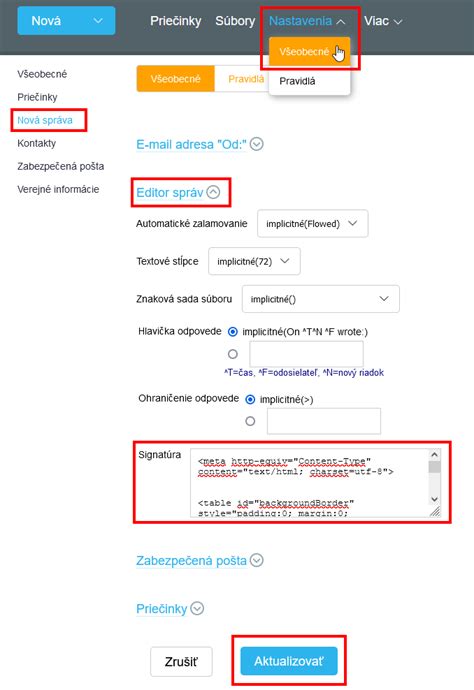
Takto vyzerá jednoduchý podpis, ktorý ste nevytvárali v editore HTML.
V editore podpisu môžete:
- zvoliť typ a veľkosť písma (napr. Roboto, 11 px)
- zvýrazniť text tučným písmom, kurzívou alebo ho podčiarknuť
- zarovnať text vľavo, na stred alebo vpravo
- zväčšiť alebo zmenšiť odsadenie
- pridať špeciálny znak (napr. →) a horizontálnu čiaru
- vložiť odkaz - linku (napr. www.example.com)
Vykonané úpravy uložte!
Prednastavené odpovede
Píšu vám klienti rovnaké otázky? Najprv sa zamyslite, ako by ste ich mohli eliminovať, a či ste pre to spravili maximum (napr. doplnili ste chýbajúce informácie na web). Ak vám klienti napriek tomu neustále píšu a majú podobné požiadavky, nachystajte si vopred napísané odpovede. Ušetríte čas aj nervy. Nikomu sa nechce písať o tom istom do zblbnutia.
V nastaveniach, v časti Odpovede si vytvorte vašu odpoveď. V hornom menu správy vyberte možnosť Odpovede. Zobrazia sa vám všetky uložené odpovede, ktoré ste doposiaľ vytvorili. Už len stačí kliknúť na konkrétnu odpoveď, ktorú práve potrebujete.
Automatická odpoveď
Automatickú odpoveď si najjednoduchšie nastavíte priamo vo WebAdmine. Prvý deň platnosti - odkedy sa má automatická odpoveď zasielať.