Panel úloh systému Windows je základnou súčasťou operačného systému, ktorý slúži ako univerzálna platforma na multitasking a rýchly prístup k aplikáciám a systémovým oznámeniam. Prispôsobenie je kľúčovou funkciou panela úloh Windowsu, vďaka čomu ho môžete prispôsobiť svojim preferenciám. Tento článok popisuje, ako prispôsobiť panel úloh, riešiť problémy s pripojením Wi-Fi a využívať ďalšie funkcie na zvýšenie produktivity.
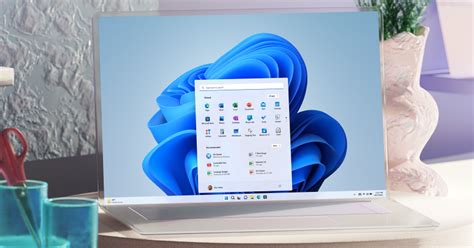
Panel úloh vo Windows 11
Prispôsobenie ikon na spodnej lište
Pri hodinách vpravo dolu sa zobrazujú ikony spustených aplikácií, služieb a iných položiek, ako je napríklad obálka novej pošty. Táto oblasť niektoré ikony zobrazí, iné skryje a dostupné sú až po kliknutí na rozbaľovacie tlačidlo so šípkou. Ak vám nevyhovuje predvolené zobrazenie, môžete zmeniť nastavenia tak, aby bola určitá ikona zobrazená vždy.
Urobíte to príkazom Upraviť ikony v oznamovacej oblasti v kontextovej ponuke pravého tlačidla myši po kliknutí na hodiny. Zobrazí sa okno, kde sú zobrazené aktuálne a staršie položky. Pri každej položke je možné nastaviť tri stavy ikony:
- Skryť ak nie je aktívna
- Skryť
- Zobrazovať
Existuje aj možnosť zobrazovať trvale všetky ikony, ale táto možnosť nemusí vyhovovať každému. Nájdete ju vo vlastnostiach hlavného panela a ponuky Štart na záložke Oblasť oznámení.
Riešenie problémov s pripojením Wi-Fi
Ak máte problémy s pripojením k Wi-Fi, môžete vyskúšať niekoľko krokov na riešenie problémov:
- Spustite poradcu pri riešení problémov: Ak používate Windows 11, spustite automatizovaného poradcu pri riešení problémov so sieťou a internetom v aplikácii Získať pomoc. Automaticky sa spustí diagnostika a pokúsi sa vyriešiť väčšinu problémov.
- Skontrolujte stav pripojenia: Uistite sa, že sa pod názvom siete zobrazuje názov Pripojené. Ak sa zobrazí iný stav, vyberte v zozname dostupných sietí Wi-Fi sieť, ktorú rozpoznáte.
- Reštartujte modem a smerovač: Odpojte napájací kábel modemu od zdroja elektrickej energie, počkajte niekoľko minút a potom ho znovu zapojte. To isté urobte so smerovačom.
- Skúste sa pripojiť k sieti v inom frekvenčnom pásme: Mnohé spotrebiteľské Wi-Fi smerovače vysielajú v dvoch rôznych sieťových frekvenčných pásmach: 2,4 GHz a 5 GHz. Skúste sa pripojiť k inej sieti.
- Odinštalujte a znova nainštalujte ovládač sieťového adaptéra: Ak predchádzajúci postup nefunguje, skúste odinštalovať ovládač sieťového adaptéra a potom reštartujte svoj počítač. Windows automaticky nainštaluje najnovší ovládač.
- Obnovenie siete: Obnovenie siete by malo byť poslednou možnosťou, ktorú vyskúšate. Tento postup vám môže pomôcť vyriešiť problémy s pripojením, ktoré môžete mať po inovácii z Windowsu 10 na Windows 11.
Ďalšie tipy na riešenie problémov
- Skontrolujte, či je v smerovači povolený protokol DHCP.
- Zmeňte adresu servera DNS a otestujte dostupnosť novej adresy.
- Uistite sa, že bezdrôtový sieťový adaptér nie je zakázaný v Správcovi zariadení.
How to Fix Wi-Fi Icon Missing In Windows Laptop Taskbar (Windows 10/8.1/7)
Používanie mobilného internetu a zdieľanie pripojenia
Ak nemáte prístup k pevnému internetu, môžete použiť mobilný internet (dátovú SIM kartu) a 3/4G USB modul. Pomocou PC s OS Windows môžete vytvoriť Wi-Fi sieť pre viacerých používateľov:
- Pripojte 3/4G USB modul k notebooku/PC. Spustí sa automatická inštalácia potrebného programu.
- Po pripojení sa automaticky spustí program Mobile Partner (alebo HiLink od Huawei).
- V programe Mobile Partner vytvorte profil s názvom profilu a prístupovým bodom "internet".
- V nastaveniach OS Windows zvoľte položku Sieť/internet a následne mobilný prístupový bod.
- Zapnite zdieľanie internetového pripojenia prostredníctvom Wi-Fi a nastavte názov siete (SSID) + heslo.
Na takto vytvorenú Wi-Fi sieť sa môžu pripojiť maximálne ôsmi používatelia.
| Vlastnosť | Pevný internet | Mobilný internet |
|---|---|---|
| Dostupnosť | Vyžaduje káblové pripojenie | Dostupný kdekoľvek s pokrytím mobilnej siete |
| Stabilita | Stabilnejšie pripojenie | Závisí od sily signálu |
| Rýchlosť | Zvyčajne vyššia rýchlosť | Rýchlosť závisí od technológie (3G, 4G, 5G) |
| Zdieľanie | Jednoduché zdieľanie cez Wi-Fi router | Zdieľanie obmedzené počtom pripojených zariadení |
Ďalšie funkcie Windows na zvýšenie produktivity
Windows 11 ponúka množstvo funkcií, ktoré vám môžu pomôcť zvýšiť produktivitu:
- Rozdelenie pracovných plôch: Vytvorte si viacero pracovných plôch pre rôzne úlohy (Win+Tab).
- História schránky: Windows si pamätá viacero skopírovaných položiek (Nastavenia > Systém > Schránka).
- Ukončenie úlohy cez pravé tlačidlo myši: Ukončite nereagujúcu aplikáciu priamo zo spodnej pracovnej lišty (Nastavenia > Systém > Pre vývojárov).
Prispôsobenie Prieskumníka
Prieskumník je najrozšírenejší správca súborov v počítačoch s operačným systémom Windows. Môžete si ho prispôsobiť podľa svojho gusta:
- Zmeňte layout domovskej obrazovky (dlaždice alebo zoznam).
- Nastavte zobrazenie ako "kompaktné" (Zobraziť - Zobraziť - Kompaktné zobrazenie).
- Upravte veľkosť ikon (Zobraziť).
- Zmeňte vzhľad ikony priečinka (Kliknite pravou myšou na priečinok a potom na Vlastnosti > Prispôsobenie).
- Zobrazte skryté položky (Zobraziť - Zobraziť - Skryté položky).
- Povoľte zobrazenie prípon súborov.
- Pripnite odkazy na často používané súbory na kartu s rýchlymi odkazmi.
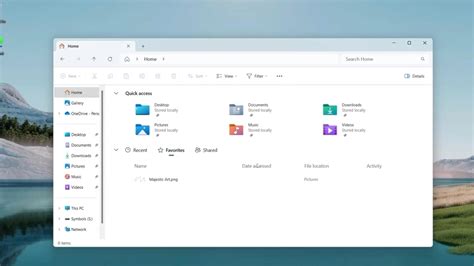
Prieskumník vo Windows