Čínske výrobky v nás často evokujú niečo nekvalitné a lacné, čo nemá dlhú trvácnosť. V prípade spoločnosti Xiaomi je ale opak pravdou. Už takmer 10 rokov nám prináša nespočetné množstvo výrobkov, ktoré nám každodenne zjednodušujú život. V tomto článku sa pozrieme, aká je história spoločnosti Xiaomi a prinesieme aj pár pikošiek zo zákulisia.
Na začiatok si upresníme ako sa vyslovuje slovo Xiaomi, s ktorým si ešte stále mnohí z nás lámeme jazyk. Čítame ho ako “šao-mi”.
História a Vznik Spoločnosti
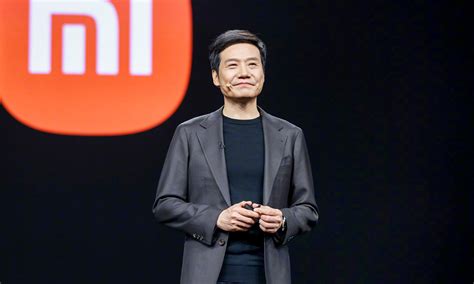
Za veľký deň, pre dnes už svetoznámu spoločnosť, je práve dátum 6. 4. 2010 kedy v Pekingu vznikla spoločnosť Xiaomi. Za touto spoločnosťou v prvom rade stojí zakladateľ a generálny riaditeľ spoločnosti Xiaomi Lei Jun, ktorému prischla prezývka “čínsky Steve Jobs” aj vďaka tomu, že príbeh spoločnosti Apple sa mu stal inšpiráciou.
Pointa spoločnosti bola prostá - ponúknuť príťažlivý dizajn a vysoko kvalitné produkty za nižšie ceny ako ich konkurencia (podstatne nižšie ako Apple). Len 4 mesiace po jej vzniku prišla spoločnosť Xiaomi s operačným systémom (OS) MIUI založený na systéme Android. O rok na to (v auguste 2011) bol predstavený 1. smartfón od Xiaomi - Xiaomi M1. Zariadenie sa predávalo za cenu okolo 240 € a v priebehu 34 hodín od uvedenia na trh si získalo viac ako 300 000 predobjednávok.
V auguste 2012 predstavili jeho nového príbuzného Xiaomi M2 a predával sa v rovnakej cene ako jeho predchodca. V priebehu roka sa predalo cez 10 miliónov kusov. V rovnakom roku predstavili aj nováčika spoločnosti Xiaomi TV box, ktorý zmenil bežnú televíziu na TV s inteligenciou.
Dodnes je to firma, ktorá napreduje a je 4. najväčšia smartfónová spoločnosť. Ich začiatočná výroba telefónov sa neskôr “rozmnožila” o tablety, notebooky, slúchadlá, smart hodinky, fitness náramky, smart TV, až po široké spektrum výrobkov do domácnosti.
Možno by ste to nepovedali, no táto čínska firma vyrába aj bežné veci od oblečenia cez doplnky až po úplne bežné veci akým je pero, či batohy a cestovné kufre. Už dnes je to najpredávanejšia značka v Indii a TOP hráč čínskeho trhu. Priateľskú spoluprácu nadobudli s Google (OS Android) a so spoločnosťou Microsoft spolupracujú na technológii umelej inteligencie. Do roku 2016 patrila tejto spoločnosti až piata priečka.
Keďže spoločnosť nesplnila svoje predajné očakávania, rozhodli sa zmeniť stratégiu predaja a zaviedli aj kamenné predajne. Týmto sa dostali bližšie k ľuďom z menších miest. Kým konkurenčné spoločnosti zvolili na propagáciu svojich produktov rôzne celebrity, napr. Význam loga MI má viacero významov. “Mobile Internet” alebo aj ako “Mission Impossible”, keďže spoločnosť v jej začiatkoch čelila rôznym výzvam. Maskot firmy Xiaomi je králik Mitu, ktorý je zväčnený aj na viacerých výrobkoch ako napr.
Zablokovanie Telefónu a Reštart
Ak ste začiatočník v oblasti telefónov Xiaomi, možno vás zaskočí situácia, v ktorej bude treba reštartovať telefón. Ako na to? Jednoducho. Postačí dlhšie podržanie tlačidla na boku telefónu, ktoré bežne používate na zapnutie/vypnutie obrazovky. Následne by sa vám mali zobraziť možnosti ako Režim lietadlo, Tichý režim, Reštart a Vypnutie telefónu. Zvolíme Reštart a telefón sa automaticky reštartuje.
Zablokovanie telefónu je jednoduchá vec, na ktorú nám poslúži tlačidlo, ktoré je umiestnené na vrchnej alebo na bočnej strane smartfónov. No vedeli ste, že aj na takéto jednoduché zablokovanie obrazovky sa dá nájsť aj ďalšia cesta? Tvorcovia chceli, aby si každý majiteľ Xiaomi vedel prispôsobiť smartfón podľa seba.
V zablokovaní telefónu máte preto aj 3 ďalšie metódy, ktoré si viete jednoducho prispôsobiť:
- Stiahnutím hornej lišty, kde sa nachádza tlačidlo na zablokovanie obrazovky.
- Skratka na domovskej obrazovke (home screen).
- Dlhším podržaním tlačidla Domov/Ponuky/Späť.
Výhodou Xiaomi telefónov je, že si viete zablokovať aj jednotlivé aplikácie a uchovať tak citlivé dáta len pre seba. Viete si tak nechať v tajnosti históriu správ, volaní, bankový účet ale aj fotky a videá atď. Na zablokovanie si môžete vytvoriť vlastný PIN kód alebo vzor, ktorý budete zadávať v prípade vstupu do aplikácie.
Urobiť tak môžete jednoduchým vstupom do Nastavení ► Aplikácie ► Zapnúť zámok aplikácií a zvolíte si vzor alebo kód zabezpečenia.
Mi Cloud
Mi Cloud je externé úložisko vyvinuté spoločnosťou Xiaomi Technology pre systém MIUI. Využijete ho aj v prípade, ak prechádzate z jedného zariadenia na iné. Po prihlásení do svojho Xiaomi Mi účtu si môžete zálohovať všetky svoje kontakty, správy, účty, dáta a niektoré systémové nastavenia do svojho nového telefónu. Môžete k nim jednoducho pristupovať aj z iného telefónu, tabletu alebo počítača a to jednoducho na stránke Xiaomi Cloud.
Zlodeji číhajú na každom kroku ale aj strata telefónu dokáže zamrzieť. Chytáte sa za hlavu, že všetkým vašim údajom, dokumentom a fotkám už nadobro odzvonilo, alebo žeby nie? Mi Cloud je poistka aby vaše údaje ostali v bezpečí. Pokiaľ ste si aktivovali synchronizáciu máte z časti vyhraté!
NFC: Komunikácia na Krátke Vzdialenosti
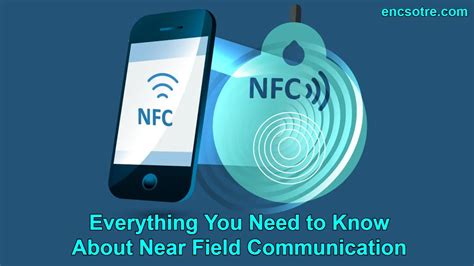
Ďalšia z radu funkcií, ktorá vám uľahčí život je NFC. NFC je zahrnuté už v takmer všetkých novodobých Xiaomi smartfónoch a jeho princípom je rýchly prenos údajov behom pár sekúnd na krátke vzdialenosti (novodobý infraport). Najväčšie využitie má NFC práve v platobných aplikáciách, kedy môžete vďaka telefónu bezkontaktne zaplatiť celý svoj nákupný košík pohodlne a rýchlo. Po jeho zapnutí postačí telefón len priložiť k terminálu a platba už prebehne automaticky sama.
How To Turn ON NFC & Contactless Payments On Android
Skratka NFC pochádza z anglického spojenia Near Field Communication, čo vo voľnom preklade znamená "komunikácia na krátke vzdialenosti". Pre jednoduchosť povieme, že ide o prenos údajov podobný technológii Bluetooth alebo staršiemu štandardu infračerveného prenosu, kde jedno zariadenie "uchované" informácie ponúka inému pomocou bezdrôtového prenosu.
Hoci by sme odosielateľov mohli rozdeliť ešte na aktívnych - s vlastným zdrojom energie; a pasívnych - iba pasívne prvky so statickou informáciou, v drvivej väčšine prípadov ide práve o pasívnu technológiu, ktorá sa používa v spotrebnej elektronike.
Prijímateľom je v tomto chápaní smartfón, tablet alebo iné zariadenie s vlastným operačným systémom, ktoré má aj vlastný zdroj energie - väčšinou vstavaný akumulátor (batériu). Energia je v prípade NFC veľmi dôležitým prvkom a bez nej by prenos údajov nebol možný.
Ako sme už spomínali, technológia NFC potrebuje na prenos údajov energiu, presnejšie elektromagnetické vlnenie. To je pri prenose dodávané cievkou, ktorá sa nachádza v príjimateľovi, teda v smartfóne alebo tablete. V praxi to teda funguje asi tak, že telefón vysiela formou elektromagnetických vĺn energiu a keď sa dostatočne priblíži k NFC tagu alebo inému pasívnemu NFC prvku, cievka v ňom elektromagnetické vlnenie pohltí a premení na energiu.
Pre správne fungovanie NFC musia obe zariadenia (prijímateľ aj odosielateľ) pracovať na rovnakej frekvencii. Nakoľko je pri bezdrôtových štandardoch podobných frekvencií niekoľko, pre NFC bola stanovená špecifická úroveň 13,56 MHz. To znamená, že priemernú mp3 skladbu o veľkosti 4 MB pošlete cez NFC z jedného smartfónu na druhý za približne 1 minútu a 18 sekúnd. Pri NFC tagoch sa samozrejme nemôžeme baviť o prenose mp3 skladieb, nakoľko ich kapacita je značne obmedzená, rádovo len na niekoľko kB - preto je prenos takmer okamžitý.
Aj napriek tomu, že NFC čip obsahuje indukčnú cievku, ktorá vyvoláva elektromagnetické vlny potrebné pre prenos energie, technológia je v takom výrobnom štádiu, že sa zmestí aj na pamäťovú kartu alebo kartu SIM.
NFC vs Bluetooth
Možno si poviete, že je NFC zbytočné, keď má takmer každé zariadenie Bluetooth, ktorý sa používa už roky. Medzi týmito dvoma technológiami však existuje niekoľko markantných rozdielov. Technológia Bluetooth je totižto oveľa energeticky náročnejšia a vyžaduje si napájanie oboch zapojených zariadení, pričom je dáta potrebné posielať na väčšiu vzdialenosť, čo znamená, že je potrebné použiť viac energie na ich prenos.
Za nevýhodu NFC však môžme považovať dosah prenosu. Zatiaľ čo pri NFC je maximálna vzdialenosť zariadení zhruba 10 cm, cez Bluetooth dokážeme poslať súbor aj na vzdialenosť 10 metrov. Bluetooth víťazí aj pri porovnaní rýchlosti, pretože dokáže posielať údaje rýchlosťou až 2,1 Mbit/s, zatiaľ čo NFC zvládne prenos v rýchlosti "iba" necelých 0,5 Mbit/s.
Kompenzáciou je však rýchlejšie párovanie, ktoré v prípade NFC prebehne do 0,1 sekundy, zatiaľ čo pri staršej technológii Bluetooth strávite pri párovaní aj minútu. Obe prenosové technológie majú svoje výhody a najviac z nich vyťažíme pri ich súbežnom použití. Preto sa NFC v rôznych zariadeniach používa na párovanie, pričom samotný prenos súborov prebieha už cez Bluetooth.
Príkladom je funkcia Android Beam, v zariadeniach Samsung označovaná ako S Beam, ktorú majú všetky zariadenia s NFC predinštalovanú. Ako sme už spomínali, využitie NFC je rôznorodé. Okrem NFC tagov sa dnes využíva aj v mobilnom príslušenstve, v tlačiarňach, identifikačných kartách, či letákoch, no jeho najväčšie využitie odborníci vidia v bezkontaktných platbách.
Bezpečnostné Riziká NFC
Hoci technológia NFC funguje len na vzdialenosť pár centimetrov, existuje niekoľko bezpečnostných rizík, ktoré sú spojené s jej používaním. V roku 2006 sa na ne bližšie zamerali páni Ernst Haselsteiner a Klemens Breitfuß, ktorí definovali niekoľko typov bezpečnostných nedostatkov a potenciálnych bezpečnostných dier.

NFC funguje na princípe šírenia elektromagnetických vĺn. Tie sa dajú odchytiť pomocou špeciálnych antén, pričom vzdialenosť, z ktorej je možné takýto signál zachytiť, je definovaná na niekoľko metrov. Vzdialenosť sa značne líši podľa toho, či je zachytávaný signál vysielaný na pasívne, alebo aktívne zariadenie. Princíp tejto technológie sa dá porovnať s technológiou bankomatového skimmingu (získavanie údajov z platobnej karty pri použití v upravenom bankomate), v prípade NFC však nie je nutný bezprostredný kontakt s napadnutým zariadením.
Pri prenose dát je jednoduché ich čiastočné modifikovanie alebo zničenie pomocou nástroja, ktorý sa volá Radio Jammer. Ide o istý typ rušičky bezdrôtových signálov, pred ktorou sa nedá v prípade útoku nijako brániť. Pri prenose malých súborov (napríklad pri kontakte zariadenia s NFC tagom) je však tento útok takmer nepodstatným, nakoľko prenos dát prebehne do niekoľkých desatín sekundy.
Pri špecifickej úprave kódu libnfc je možné pri bezprostrednom prenose dát medzi dvoma NFC zariadeniami tzv. odcudzenie identity. Využitie takto ukradnutých dát je však obmedzené, na ich reálne použitie by musel útočník poznať vaše heslo do mobilného bankingu prípadne PIN od platobnej karty. Ponaučenie: Nedovoľte neznámym ľuďom, aby so svojimi NFC zariadeniami pristupovali k vášmu smartfónu alebo bezkontaktnej karte.
Jedným z potenciálnych nebezpečenstiev je aj fyzická strata NFC zariadenia alebo tagu. Zatiaľ čo si na tagu ukladáme väčšinou len kontaktné údaje alebo informácie, ktoré nálezca môže využiť maximálne na spamming, smartfón s NFC a platobnou schopnosťou môže nálezca využiť na menšie platby alebo iné peňažné operácie. Nikdy nepoužívajte NFC tagy ako bezkontaktné kľúče alebo prístupové karty. Ak sa pre tento krok aj napriek rizikám rozhodnete, dávajte si veľký pozor, kde tieto karty pokladáte a komu ich dávate do ruky.
Pod tieto riziká patrí napríklad mobilný malware, ktorý v maximálne sofistikovanej forme (a hlavne v zariadeniach s rootom) môže získať vaše údaje a využiť ich pre vytvorenie falošnej identity, prípadne možnosť, že hackeri na NFC tag umiestnia škodlivý kód, ktorý načítaním tagu prenesiete do svojho Android zariadenia.
O bezpečnosť NFC sa stará aj Google, ktorý v najnovšej verzii svojho systému prináša novinku v podobe Host Card Emulation transakcií. Ide o platby pomocou NFC, ktoré ponúkajú natívnu bezpečnostnú ochranu voči zneužitiu. Ak svoje zariadenie využívate na bezkontaktné platby, dbajte hlavne na bezpečnosť.
Pokiaľ je to možné, ochráňte platobnú aplikáciu heslom alebo vzorom a (odlišným) vzorom alebo heslom ochráňte aj samotný smartfón či tablet. Pozor tiež na poškodené alebo upravené bezkontaktné terminály a na neznámych ľudí, ktorí vám chcú priamo zo smartfónu na smartfón poslať nejaké údaje pomocou NFC. V extrémnych prípadoch si tiež dávajte pozor na ľudí s neznámymi elektronickými prístrojmi (so skrytými anténami), ktorí sa pohybujú vo vašej bezprostrednej blízkosti.
NFC Tagy
Ak ste sa niekedy zaujímali o technológiu NFC hlbšie, určite ste narazili aj na výraz NFC tag. Ide o pasívne (málokrát aktívne) zariadenie, kartu, nálepku, príslušenstvo - zjednodušene čip, ktorý je možné využiť na rôzne účely. Týmto spôsobom si môžete vytvoriť vašu vizitku, príkaz na vypnutie zvukov po príchode domov, URL adresu či čokoľvek iné, čo vám napadne.
Staršie “ultralight C” tagy majú menšiu kapacitu a dokážu uložiť textový súbor do maximálnej veľkosti 41 znakov. Novšie tagy s označením NTAG203 sú na tom s kapacitou lepšie a dokážu uložiť až 132 znakov textového súboru. Dáta na tag môžete opätovne zapisovať a prepisovať podľa vašich potrieb a v prípade, že tag chcete použiť na uloženie informácií, ktoré v budúcnosti nechcete meniť (napr. vizitka, ktorú dáte partnerovi), môžete NFC tag aj uzamknúť.
Najjednoduchšia cesta, ako nastaviť NFC tagy, je pomocou Android aplikácie. Takýchto titulov sa však na Google Play nachádza niekoľko a preto je ťažké vybrať si ten najlepší z nich. V zásade platí, že existuje viacero aplikácií s takmer rovnocennými funkciami a záleží len na vás, ktorú z nich si vyberiete. Najlepšie urobíte, ak si ich nainštalujete niekoľko a skúsite, ktorá aplikácia vám prostredím a funkciami vyhovuje najviac.
Slovenská aplikácia Smart Assistent má obrovskú výhodu v podpore materinského jazyka. Ponúka tiež bohaté možnosti pre nastavenia tagov, ich čítanie a prácu s nimi. Toto sú aplikácie určené na zapisovanie informácií. Keď si stiahnete a nainštalujete príslušnú aplikáciu pre zapisovanie tagov a máte dostupný voľný NFC tag, môžete si naň uložiť akúkoľvek informáciu.
Pre ukážku použijeme aplikáciu Smart Assistent, ktorá obsahuje pekne spracovaného Pomocníka pre prípad, že na NFC tagy zapisujete po prvýkrát. V prvom kroku pridajte nastavenia, ktoré sa pri priložení NFC majú zmeniť. Kliknutím na ikony jednotlivých nastavení zmeníte ich hodnotu (zapnuté/vypnuté). V ďalšom kroku si môžete k nastaveniam pridať aj spustenie akcie, v tomto prípade zvolíme Otvorenie WWW adresy. Takto upravený a nastavený NFC tag si stačí už iba položiť niekde na stôl, prilepiť na poličku alebo pripevniť na kľúče a môžete ho využívať.
Samozrejme, že NFC tagy majú oveľa väčší potenciál a dajú sa na ne zapisovať údaje rôzneho typu. Čím viackrát na NFC tag zapíšete nejakú informáciu, tým viac získate skúsenosti s ich používaním a neskôr si môžete pomocou NFC tagu naprogramovať aj zložitejšie príkazy.
Platenie Pomocou NFC
V poslednej dobe je čoraz populárnejším využitím NFC platba za tovar či služby v obchodoch pomocou smartfónu. Výhoda je zjavná, nemusíte so sebou nosiť debetnú či kreditnú kartu, jednoducho vytiahnete mobil z vrecka, priložíte ho k terminálu v obchode a týmto spôsobom zaplatíte.
Toho roku spustili slovenské banky podporu služby Apple Pay, pomocou ktorej možno platiť už nielen v aplikáciách a na weboch, ale aj za tovar a služby v obchodoch. Bezpečnosť má na starosti Face ID na identifikáciu svojho majiteľa pomocou tváre a Touch ID na odtlačok prsta. Každá transakcia pritom využíva špecifické číslo zariadenia a jedinečný kód transakcie. Číslo platobnej karty používateľa sa pri transakcii neukladá v zariadení ani na serveroch Apple.
Podobná je situácia so službou Google Pay, ktorá sa u nás spustila ešte skôr - vo februári 2018. Slovenské banky ju podporujú, výnimkou je už len ČSOB, ktorá využíva vlastný systém. V tomto roku spustila Google Pay aj Tatra banka. Na Google Pay potrebujete, okrem telefónu s NFC, aj Android 5.0 a vyšší.
Napokon spomenieme možnosť platenia čipom NFC v smart hodinkách. To je už asi najpohodlnejší spôsob. Nemusíte nič vyťahovať z vrecka, jednoducho priložíte hodinky k platobnému terminálu a vec je vyriešená. Tento spôsob z veľkých hráčov na trhu podporuje Apple Pay aj Google Pay.
Wi-Fi a Výdrž Batérie
Aj keď máš Wi-Fi na mobile vypnuté, tvoj telefón stále vyhľadáva siete v okolí a môže tým znižovať výdrž batérie. Batérie v našich telefónoch sú pomerne silno skúšané. Každým rokom sú smartfóny výkonnejšie a ponúkajú viac funkcií, pričom kapacita batérií zostáva väčšinou rovnaká. Niektoré funkcie však spotrebúvajú energiu viac ako iné. Možno si to nevedel, ale tvoj Android telefón v pravidelných intervaloch vyhľadáva Wi-Fi siete v okolí, dokonca aj vtedy, keď máš Wi-Fi vypnuté.
Telefón zvyčajne vyhľadáva siete každých 15 až 60 sekúnd, prípadne každých pár minút. Možno si teraz kladieš otázku, veď si si Wi-Fi vypol, tak prečo by ho telefón ďalej používal? Odpoveď ťa možno prekvapí. Aj keď si Wi-Fi vypneš cez notifikačnú lištu, neznamená to úplné vypnutie funkcie. Prečo? Pretože Android telefóny používajú Wi-Fi siete aj na určovanie polohy. Ak máš v mobile zapnuté lokalizačné služby, napríklad pre Mapy Google, telefón sa snaží čo najpresnejšie určiť tvoju polohu. Nerobí to len pomocou GPS, ale aj pomocou okolitých Wi-Fi sietí. Ako už asi tušíš, toto správanie má vplyv na výdrž batérie. Pozrime sa teraz na to, ako môžeš toto správanie obmedziť, teda zabrániť tomu, aby tvoj telefón automaticky skenoval okolité Wi-Fi siete.