Ak sa vám na vašom zariadení nezobrazuje ikona pripojenia na internet v stavovom riadku, môže to mať viacero príčin. V tomto článku sa pozrieme na niektoré z možných riešení a nastavení, ktoré vám pomôžu tento problém vyriešiť.
Nastavenie mobilných dát a roamingu
V nastaveniach môžete zapnúť alebo vypnúť mobilné dáta a roaming, určiť, ktoré aplikácie a služby môžu mobilné dáta využívať, zobraziť údaje o využití mobilných dát a nastaviť ďalšie možnosti mobilných dát. Ak sú zapnuté mobilné dáta, môže byť prenos dát v sieti operátora spoplatnený. Znamená to, že používanie určitých funkcií, ktoré prenášajú dáta, ako napríklad Siri alebo Správy, môže mať za následok vyššie poplatky u vášho operátora.
Poznámka: Ak potrebujete pomoc s mobilnými službami, odkazovačom a fakturáciou, kontaktujte svojho mobilného operátora.
Ak chcete nastaviť možnosti pre zapnuté mobilné dáta, prejdite do apky Nastavenia > Mobilné > Možnosti dát a vykonajte niektorý z nasledujúcich krokov:
- Predchádzanie poplatkom za roaming: Vypnite možnosť Dátový roaming. Ak sa nachádzate v oblasti bez pokrytia siete vášho operátora, dátový roaming umožňuje prístup na internet cez mobilnú dátovú sieť. Keď cestujete a chcete sa vyhnúť poplatkom za roaming, vypnite funkciu Dátový roaming.
- Obmedzenie využívania mobilnej siete: Klepnite na Využitie dát a vyberte možnosť Režim šetrenia dát. V tomto režime sa pozastaví automatická aktualizácia a úlohy prebiehajúce na pozadí, keď iPhone nie je pripojený k Wi-Fi.
Ďalšie možnosti v závislosti od modelu iPhonu, operátora a oblasti:
- Zapnutie alebo vypnutie hlasového roamingu: (CDMA) Ak sa chcete vyhnúť poplatkom za používanie sietí iných operátorov, vypnite hlasový roaming. Ak nie je dostupná sieť vášho operátora, iPhone nebude poskytovať mobilné (hlasové alebo dátové) služby.
- Povolenie alebo zakázanie 4G/LTE: Používanie 4G alebo LTE v niektorých prípadoch rýchlejšie načítava dáta z internetu, ale môže skrátiť výdrž batérie. Niekedy sú k dispozícii možnosti na vypnutie technológie 4G/LTE, prípadne na výber možnosti Hlas a dáta (VoLTE) alebo Len dáta.
Na modeloch iPhonu 12 a novších s dátovým programom 5G môžete vykonať aj nasledujúce zmeny:
- Zapnutie režimu dynamického využívania dát, ktorý optimalizuje výdrž batérie: Klepnite na Hlas a dáta a vyberte možnosť Automatické 5G. V tomto režime iPhone automaticky prepína na LTE v prípadoch, keď vyššia rýchlosť štandardu 5G neprináša zreteľné zvýšenie výkonu.
- Použitie vyššej kvality videa a režimu FaceTime HD v 5G sieťach: Klepnite na Využitie dát a vyberte možnosť Povoliť viac dát cez 5G.
- Vypnutie 5G: Klepnite na Hlas a dáta a vyberte LTE.
Zobrazenie spotreby dát
Ak chcete zistiť, koľko mobilných dát ste spotrebovali, prejdite do Nastavenia > Mobilné a vykonajte niektorý z nasledujúcich krokov:
- Zobrazenie spotreby mobilných dát pre jednotlivé apky: Rolujte nadol do zoznamu apiek a klepnite na Zobraziť všetky. Pod každou apkou bude uvedená spotreba mobilných dát. Ak nechcete, aby apky používala mobilné dáta, môžete ich pre danú apku vypnúť. Keď sú mobilné dáta vypnuté, apky používajú na dáta iba Wi-Fi.
- Zobrazenie spotreby mobilných dát pre jednotlivé systémové služby: Nad zoznamom apiek v sekcii mobilných dát sa zobrazujú systémové služby. Mobilné dáta nie je možné zapnúť ani vypnúť pre jednotlivé systémové služby.
Môžete zobraziť štatistiku spotreby dát pre apku z aktuálneho obdobia alebo zobraziť štatistiku dát pre apky, ktoré využívali dáta počas roamingu. Ak chcete tieto štatistiky resetovať, prejdite do Nastavenia > Mobilné, rolujte nadol a klepnite na Resetovať štatistiky.
Ak používate iPhone s dvomi SIM kartami, môžete sa pozrieť, koľko mobilných dát ste spotrebovali na vybranom čísle pre mobilné dáta.
Poznámka: Ak chcete získať čo najpresnejšie informácie o spotrebe mobilných dát za aktuálne obdobie, kontaktujte svojho operátora.
Nastavenie využívania mobilných dát apkami a službami
Prejdite do Nastavenia > Mobilné a vypnite alebo zapnite možnosť Mobilné dáta pre požadované apky (napríklad Mapy) a služby (napríklad Asistent Wi-Fi), ktoré môžu využívať mobilné dáta.
Ak je nastavenie vypnuté, bude iPhone pre danú službu používať len Wi-Fi.
Poznámka: Asistent Wi-Fi je predvolene zapnutý. Ak máte slabé Wi-Fi pripojenie, asistent Wi-Fi automaticky prepne na mobilné dáta, aby sa zosilnil signál. Keďže pri slabom Wi‑Fi pripojení zostávate pripojení na internet cez mobilnú sieť, môžete spotrebovať viac mobilných dát, čím vám môžu vzniknúť ďalšie poplatky (v závislosti od vášho dátového programu).
Zdieľanie internetového pripojenia (Osobný hotspot)
Internetové pripojenie z iPhonu môžete pomocou funkcie Instant Hotspot zdieľať s inými zariadeniami. Táto funkcia využíva osobný hotspot vášho iPhonu a je užitočná, keď vaše druhé zariadenie nemá prístup na internet cez Wi-Fi sieť.
Zariadenia môžete k osobnému hotspotu pripojiť viacerými spôsobmi:
- Pripojte druhé zariadenie k iPhonu pomocou Wi-Fi nastavení.
- Spárujte obe zariadenia cez Bluetooth®.
- Pripojte druhé zariadenie k iPhonu pomocou kábla.
Osobný hotspot na iPhone môžete zdieľať s iným iPhonom, iPadom, Macom, zariadením s Windowsom a ďalšími zariadeniami.
Poznámka: Osobný hotspot nie je dostupný u všetkých operátorov. Môžu sa účtovať ďalšie poplatky. Počet zariadení, ktoré sa môžu naraz pripojiť k vášmu osobnému hotspotu, závisí od vášho operátora a modelu iPhonu. Ďalšie informácie vám poskytne operátor.
Skôr než začnete
Skontrolujte tieto skutočnosti:
- Na oboch zariadeniach sú zapnuté rozhrania Wi-Fi a Bluetooth.
- Zariadenia sú najviac 10 metrov od seba.
- Obe zariadenia spĺňajú minimálne systémové požiadavky pre Instant Hotspot.
- Ak používate VPN pripojenie, uistite sa, že jeho konfigurácia nezabraňuje vytváraniu lokálnych sietí, pretože by to mohlo narušiť niektoré funkcie kontinuity.
- Ak zdieľate svoj osobný hotspot s Apple zariadeniami, pripojenie prebehne rýchlejšie, ak budete na oboch zariadeniach prihlásení do toho istého Apple účtu.
Poznámka: Cez osobný hotspot môžete zdieľať len mobilné internetové pripojenie vášho iPhonu. Nemôžete svoj iPhone pripojiť k Wi-Fi sieti a potom túto sieť zdieľať s ďalším zariadením.
Nastavenie osobného hotspotu na iPhone
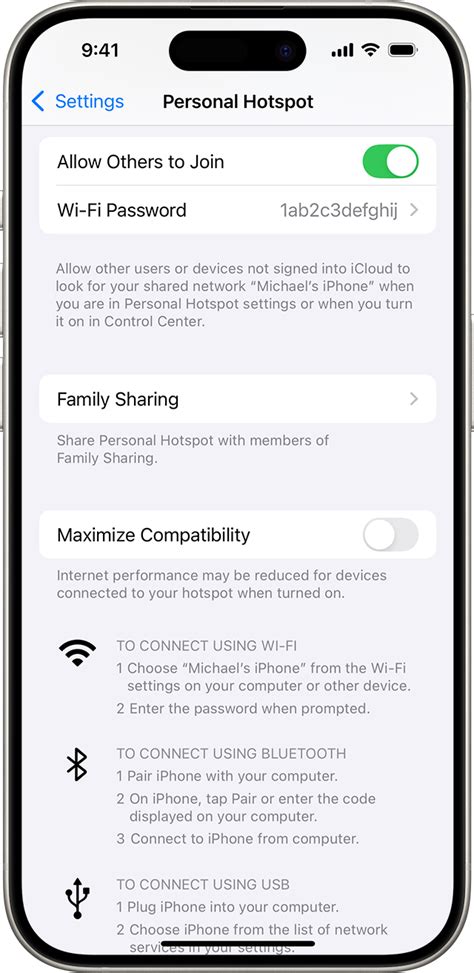
Na iPhone prejdite do apky Nastavenia . Klepnite na Mobilné a následne na Nastaviť osobný hotspot. Postupujte podľa pokynov na obrazovke.
Voliteľne môžete zmeniť heslo Wi-Fi siete. Názov Wi-Fi siete je názov vášho zariadenia, ktorý môžete zmeniť v Nastavenia > Všeobecné > Informácie.
Ak ste si na iPhone nastavili používanie dvoch SIM kariet, osobný hotspot bude využívať linku, ktorú ste vybrali pre mobilné dáta.
Poznámka: Ak je v apke Nastavenia > Mobilné zapnutá možnosť Mobilné dáta, ale nezobrazuje sa možnosť Nastaviť osobný hotspot, požiadajte svojho operátora, aby do vášho programu pridal osobný hotspot.
Zapnutie a vypnutie osobného hotspotu na iPhone
Na iPhone prejdite do apky Nastavenia . Klepnite na Osobný hotspot. Postupujte podľa pokynov na obrazovke.
Môžete vybrať, kto sa smie pripájať k vášmu osobnému hotspotu, môžete nastaviť heslo, a ak ste členom skupiny Rodinného zdieľania, môžete sa rozhodnúť, či chcete svoj osobný hotspot automaticky zdieľať s konkrétnymi členmi rodiny.
Pripojenie k osobnému hotspotu pomocou Wi-Fi
Svoje druhé zariadenie môžete pripojiť k osobnému hotspotu vášho iPhonu pomocou Wi-Fi nastavení. K osobnému hotspotu môžete pripojiť druhý iPhone, iPad, Mac, zariadenie s Windowsom a mnohé iné zariadenia, ktoré sú schopné pripojiť sa k Wi-Fi sieti. Na zariadení, ktoré chcete pripojiť k osobnému hotspotu svojho iPhonu, použite niektorý z nasledujúcich postupov:
- Na iPhone s Touch ID: Potiahnutím nadol z pravého horného okraja otvorte Ovládacie centrum. Klepnutím na zapnite Wi-Fi a potom vyberte svoj iPhone.
- Na iPhone s Face ID: Potiahnutím zdola nahor otvorte Ovládacie centrum. Klepnutím na zapnite Wi-Fi a potom vyberte svoj iPhone.
- Na iPade: Potiahnutím nadol z pravého horného okraja otvorte Ovládacie centrum. Klepnutím na zapnite Wi-Fi a potom vyberte svoj iPhone.
- Na Macu: Kliknite v lište na a potom vyberte svoj iPhone.
- Na Windows zariadení alebo inom zariadení: K osobnému hotspotu sa pripojte podľa pokynov výrobcu. Zadajte heslo, ktoré ste nastavili pre svoj osobný hotspot, a pripojte sa. Ak sa pripájate na inom Apple zariadení a na oboch zariadeniach ste prihlásení do toho istého Apple účtu, heslo nebudete musieť zadávať.
Poznámka: Keď je k osobnému hotspotu pripojený Mac, v stavovom riadku pripojeného Macu sa zobrazuje ikona osobného hotspotu . Keď hotspot nepoužívate, vaše zariadenia sa automaticky odpoja, aby sa šetrila výdrž batéria.
Pripojenie k osobnému hotspotu pomocou Bluetooth
Mac alebo zariadenie s Windowsom môžete k osobnému hotspotu svojho iPhonu pripojiť pomocou Bluetooth namiesto Wi-Fi. Na oboch zariadeniach musí byť zapnutý Bluetooth.
Na Macu prejdite do apky Systémové nastavenia. V postrannom paneli kliknite na Bluetooth . Na iPhone prejdite do apky Nastavenia a klepnite na Bluetooth. Nastavenia Bluetooth nechajte otvorené, aby bolo zariadenie v režime párovania.
Keď sa váš iPhone zobrazí na Macu, vyberte ho. Mac môže začať využívať mobilné pripojenie iPhonu hneď, ako sa k nemu cez Bluetooth pripojí.
Ak chcete cez Bluetooth k svojmu iPhonu pripojiť zariadenie s Windowsom, postupujte podľa pokynov výrobcu na nastavenie sieťového pripojenia cez Bluetooth.
Pripojenie k osobnému hotspotu pomocou USB kábla
Mac alebo Windows zariadenie môžete pripojiť k osobnému hotspotu svojho iPhonu aj pomocou USB kábla, ktorý bol dodaný spolu s iPhonom (alebo pomocou iného kábla, ktorý má vyhovujúce porty pre iPhone a druhé zariadenie).
Poznámka: Ak sa na iPhone zobrazí správa „Dôverovať tomuto počítaču?“, klepnite na Dôverovať. Na pokračovanie bude možno potrebné zadať kód zariadenia. Ak sa na Macu zobrazí hlásenie „Povoliť pripojenie príslušenstva?“, kliknite na Povoliť. Mac alebo zariadenie s Windowsom môže začať využívať mobilné pripojenie iPhonu, keď sa k nemu cez kábel pripojí.

Riešenie problémov s osobným hotspotom
Ak osobný hotspot nefunguje, overte, či sú na oboch zariadeniach zapnuté rozhrania Wi-Fi a Bluetooth. Zariadenia musia byť najviac 10 metrov od seba.
Ďalšie kroky na riešenie problémov nájdete v článku podpory Apple Ak v iPhone alebo iPade (Wi-Fi + Cellular) nefunguje funkcia Osobný hotspot.
Maximalizujte kompatibilitu v Nastavenia > Osobný hotspot a potom zapnite možnosť Maximalizovať kompatibilitu. Zapnutá funkcia Maximalizovať kompatibilitu môže znížiť výkon zariadení pripojených k osobnému hotspotu.
Pri zdieľaní osobného hotspotu z iPhonu sa na pripojenie na internet používajú mobilné dáta. Ak chcete monitorovať používanie mobilných dát, prejdite do Nastavenia > Mobilné.
Ak používate Rodinné zdieľanie, osobný hotspot môžete zdieľať s ktorýmkoľvek členom rodiny.
EDGE pripojenie
Pripojenie cez EDGE je na Slovensku čím ďalej zaujímavejšie. Pokrytie touto sieťou sa stále rozrastá a zaujímavé je v prípade mobilných zákazníkov aj ľudí v menších mestách a dedinách, kde je nedostupné DSL a nevýhody dial-up pripojenia sú pre nich zásadné. Moje skúsenosti s EDGE sú bohaté, tento typ pripojenia využívam v meste, na dedine a prekvapivo v poslednom čase aj v horách.
PCMCIA karta Sony Ericsson GC85 je určená najmä do notebookov, ktoré bezpečne pripojí do siete GPRS/EDGE. Už niekoľko mesiacov pred oficiálnym predstavením služieb Orange internet klasik a Orange internet maxi sme vďaka rôznym mobilným telefónom s podporou EDGE pripojených k počítačom pocítili rýchlejšie dátové prenosy.
Dnes je realita na hranici 100 kb/s, t.j. priemerne na úrovni 11 kB/s. Preto sa stále viac začíname zameriavať na inú výhodu EDGE, ktorú poznáme aj vďaka GPRS - mobilitu. Moje hodnotenie EDGE po niekoľkomesačných skúsenostiach: nahradí aj svižný dial-up alebo pomalé mikrovlnné pripojenie.
Z PCMCIA slotu v notebooku vytŕča len gumená anténa, ktorou je možné voľne otáčať. Bez nej je pripojenie nemožné. V internetových diskusiách som sa stretol pomerne často s problémom odlomenia antény, poškodenia ich spojenia. Anténu údajne nie je možné nikde samostatne dokúpiť.
Po nainštalovaní a spustení Manažéra, ktorého ikona sa objaví pri inštalácii aj na ploche počítača, vsuniete kartu do notebooku. Tá je po chvíli rozpoznaná a automaticky nainštalovaná. Po spustení programu Wireless Manager sa v stavovom riadku (tray) objaví jeho ikona zobrazujúca silu GSM signálu a prítomnosť signálu GPRS (je de facto identická s indikátorom stavu signálu na novších telefónoch od Sony Ericsson).
Kliknutím na ňu sa otvorí okno s aktuálnym stavom karty a menu tvoreným z šiestich jednoduchých ikon. Stav karty - vľavo silu signálu, názov operátora a jej aktuálny stav, vpravo zvolené pripojenie, ikonu pripojenia odpojenia, pod nimi trvanie aktuálneho pripojenia, rýchlosť a prenesené dáta.
Ikona editora SMS správ - je priamo spojená s telefónnym zoznamom, GC85 ponúka odosielanie a prijímanie SMS správ, ktoré ukladá priamo na SIM (ich množstvo opäť závisí od SIM) alebo je ich možné presúvať do samostatného adresára pre uložené SMS.
Čarovná palička - slúži pre vstup do Connection Managera. Pomocou neho si jednoducho vytvoríte nové alebo upravíte aktuálne pripojenie.
Rýchlosť pripojenia je o čosi vyššia než pri bežnom pripojení prostredníctvom mobilného telefónu s rovnakou konfiguráciou, no samozrejme nejde o zázračnú krabičku a popisujem len moje niekoľkodňové subjektívne dojmy. Ak je v oblasti EDGE, tak túto technológiu využijete najlepšie ako len môžete.
Vidíte aj celkový počet dát prenesených počas daného pripojenia. Rovnako je možné zistiť množstvo prenesených dát od určitého dátumu resetu počítadla.
Sony Ericsson GC85 je výborným zariadením pre vyriešenie otázky pripojenia vášho notebooku k internetu cez GPRS/EDGE. Praktické skúsenosti s GC85 dokazujú, že tento produkt je kvalitný. Môj známy dokonca veľmi dôkladne porovnával pripojenie cez Nokiu 6230 a GC85. Záhadne dospel k záveru, že dátová karta vždy pracovala svižnejšie a dátový prenos bol s ňou rýchlejší.
Najväčším konkurentom Sony Ericssonu GC85 je PCMCIA karta s podporou EDGE v konfigurácii 12, ktorá sa dizajnovo odlišuje len inou anténou. Cena Sony Ericssonu GC85 sa pohybuje na úrovni 11 000 Sk.