Pri práci s počítačom je efektivita kľúčová. Znalosť klávesových skratiek vám môže výrazne uľahčiť a urýchliť prácu, či už pracujete z domu alebo v kancelárii. V tomto článku sa pozrieme na užitočné klávesové skratky pre operačný systém Windows, ktoré vám pomôžu pri tlači a práci s textom.
Klávesové skratky pre každodenné použitie
Klávesové skratky sú neoceniteľné pre každého, kto denne pracuje s počítačom. Mnohé skratky môžete používať už zo základnej plochy. Tu je niekoľko z najpoužívanejších:
- Ctrl + C: Kopírovanie
- Ctrl + X: Vystrihnutie
- Ctrl + V: Vloženie
- Ctrl + Alt + Delete: Otvorenie správcu úloh
- Win + [číslo]: Spustenie programu z panela úloh (napr. Win + 1 spustí prvý program)
- Ctrl + Z: Späť
- Ctrl + Y: Znova
- Ctrl + S: Uloženie
Špeciálne znaky na klávesnici
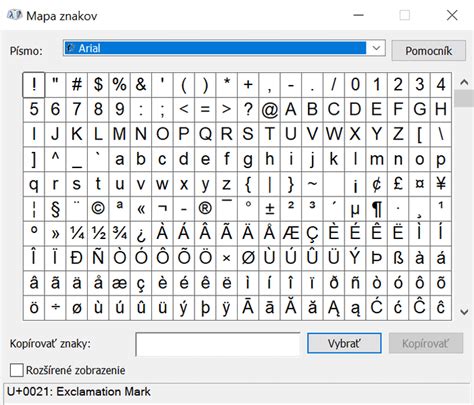
Pri písaní textov sa môže stať, že vám budú chýbať niektoré znaky na klávesnici. Často sa jedná napríklad o znak dolára, znak eura, hranatú zátvorku alebo napríklad šípku doprava. Avšak existujú aj znaky, ktoré nikde nenájdeme, a preto je nutné poznať špeciálne skratky na klávesnici, ktoré nám prácu uľahčia. Ak ide o znak bežný v anglickej klávesnici, problém je možné úplne jednoducho vyriešiť prepnutím klávesnice v pravom rohu dole.
Pri písaní v editoroch ako je Microsoft Word je možné otvoriť tabuľku so všetkými znakmi, z ktorých je možné vyberať. Každý z nich má však svoj vlastný číselný kód, po zadaní ktorého sa daný znak objaví.
Určite sa vám niekedy stalo, že ste hľadali špeciálne znaky, ktoré sa na internete úplne bežne objavujú, ale ako ich napísať na klávesnici? Ako napr. napísať znak hviezdičky, znak dolára, znak srdiečka alebo znak libry?
Ako napísať zavináč alebo prehlasované o?
Na začiatok musíme povedať, že všetky nasledujúce skratky platia pre operačný systém Windows a pri iných systémoch nemusia fungovať (základné skratky pre Mac nájdete v poslednej kapitole).
Systém Windows obsahuje aj niektoré špeciálne skratky, ktoré napríklad nevyvolajú žiadnu funkciu, no vytvoria v texte špeciálne symboly. Pokiaľ chcete správne napísať napríklad 90° uhol alebo vonku je len 5 °C, stačí používať túto skratku. Napísať Ô je pre mnohých výzvou.
Príklady špeciálnych znakov a ich skratiek:
- °C: Alt + 0176
- Ô: Pravý Alt + 4
Klávesové skratky pre prácu s textom vo Worde
Textový editor Word od Microsoftu patrí k najpoužívanejším vo svojej kategórii. Skratkami dokážete okamžite zobraziť rozloženie pri tlači či používať horný alebo spodný index. Takto dokážete zadávať znaky hrubým písmom. Rovnako po označení textu myškou ho viete premeniť s touto skratkou na takzvaný tučný text.
- Ctrl + B: Tučné písmo
- Ctrl + I: Kurzíva
- Ctrl + U: Podčiarknutie
Klávesové skratky pre internetové prehliadače
Internetové prehliadače vyvíjajú rôzne spoločnosti, a tak sa kombinácie klávesov môžu pri jednotlivých funkciách líšiť. Základné úkony však dokážete spravovať rovnakými skratkami. Takto si dokážete otvárať viacero stránok, na ktoré narazíte, no nechcete ich napríklad ihneď čítať. Ak ste omylom zatvorili stránku, touto klávesovou skratkou sa k nej ihneď dostanete späť.
- Ctrl + T: Otvorenie novej karty
- Ctrl + Shift + T: Obnovenie poslednej zatvorenej karty
- Ctrl + L: Prechod do adresného riadka
- F5: Obnovenie stránky
Riešenie problémov s tlačou vo Windows
Pri práci v operačnom systéme a rôznych aplikáciách sa občas vyskytnú aj problémy pri tlači vo Windows. Niektoré sa dajú vyriešiť svojpomocne a niektoré treba riešiť s administrátorom počítača. Tie bežné problémy pri tlači vo Windows sa dajú skontrolovať vo vlastnostiach tlačiarne alebo v tlačovej fronte.
Sem patria hlavne zaseknuté tlačové úlohy, ktoré blokujú ďalšiu tlač. Občasné problémy sú aj v prípade nastavenia inej predvolenej tlačiarne ako ste pôvodne chceli a následne ste sa očakávaného výtlačku nedočkali.
Tlačové služby ŠEVT
Spoločnosť ŠEVT neustále rozširuje nielen svoju ponuku sortimentu ale aj svojich služieb. Potrebujete si vytlačiť akékoľvek materiály do školy, do práce alebo len tak na osobnú potrebu? Nie je problém.
Už ich netreba prenášať na USB kľúči, netreba ich prekonvertovať na pdf. Štandardne môžete službu využívať bez akejkoľvek registrácie. Služba je dostupná vo všetkých našich predajniach ŠEVT papiernictvo. Požiadajte personál o obslužnú kartu.
Na výber máte možnosť výhodnej ceny, ak sa obslúžite sami (personál vás rád zaškolí), a možnosť tlačovej služby s obsluhou. Kartami sa odomykajú a zamykajú zariadenia a zároveň služba na účtovanie vašich výtlačkov. Po ukončení tlače odovzdáte kartu pri pokladni, kde vám bude služba tlače vyúčtovaná.
Ako funguje tlač v ŠEVT?
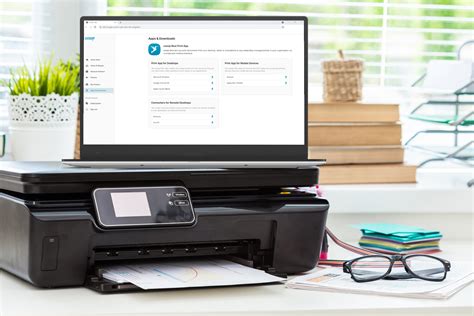
- Po prihlásení sa vám zobrazí voľba dokumentov na tlač (vľavo) a nastavenie tlače (vpravo) označených dokumentov.
- V našom prípade vyberieme na tlač dve prílohy a telo správy. Tlač nastavíme ako čiernobielu a obojstrannú (kvôli šetreniu nákladov a prírody) a zvolíme 2 ks.
- Skontrolujeme formát výstupu. Štandardne je to automatická voľba. Tlačidlom „Zpět“ sa môžeme vrátiť k svojim súborom a pokračovať v tlači.
- Ak už nemáme ďalšie súbory na tlač, alebo chceme ukončiť svoju prácu, odhlásime sa cez tlačidlo „Opustit“. Systém si našu voľbu overí.
- Ak sa chceme po odhlásení vrátiť k svojim tlačovým úlohám musíme sa znova prihlásiť svojim 6-ciferným kódom. Vaše dáta budú prístupné iba 5 pracovných dní.
Alternatívne tonery pre úsporu nákladov
Pre profesionálne tlačiarne sa obvykle používajú originálne tonery. Ak však chcete pri tlači ušetriť, odporúčame tonery Torex, s ktorými ušetríte až 40 % nákladov bez toho, aby ste museli zľaviť z kvality tlače. Tieto overené alternatívne tonery sú ideálnou voľbou pre domáce aj kancelárske tlačiarne.