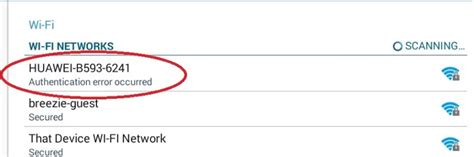
Wi-Fi je neoddeliteľnou súčasťou nášho každodenného života, poskytuje nám bezdrôtové pripojenie k internetu. Avšak, tento komfort môže byť občas narušený problémami s pripojením, ako je napríklad ikona Wi-Fi s výkričníkom na mobile.
Najčastejšie problémy s Wi-Fi
Medzi najčastejšie problémy s Wi-Fi patria:
- Výrazné spomalenie internetu
- Výpadky pripojenia
- Slabé pokrytie
Tieto obmedzenia môžu byť spôsobené viacerými faktormi, ako sú umiestnenie zariadenia, rušenie od okolitých Wi-Fi sietí alebo samotný router.
Wi-Fi vôbec nefunguje
V prípade úplnej nefunkčnosti Wi-Fi odporúčame postupovať podľa nasledujúcich krokov.
Reštart routera
Váš router funguje 24 hodín denne, 7 dní v týždni. Občas mu teda pomôže, keď sa vypne a zapne z elektrickej siete.
- Odpojte napájací kábel alebo použite vypínač ON/OFF na routeri.
- Počkajte najmenej 15 sekúnd.
- Zasuňte zástrčku späť do zásuvky.
- Počkajte približne minútu, kým sa router načíta.
Overenie kontrolky WLAN/Wi-Fi
Overte, prosím, na svojom routeri stav kontrolky WLAN/Wi-Fi. Môžu nastať nasledujúce situácie:
- Kontrolka WLAN nesvieti - skúste ju aktivovať stlačením tlačidla WLAN na 5 sekúnd priamo na routeri.
- Kontrolka WLAN sa po stlačení tlačidla rozsvietila - vyhľadajte názov svojej Wi-Fi siete priamo na notebooku, mobile alebo tablete. Po zadaní hesla zo štítka sa následne pripojíte do svojej Wi-Fi siete. Ak ste nemenili názov Wi-Fi a ani heslo, tak údaje na prihlásenie nájdete na spodnej strane svojho zariadenia.
- Kontrolka WLAN nesvieti po stlačení tlačidla - vypnite váš router z elektrickej siete na 15 sekúnd a následne zapnúť. Po reštarte odporúčame opäť stlačiť tlačidlo WLAN na 5 sekúnd. V prípade nefunkčnosti je potrebné vykonať reset routera do výrobných nastavení. Ak ani to nepomôže s aktiváciou Wi-Fi, pravdepodobne máte nastavený režim routera bez Wi-Fi (tzv. bridge mód). V takomto prípade odporúčame kontaktovať Zákaznícku linku.
Pre postup zapnutia/vypnutia WI-Fi a overenia stavu kontrolky WLAN kliknite na názov zariadenia.
Nesprávne alebo zabudnuté heslo
Pri zriadení služby sa často stáva, že zákazník odpíše zo štítku na zadnej strane zariadenia namiesto hesla na Wi-Fi heslo na prihlásenie do routera (password). Na štítku je viacero údajov a heslo na prihlásenie je vždy zreteľne odlíšené názvom. V prípade hesla na Wi-Fi je označené napr.: WLAN Key, Wifi password, Wifi Key atď.
Ak ani po zadaní správneho hesla zo zadnej strany sa vaše zariadenie nepripojí do Wi-Fi siete, pravdepodobne bolo heslo zmenené užívateľom. V takomto prípade má užívateľ dve možnosti:
- Zmeniť heslo v nastaveniach routera - v takomto prípade je nutné notebook/PC pripojiť k routeru ethernetovým LAN káblom. V nastaveniach routera potom viete opäť zmeniť heslo.
- Reset routera do výrobných nastavení sa realizuje podržaním tlačidla Reset na 10-15 sekúnd. Následne počkajte 30 minút, pokiaľ sa zariadenie opäť nastaví. Po 30 minútach môžete použiť na pripojenie k Wi-Fi heslo zo štítku na zadnej strane vášho routera a internet je opäť funkčný.
Ak máte router, ktorý nepodporuje automatickú konfiguráciu (D-Link, Glitel atď.) alebo máte zakúpený vlastný router (TP-Link, Asus atď. ), celé nastavenie je plne vo vašej réžii.
Zmena služby
Občas sa stáva, že pri zmene služby (napr. pri predĺžení viazanosti, výmene routera, pri zmene technológie atď.) je nesprávne nakonfigurovaný váš router. Po vybavení zmeny sa môže stať, že sa vypne Wi-Fi na routeri. Vaše zariadenia prestanú vidieť vašu Wi-Fi. Informáciu o tejto zmene by ste mali dostať aj v notifikačnej SMS správe. Existujú dve možnosti, ako môže byť váš router nastavený:
- Router s Wi-Fi (router v ROUTE móde) - Na takomto routeri sa automaticky nastaví vaše internetové pripojenie. Router po automatickom nastavení bude vysielať Wi-Fi signál. Údaje na prihlásenie sú uvedené na zadnej strane vášho routera.
Pomalý internet cez Wi-Fi
Ak pociťujete nízku rýchlosť internetového pripojenia na zariadeniach, ktoré sú pripojené cez Wi-Fi, odporúčame postupovať podľa nasledujúcich krokov.
Reštart routera
Váš router funguje 24 hodín denne, 7 dní v týždni. Občas mu teda pomôže, keď sa vypne a zapne z elektrickej siete.
- Odpojte napájací kábel alebo použite vypínač ON/OFF na routeri.
- Počkajte najmenej 15 sekúnd.
- Zasuňte zástrčku späť do zásuvky.
- Počkajte približne minútu, kým sa router načíta.
Umiestnenie routera
Silu Wi-Fi signálu ovplyvňujú viaceré faktory. Napríklad vzdialenosť od routera, rušenie (hrubé steny, akváriá, atď.) alebo smer antén vášho routera. Každý dom a každá situácia je iná a preto aj pomoc a riešenie je pre každého zákazníka individuálne. Ako prvé je však dobré vyskúšať naše odporúčania:
- Vzdialenosť od routera - Čím väčšia je vzdialenosť k vášmu routeru, tým slabší je signál Wi-Fi. Umiestnite svoj router tam, kde najčastejšie využívate Wi-Fi.
- Umiestnenie routera - Wi-Fi signál ovplyvňujú steny, nábytok, ale aj elektronika. Signál Wi-Fi je tiež rušený v dobre izolovaných domoch a v domoch s hrubými betónovými stenami.
- Rušenie Wi-Fi - Najväčšími rušiteľmi Wi-Fi signálu sú voda a kov. Váš Wi-Fi signál môžu rušiť aj ďalšie zariadenia, ako sú mikrovlny, bezdrôtové telefóny, detské monitory alebo výstražné senzory. Preto pri výbere umiestnenia vášho routera dbajte na správne miesto.
Pri správnom umiestnení vám môže pomôcť aj video, ktoré sme si pre vás pripravili.
Confused about Wi-Fi Routers? Single Band vs Dual Band Explained!
Zmena kanálu vysielania vášho routera
Vaša Wi-Fi môže vysielať signál na viacerých kanáloch. V panelákoch sa stáva, že v okolí už vysiela toľko Wi-Fi sieti, že je len veľmi zložité nájsť vhodný vysielací kanál. Tieto kanály si manažuje router sám podľa okolitých sietí. Ak viacero routerov vysiela svoj signál na rovnakom kanály, tak to spôsobuje vzájomné ovplyvňovanie a následne spomalenie pripojenia, výpadky alebo zhoršenie signálu.
Dočasným riešením je prepnutie na iný vysielací kanál manuálne vo vašom routeri. Dočasné riešenie je to preto, lebo nové zariadenia používajú nastavenie kanálu AUTO a vedia si prispôsobiť/zmeniť kanál. To môže časom spôsobiť, že aj po prepnutí na menej vyťaženom kanáli pociťujeme nižšiu kvalitu internetu cez Wi-Fi - dosah, rýchlosť. Dôvodom sú práve moderné Wi-Fi routre, ktoré si počas prevádzky menia kanál podľa aktuálneho prostredia.
Návod na zmenu kanála pre najpoužívanejšie zariadenia v našej sieti - pre zobrazenie návodu kliknite na názov zariadenia:
Meranie rýchlosti internetu cez LAN kábel
Z pohodlia domova si vždy môžete skontrolovať a overiť rýchlosť svojho internetového pripojenia. Meranie realizujte na niektorom speedmetri. Odporúčame napr. www.speedtest.net.
Relevantné meranie rýchlostí by malo prebiehať nasledovne:
- Meranie realizujte výhradne na počítači, ktorý je pripojený "káblom", nie cez "Wi-Fi".
- Obmedzte sťahovanie, vedomé alebo nevedomé (na pozadí, napr. sťahovanie aktualizácii OS Windows).
- Overte, či na váš router nie sú cez Wi-Fi pripojení rodinní príslušníci alebo susedia. Ak neviete overiť pripojené zariadenia cez Wi-Fi, tak ju môžete vypnúť stlačením tlačidla WLAN priamo na routeri. Po stlačení tlačidla WLAN na 5 sekúnd sa bezdrôtová sieť vypne. Po opätovnom stlačení tlačidla WLAN na 5 sekúnd sa bezdrôtová sieť opäť zapne.
V prípade, že sa vám zdá rýchlosť internetu pomalšia ako obvykle, vykonajte reštart routera a tiež počítača (vypnúť/zapnúť).
Meranie skúste realizovať aj na inom počítači alebo notebooku, aby sa vylúčila prípadná chyba vo vašom počítači. Samozrejme, že len v prípade, ak máte takú možnosť.
Ak je rýchlosť internetu v poriadku, problém nie je v internetovom pripojení alebo v parametroch linky. Problém je vo vašom počítači alebo s pripojením cez Wi-Fi. Ak máte podozrenie na chybu v počítači, skúste meranie realizovať na inom zariadení. Ak je chyba s Wi-Fi pripojením, overte polohu zariadenia, rušenie okolia inými routerami a podobne.
Slabý dosah Wi-Fi
Ak pociťujete slabý signál Wi-Fi odporúčame postupovať podľa nasledujúcich krokov.
Reštart routera
Váš router funguje 24 hodín denne, 7 dní v týždni. Občas mu teda pomôže, keď sa vypne a zapne z elektrickej siete.
- Odpojte napájací kábel alebo použite vypínač ON/OFF na routeri.
- Počkajte najmenej 15 sekúnd.
- Zasuňte zástrčku späť do zásuvky.
- Počkajte približne minútu, kým sa router načíta.
Umiestnenie routera
Silu Wi-Fi signálu ovplyvňujú viaceré faktory. Napríklad vzdialenosť od routera, rušenie (hrubé steny, akváriá, atď.) alebo smer antén vášho routera. Každý dom a každá situácia je iná a preto aj pomoc a riešenie je pre každého zákazníka individuálne. Ako prvé je však dobré vyskúšať naše odporúčania:
- Vzdialenosť od routera - Čím väčšia je vzdialenosť k vášmu routeru, tým slabší je signál Wi-Fi. Umiestnite svoj router tam, kde najčastejšie využívate Wi-Fi.
- Umiestnenie routera - Wi-Fi signál ovplyvňujú steny, nábytok, ale aj elektronika. Signál Wi-Fi je tiež rušený v dobre izolovaných domoch a v domoch s hrubými betónovými stenami.
- Rušenie Wi-Fi - Najväčšími rušiteľmi Wi-Fi signálu sú voda a kov. Váš Wi-Fi signál môžu rušiť aj ďalšie zariadenia, ako sú mikrovlny, bezdrôtové telefóny, detské monitory alebo výstražné senzory. Preto pri výbere umiestnenia vášho routera dbajte na správne miesto.
Pri správnom umiestnení vám môže pomôcť aj video, ktoré sme si pre vás pripravili.
Zmena kanálu vysielania vášho routera
Vaša Wi-Fi môže vysielať signál na viacerých kanáloch. V panelákoch sa stáva, že v okolí už vysiela toľko Wi-Fi sieti, že je len veľmi zložité nájsť vhodný vysielací kanál. Tieto kanály si manažuje router sám podľa okolitých sietí. Ak viacero routerov vysiela svoj signál na rovnakom kanály, tak to spôsobuje vzájomné ovplyvňovanie a následne spomalenie pripojenia, výpadky alebo zhoršenie signálu.
Dočasným riešením je prepnutie na iný vysielací kanál manuálne vo vašom routeri. Dočasné riešenie je to preto, lebo nové zariadenia používajú nastavenie kanálu AUTO a vedia si prispôsobiť/zmeniť kanál. To môže časom spôsobiť, že aj po prepnutí na menej vyťaženom kanáli pociťujeme nižšiu kvalitu internetu cez Wi-Fi - dosah, rýchlosť. Dôvodom sú práve moderné Wi-Fi routre, ktoré si počas prevádzky menia kanál podľa aktuálneho prostredia.
Návod na zmenu kanála pre najpoužívanejšie zariadenia v našej sieti - pre zobrazenie návodu kliknite na názov zariadenia:
Ďalšie tipy a triky
Za zle fungujúcou Wi-Fi nemusí vždy stáť poskytovateľ internetu. Ak máme dostatočne veľké prenosové rýchlosti, ale aj napriek tomu internet nejde ako má, tak problém bude pravdepodobne niekde medzi zariadením a routerom. Inými slovami, nie vždy musí byť problém na strane poskytovateľa internetu.
Určite ste už počuli známu formulku, „skúšali ste to zapnúť a vypnúť?“. Hoci táto formulka môže pošramotenú náladu zo zle fungujúceho internetu ešte zvýšiť, tak pravdou je, že skutočne funguje. Dôvodom je, že software starajúci sa o chod aplikácie, v tomto prípade Wi-Fi, môže fungovať nesprávne. Pri reštartovaní zariadenia dochádza k premazaniu spustených súborov a k vypnutiu a spusteniu nového procesu.
V prípade Android smartfónu, otvorte si Nastavenia vášho zariadenia a sekciu Pripojenie (názov sekcie sa môže od výrobcu k výrobcu smartfónu mierne líšiť). Potom kliknite na Wi-Fi sieť, ktorá vám riadne nefunguje a zvoľte možnosť odstrániť, resp. zabudnúť.
Wi-Fi pripojenie môže rovnako haprovať, ak máte k nemu pripojených väčšie množstvo zariadení. Dôvodom je, že dáta prenášané medzi routerom a vašim zariadením sú rozdelené do paketov (pozn. redakcie: ide o blok prenášaných dát) a každý paket dostane špecifickú adresu, aby mohli byť dáta prenesené. Dve zariadenia ale nemôžu v jednom čase používať rovnakú adresu a preto môže dôjsť k spomaleniu signálu. Inými slovami, router nemusí stíhať komunikovať so všetkými pripojenými zariadeniami súčasne.
V tomto prípade odporúčame najprv skúsiť odpojiť časť zariadení od routera a následne vyskúšať, či sa situácia nezlepšila. Ak áno, tak ste identifikovali problém. Vo všeobecnosti sa odporúča mať pripojených najviac 4 až 6 zariadení k jednému routeru.
V prípade, ak máte viac zariadení pripojených k vášmu routeru, tak vám odporúčame využívať 2,4GHz frekvenciu v kombinácii s 5GHz frekvenciou súčasne (pozn. redakcie: nie všetky routere ponúkajú túto možnosť). Podrobný návod, ako si môžete zapnúť 5GHz frekvenciu, sme vám priniesli v tomto článku.
Možno to ani netušíte, ale problémom môže byť aj váš internetový prehliadač. To je aj jeden z dôvodov, prečo by ste si ho mali pravidelne čistiť od „pozostatkov dát“ po surfovaní na internete.
Jedným z ďalších dôvodov, prečo vám môže haprovať internetové pripojenie, sú spustené aplikácie na pozadí. Tie totiž môžu odoberať potrebnú šťavu, ktorú potrebujete na surfovanie po internete.
Wi-Fi kanál je pre mnohých neznámy pojem. Môžeme ho však charakterizovať ako menšie pásma v rámci hlavných frekvenčných pásiem Wi-Fi. Ide o médium, cez ktoré dochádza k bezdrôtovému prenosu dát. Problémom pri Wi-Fi je, že mnoho zariadení má prednastavený 2,4GHz vysielač so štandardom 802,11b/g. V praxi to znamená, najmä pri vyššej hustote routerov na jednom mieste, napríklad v bytovkách, routere medzi sebou súťažia o frekvencie. V dôsledku toho dochádza k vzájomnému rušeniu signálov.
Preto viacero moderných Wi-Fi vysielačov je navrhnutých tak, aby automaticky vyhľadávali voľné kanály, aby sa signály neprekrývali. Nie je to však pravidlom. Na analýzu Wi-Fi kanálov môžete použiť napríklad aplikáciu Wi-Fi Analyzer, ktorú stiahnete z obchodu Google Play nižšie. Ak sa vám budú vo vysokej miere prekrývať Wi-Fi kanály ako môžete vidieť nižšie, tak vám odporúčame využiť 5GHz internet, kde hustota bude nižšou. Dôvodom je, že väčšina routerov má túto frekvenciu prednastavenú ako vypnutú.
Poslednou možnosťou, ktorú by sme vám chceli dať do pozornosti, je možnosť reštartovania všetkých Wi-Fi nastavení. Pri tomto postupe však reštartujete aj Bluetooth nastavenia, ale i nastavenia Mobilného internetu.
Dúfame, že vám tieto rady pomohli vyriešiť problém s ikonou Wi-Fi s výkričníkom na vašom mobile. Ak máte ďalšie otázky, neváhajte sa obrátiť na Zákaznícku linku vášho poskytovateľa internetu.