Väčšina používateľov v operačnom systéme Windows spúšťa programy a aplikácie pomocou dvojkliku na odkaz na pracovnej ploche. Ak sa vám náhodou na operačných systémoch Windows 7, 8 alebo 10 stalo, že ste omylom vymazali ikony pracovnej plochy ako kôš, počítač, či panel s nástrojmi a neviete ako ich vrátiť späť nezúfajte.
Používatelia systému Windows 7 sa občas stretávajú s problémom, keď im zo spodného panela zmizne ikona reproduktoru, na ktorej si nastavujú hlasitosť. Tento článok vám ukáže, ako systémovú ikonu ovládania hlasitosti vrátiť nazad na panel.
Návody a riešenia
Ako prvé sa uistite, či nie je zobrazovanie tejto ikony len zakázané. Kliknite na menu Štart a otvorte Nastavenia Windows. V sekcii „Prispôsobenie“ kliknite na položku Panel úloh a kolieskom myši alebo posuvníkov sa dostaňte na spodok okna, kde nájdete položku „Zapnúť alebo vypnúť systémové ikony“.
Otvorte ju a presvedčte sa, či je položka „Hlasitosť“ nastavená na zapnutý stav. Môžete zároveň vyskúšať tlačidlo prepínať zo stavu zapnutá na vypnutá a späť, pričom ikona by mala reagovať okamžite objavovaním a miznutím.
Ak sa ikona ovládania hlasitosti pri prepínaní neobjavuje, alebo je samotný jej prepínač zašednutý a teda vyradený z činnosti, vyskúšajte ešte rýchlo reštartovať grafické rozhranie ovládania systému.
Otvorte Správcu úloh (napríklad klávesovou skratkou CTRL+SHIFT+ESC) a na jeho záložke Podrobnosti nájdite položku Explorer.exe. Kliknite na ňu pravým tlačidlom myši a vyberte možnosť Ukončiť úlohu. V danom momente si všimnete, že Spodný panel a všetky otvorené priečinky zmiznú z obrazovky.
V stále otvorenom okne Správcu úloh kliknite na menu Súbor/Spustiť novú úlohu (možné spustiť aj klávesovou skratkou Win+R), napíšte do neho Explorer.exe a stlačte Enter. Rozhranie sa znova spustí a ovládacia ikona hlasitosti by mala byť jeho súčasťou.
Ak by sa tak stále nestalo, je možné, že váš problém spôsobuje nezrovnalosť v systémovom nastavení veľkosti textu. Znovu otvorte Nastavenia Windows a v kategórii „Systém“ vyberte možnosť „Obrazovka“.
Tá obsahuje roletové menu na zmenu veľkosti textu. Či už používate štandardné nastavenie (100 %) alebo si písmo zväčšujete napríklad v súvislosti so 4K monitorom, skúste nastavenie zmeniť na iný rozmer (napríklad 125 %) a následne ho prepnite zas na vami preferovanú veľkosť. Ikona hlasitosti by sa na panely mala objaviť.
V prípade, že by sa vám počas ktoréhokoľvek daného procesu zobrazila na panely ikona reproduktoru, doplnená o červený krížik, pričom by sa nedala používať, znamená to, že nedošlo k inicializácii zvukového ovládača. V takomto prípade vždy nainštalujte aktuálnu verziu ovládača zo stránky výrobcu notebooku, alebo v prípade desktopu zo stránky výrobcu základnej dosky.
Problémy so zvukom v počítači môžu byť neuveriteľne frustrujúce, najmä ak sa pokúšate pozerať video, zúčastňovať sa schôdze alebo počúvať hudbu. Našťastie sa väčšina problémov so zvukom dá vyriešiť pomocou série krokov na riešenie problémov. Tento článok obsahuje komplexnú príručku na riešenie problémov so zvukom vo Windowse.
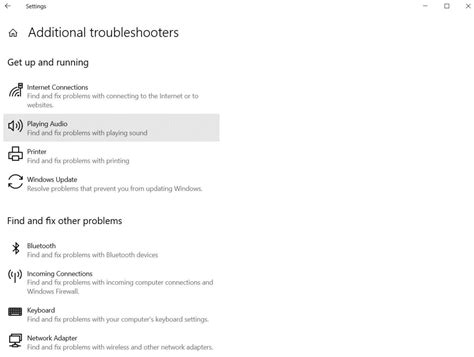
Ak používate Windows 11 zariadenie, začnite spustením automatizovaného poradcu pri riešení problémov so zvukom v aplikácii Získať pomoc. Automaticky sa spustí diagnostika a pokúsi sa vyriešiť väčšinu problémov so zvukom.
Skontrolujte, či káble reproduktorov a slúchadiel nie sú uvoľnené. Niektoré reproduktory a aplikácie majú vlastné ovládacie prvky hlasitosti. Je možné, že keď máte pripojené slúchadlá, reproduktory nebudú fungovať. Zapnuté vylepšenia zvuku niekedy môžu spôsobovať problémy so zvukom.
V časti Výstup vyberte zvukové zariadenie, ktoré používate (napr. reproduktory alebo slúchadlá). Ak sa ikona Reproduktory nezobrazuje, možno sa nachádza v oblasti pretečenia. Uistite sa, že žiadny z nich nie je stlmený. Ak je niektorý z nich stlmený, vedľa ovládacieho prvku hlasitosti sa zobrazuje x.
Skontrolujte vlastnosti zariadenia, aby ste sa uistili, že vaše zariadenia neboli zablokované omylom. Ak sa k zvukovému zariadeniu, napríklad slúchadlám alebo reproduktoru, pripájate cez USB alebo HDMI, toto zariadenie možno treba nastaviť ako predvolené zvukové zariadenie.
Ak používate externý monitor bez vstavaných reproduktorov, uistite sa, že monitor ešte nie je vybratý ako predvolené výstupné zariadenie. Ak je, nebudete mať žiaden zvuk. Môžete to skontrolovať, keď nastavíte predvolené výstupné zvukové zariadenie.
V časti Výstup vyberte zariadenie, ktoré chcete použiť na prehrávanie ako výstupné zariadenie. Vyberte položky Štart > Napájanie. Potrebujete pomôcť so službou Windows Update?
Problémy s hardvérom môžu byť spôsobené zastaranými alebo nefunkčnými ovládačmi. Uistite sa, že ovládač zvuku je aktualizovaný, a v prípade potreby ho aktualizujte. Ak to nepomôže, skúste odinštalovať ovládač zvuku (automaticky sa znova nainštaluje). Ak to nepomôže, skúste použiť všeobecný ovládač zvuku dodaný s Windowsom.
Vyberte a podržte položku zvukovej karty alebo zvukového zariadenia, ako sú napríklad slúchadlá alebo reproduktory (alebo na ňu kliknite pravým tlačidlom myši), vyberte položku Aktualizovať ovládač a potom vyberte položku Automaticky vyhľadávať ovládače. Ak Windows nenájde nový ovládač, vyhľadajte ho na webovej lokalite výrobcu zariadenia a postupujte podľa príslušných pokynov.
Ak tieto kroky nevyriešili problém so zvukom, navštívte webovú lokalitu výrobcu zariadenia a nainštalujte najnovšie ovládače zvuku pre vaše zariadenie. Prečítajte si pokyny a postupujte podľa nich. Keď spoločnosť Microsoft inštaluje aktualizácie v systéme, vytvorí sa bod obnovenia systému pre prípad vzniku problémov. Skúste obnoviť systém do tohto bodu a skontrolujte, či sa problémy so zvukom vyriešili.
Niektoré problémy so zvukom môže spôsobovať problém s kodekom IDT High Definition Audio CODEC zvukového systému. Vyhľadajte položku IDT High Definition Audio CODEC. Zobrazí sa zoznam predinštalovaných ovládačov. Na karte Spresnenie v časti Predvolený formát zmeňte nastavenie, vyberte tlačidlo OK a potom zopakujte test zvukového zariadenia.
Vrátime systém pomocou bodu obnovenia do času, keď Touchpad fungoval.
V klúči DeleteUserSettingsOnUpgrade zmeníme hodnotu na 0 reštartujeme notebook.