Prispôsobenie pracovnej plochy je kľúčové pre efektívnu prácu s počítačom alebo smartfónom. Či už používate Windows alebo Android, možnosť umiestniť ikony, aplikácie a widgety na plochu vám umožňuje rýchly prístup k najpoužívanejším funkciám a programom. V tomto článku sa pozrieme na to, ako si môžete prispôsobiť plochu v oboch operačných systémoch.
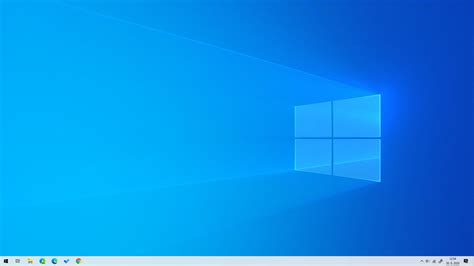
Umiestňovanie ikon na pracovnú plochu vo Windows 10
Zvykli ste si mať ikony ako "Tento počítač" na pracovnej ploche a neviete, ako ich tam umiestniť vo Windows 10? Je to veľmi jednoduché. Tento článok vám ukáže, ako na to krok za krokom. Možno si hovoríte, že vytvorenie týchto ikon je triviálna záležitosť. Veď ich stačí presunúť ťahaním myši z vyhľadaných položiek v menu Štart, alebo ich potiahnuť z okna Rýchleho prístupu Prieskumníka a je hotovo, no nie?
Používatelia obvykle netušia, že reálne spúšťacie ikony týchto lokalít majú mierne odlišné schopnosti, ako obyčajné klasické odkazy, vytvárané ťahaním myšou. Ak napríklad na Pracovnú plochu umiestnite obyčajný odkaz na lokalitu "Tento počítač" (s malou šípkou v ľavom dolnom rohu), tak po kliknutí pravým tlačidlom myši a vybratím vlastností sa zobrazia vlastnosti odkazu. Naproti tomu na ozajstnej natívnej spúšťacej ikone tejto lokality, bez šípky v rohu, rovnaká akcia vyvolá otvorenie okna Vlastností počítača/systému.
Na starších verziách Windows je pri tom nevýhod ešte viac a obyčajný odkaz napríklad nemá možnosť spustenia Spravovania, čo je položka spúšťajúca okno s prístupom k systémovým záznamom udalostí, správcovi zariadení či do správy diskov a ich partícií. Historicky a takisto aj na dnešných verziách Windows sú tak tieto natívne ikony lokalít skrátka lepšie, ako ich jednoduché odkazové náprotivky. Ako ich teda na plochu správne umiestniť?
Návod krok za krokom na pridanie ikon na plochu Windows 10:
- Kliknite pravým tlačidlom myši na prázdne miesto na Pracovnej ploche a v kontextovom menu vyberte možnosť Prispôsobiť.
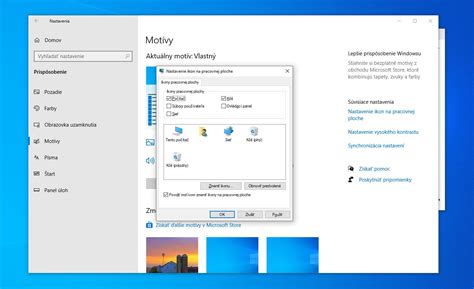
- V otvorenom okne s Nastaveniami následne kliknite vľavo na sekciu Motívy a potom vpravo na položku Nastavenie ikon na pracovnej ploche.
- Tento klik vyvolá klasické okno známe z bývalého Ovládacieho panelu a starších verzií Windows, kde budete môcť zaškrtnúť políčka zobrazenia konkrétnych ikon na Ploche.
V časoch Windows 7, ale aj starších systémov Windows, boli pre mnohých používateľov bežnou súčasťou pracovnej plochy ikony "Tento počítač", "Sieť", "Ovládací panel" či zložka so súbormi pre používateľské konto. Dôvodom prečo vám tieto ikony na pracovnej ploche chýbajú môže byť buď štandardné systémové nastavenie, prípadne sa vám ich pri starších verziách Windows podarilo ručne odstrániť.
Netreba však zúfať. Tieto ikonické ikony sa dajú na pracovnú plochu veľmi jednoducho vrátiť, a to aj v prípade Windows 10. Ak vám chýbajú, nemusíte si ručne vytvárať vlastné odkazy. Stačí využiť systémové nastavenia.
Umiestňovanie ikon na plochu v systéme Android
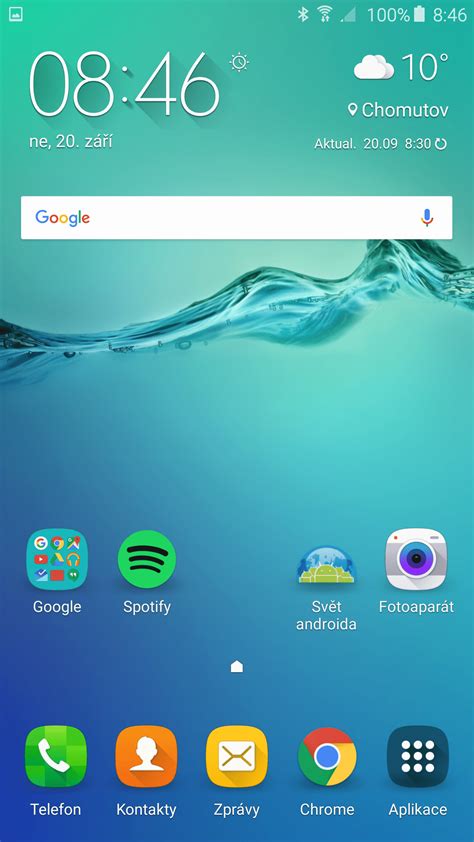
Na Vašom telefóne Galaxy môžete optimalizovať a prispôsobovať Vaše obľúbené aplikácie a nástroje tým, že ich pridáte na Domovskú obrazovku. Vďaka tomu bude Váš telefón lepšie organizovaný a orientácia v ňom bude jednoduchšia. Telefón Galaxy má dve obrazovky. Domáca obrazovka, ktorá sa objaví vždy, keď spustíte telefón a taktiež obrazovka aplikácií, kde môžete vidieť všetky svoje aplikácie. Všetky aplikácie, nainštalované na telefóne, sú k videniu v obrazovke aplikácií, zatiaľ čo aplikácie, nainštalované používateľom, sú k dispozícii priamo na domovskej stránke. Pre zobrazenie obrazovky aplikácií len prejdite prstom nahor na Vašej domovskej obrazovke.
- Ak chcete premiestniť ikonu aplikácie na domovskú obrazovku, klepnite a podržte danú aplikáciu a presuňte ju na požadované miesto.
- Ak chcete odstrániť ikonu aplikácie z domovskej obrazovky, klepnite na prázdne miesto a podržte. Potom vyberte Odobrať.
Poznámka: Pokiaľ skryjete aplikáciu v obrazovke aplikácií, nebude sa tam ikona naďalej zobrazovať.
Práca s widgetmi na Androide
Nástroj je jednoduché rozšírenie funkcie aplikácie, ktorá je už v zariadení nainštalovaná. Nástroje existujú v rôznych veľkostiach, sú prispôsobiteľné a môžu byť umiestnené na akúkoľvek domovskú stránku. Napríklad existuje Nástroj budíka, ktorý poskytuje obrazovku nadchádzajúcich budíkov bez otvorenia aplikácie s hodinkami.
- Vyberte požadovaný nástroj.
- Ak chcete nástroj premiestniť na domovskú obrazovku, klepnite na neho a podržte.
- Pre odobranie nástroja z domovskej obrazovky na neho klepnite a podržte. Potom vyberte možnosť Odobrať.
Neúmyseľnému vymazaniu alebo pohybu ikon či nástrojov na domovskej obrazovke môžete jednoducho zabrániť funkciou Uzamknutie rozloženia obrazovky.
Tip pre Android: Easy Drawer - App Organizer
Určite to poznáte, krátko potom, ako si kúpite nový smartfón, tak úvodná obrazovka telefónu je krásne prehľadná. Nájdeme tam len pár aplikácií. No ako plynie čas, tak sa vám obrazovka zaplní desiatkami ikon, čo vedie k tomu, že je neskôr chaotická a neprehľadná. Existuje ale nejaké riešenie, vďaka ktorému môžete mať na domovskej obrazovke poriadok? Krátka odpoveď znie áno. Dovoľte nám, dať vám v súvislosti s touto témou do pozornosti aplikáciu Easy Drawer - App Organizer, ktorú si bezpochyby obľúbite. Dostupnou je v obchode Play a nebude vás stáť ani jedno €.
Ako presunúť / zmeniť usporiadanie aplikácií v systéme Android
Pomocou aplikácie môžete vytvoriť klávesnicu, ktorú je potrebné umiestniť ako widget na domovskú obrazovku mobilu. Potom sa vám vyfiltrujú všetky aplikácie, ktoré začínajú na písmeno F. Aplikácia ponúka aj ďalšie funkcie, pomocou ktorých môžete zefektívniť vyhľadanie aplikácií v telefóne. Je schopná dokonca zobraziť aj skryté aplikácie, ktoré nie sú viditeľné v zozname aplikácií. K dispozícii je aj história otvorených aplikácií či možnosť vytvorenia zoznamu obľúbeného softvéru. Jednou z ďalších zaujímavých funkcií aplikácie je, že môžete pomocou nej vyhľadať aj kontakty z telefónneho zoznamu. Túto funkciu si je ale potrebné aktivovať v nastaveniach aplikácie. Volá sa „Items to show“ a dostanete sa k nej pomocou ikony ozubeného kolieska v ľavej časti klávesnice. No treba povedať, že funkcia môže pre niekoho pôsobiť mätúco.
Umiestnenie kontaktu priamo na plochu Androidu
Je mozne umiestnit ikonu /kontakt priamo na plochu na telefony s OS Android? Najlapsie aj s fotografiou ako ikonou, tj ikona je foto. Ide o to, ze hladam dotykovy telefon pre starsiu osobu a chcem aby vedela co najjednoduchsie zavolat. Viacurovnove hladanie neprichadza do uvahy. Android nepoznam, preto ta otazka. Predstava je, ze hned na prvej ploche je umiestnena ikona s foto kontaktu a po kliknuti na nu telefon zacne vytacat cislo.... v skratke Pripadne v akom inom telefone je to mozne spravit? Alebo skype kontakt tiez podobne na plochu?...
Presúvanie aplikácií a widgetov na iPhone
Apky a widgety môžete presúvať kdekoľvek po ploche a vytvoriť tak ideálne rozloženie, napr. nimi orámovať fotku na pozadí, zoradiť apky a widgety naboku alebo naspodku obrazovky, prípadne ich potiahnuť na iné strany plochy. Ak máte viacero strán plochy, každá z nich môže mať jedinečné rozloženie. Môžete tiež dočasne skryť niektoré strany plochy, zmeniť miesto, kam sa sťahujú nové apky, alebo upraviť iné možnosti.
Tip: Všetky apky a widgety súvisiace s určitým režimom Môj čas (napríklad s režimom Môj čas na prácu) môžete umiestniť na jednu stranu plochy a potom túto stranu v danom režime Môj čas sprístupniť.
Ako presúvať aplikácie a widgety na ploche iPhonu:
- Prejdite na plochu.
- Podržte prst na pozadí plochy, kým sa všetky položky nezačnú chvieť.
- Potiahnite apku alebo widget na niektoré z nasledovných miest:
- Iné miesto na tej istej strane vrátane vrchnej, spodnej alebo bočnej časti obrazovky
- Ďalšia strana plochy - Potiahnite apku alebo widget k pravému okraju obrazovky. Na zobrazenie novej strany možno budete musieť chvíľu počkať.