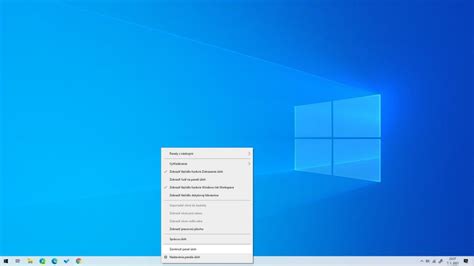
Ak sa vám náhodou na operačných systémoch Windows 7, 8 alebo 10 stalo, že ste omylom vymazali ikony pracovnej plochy ako kôš, počítač, či panel s nástrojmi a neviete ako ich vrátiť späť nezúfajte.
Väčšina používateľov v operačnom systéme Windows spúšťa programy a aplikácie pomocou dvojkliku na odkaz na pracovnej ploche. Existujú však aj iné spôsoby, ako to urobiť efektívnejšie. Pozrime sa na niektoré z nich:
Spúšťanie aplikácií pomocou klávesových skratiek
1. Panel úloh: V operačnom systéme Windows 7 môžeme spustiť rôzne programy len za pomoci stlačenia Windows tlačidla a čísla 1-9 na Paneli úloh. Číslovanie začína vždy zľava.
2. Vyhľadávanie v ponuke Štart: Táto možnosť je možno väčšine z vás známa. V ponuke Štart sa totiž nachádza vyhľadávanie, do ktorého sa dá zadať názov aplikácie, či programu, ktorý hľadáte a klávesou Enter ho následne viete otvoriť.
3. Vlastné klávesové skratky: Tento spôsob otvárania aplikácií je asi najrýchlejší. Ak totiž niektoré z nich používate veľmi často, najlepším spôsobom ako ich otvoriť je vytvorenie vlastnej klávesovej skratky pre konkrétnu z nich. V okne, ktoré sa nám objaví zvolíme záložku Shortcut a do poľa z názvom Shortcut key zadáme našu klávesovú skratku.
4. Program Run: Spúšťanie aplikácií a programov cez program Run je taktiež veľmi rýchla záležitosť. Vieme si ho totiž vyvolať pomocou klávesovej skratky Windows tlačidlo + R.
5. Softvér tretích strán: Posledný spôsob spúšťania aplikácií a programov, ktorý si dnes spomenieme je práve pomocou softvéru. Jedným z nich je práve Launchy, ktorý je na internete dostupný zdarma na stiahnutie.
skryt ikony na pracovnej ploche x264
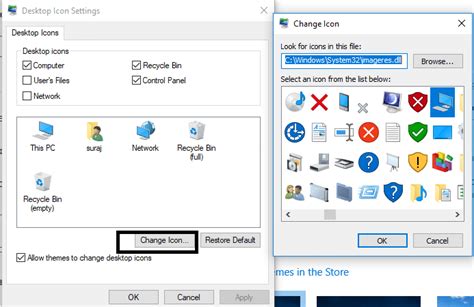
Správca úloh: Nástroj s mnohými možnosťami
Správca úloh je v operačnom systéme Windows najčastejšie používaný za účelom uzatvárania aplikácií a programov, ktoré nefungujú správne alebo pre monitorovanie ich spotreby pamäte. Existujú aj ďalšie veci, na ktoré sa Správca úloh dá využiť a možno ste o nich doteraz ani nevedeli.
Zapneme si teda Správcu úloh napr.
- Po otvorení Správcu úloh sa presunieme na záložku Users a pozrieme si koľkí používatelia sú prihlásení na našom zariadení.
- V záložke aplikácie sú zobrazené všetky programy, ktoré momentálne bežia v systéme Windows. Pokiaľ by ste chceli na konkrétny z nich prejsť, stačí naňho ľavým tlačidlom na myši dvojkliknúť. Tú istú robotu spraví aj možnosť Maximize po stlačení pravého tlačidla a zvolení tejto možnosti. Môžete taktiež označiť viac spustených programov podržaním klávesy Ctrl + ľavé tlačidlo na myši. Potom ich pomocou možnosti Tile Horizontally/Vertically môžete poukladať vedľa seba alebo nad seba, čo vám môže uľahčiť prácu napr.
- Záložka Procesy (Processes) zobrazuje všetky bežiace procesy na vašom počítači. To však nie je všetko. Môžete si totiž zobraziť aj možnosť, ktorá vám ukáže, ktoré procesy ho využívajú najviac. Štandardne je ale vypnutá a každý si ju musí zapnúť sám. Preto je potrebné kliknúť na Zobrazenie -> Vybrať stĺpce (View -> Select Columns).
- Každý bežiaci proces má pridelenú svoju vlastnú prioritu, podľa ktorej dostane miesto v rade. Pokiaľ mu je pridelená vysoká priorita, vykoná sa ako prvý a napr. 10 ďalších procesov musí vydržať kým neskončí. Naopak, pokiaľ mu je pridelená nízka priorita nastane obrátene garde. Túto prioritu môžete prestavovať aj vy priamo v Správcovi úloh označením konkrétneho procesu kliknutím pravého tlačidla na myške, zvolenia možnosti Set Priority a výberu zo 6 ponúkaných. Niečo také sa vykonáva pokiaľ používateľ potrebuje „presunúť“ viac výkonu procesora na konkrétny proces napr.
- Väčšina z vás už určite má na svojom počítači viacjadrový procesor. Windows štandardne dovoľuje každému procesu využívať všetky dostupné jadrá. Niektoré staršie programy alebo hry však môžu mať s týmto problém alebo nebudú fungovať na všetkých jadrách súčasne. Našťastie Správca úloh vie vyriešiť aj tento problém. Vyskočí okno, v ktorom sa zobrazia všetky jadrá procesora.
- Z času na čas môžete natrafiť na problém s určitou aplikáciou. Ten však môžete vyriešiť priamo v Správcovi úloh v záložke Processes kliknutím pravého tlačidla na myške na konkrétny proces a následným zvolením možnosti Properties.
- V záložke Processes sa nachádza proces s názvom swchost.exe. V skutočnosti je to Windows proces, ktorý spúšťa Windows služby. Pokiaľ by ste chceli vedieť, ktoré služby konkrétne tento proces spúšťa, stačí naňho kliknúť pravým tlačidlom na myške a zvoliť možnosť Go to Service(s). Systém vás následne presmeruje do záložky Services a označí všetky služby, ktoré má swchost.exe pod palcom.
- Správca úloh disponuje aj ikonou v zobrazení všetkých ikon v oblasti oznámení. Ide o ikonu pre monitorovanie spotreby procesora.