Kontextová informácia zohráva kľúčovú úlohu pri interpretácii a porozumení významu v rôznych komunikačných situáciách. V súčasnosti sa s rozvojom technológií a nástrojov umelej inteligencie (AI) stáva kontext ešte dôležitejším. Tento článok sa zameriava na to, ako kontext ovplyvňuje význam, a na príklady využitia kontextových informácií v nástrojoch ako ChatGPT, Word a Outlook.
ChatGPT a kontextové porozumenie
ChatGPT je inovatívny AI nástroj určený na prirodzenú komunikáciu s používateľmi. Funguje v podstate rovnako ako našeptávač slov, ktorý v každom smartfóne ponúka vhodné pokračovanie vety pri písaní SMS. ChatGPT nepremýšľa, len dopĺňa konverzáciu.
Prvá verzia ChatGPT bola uvedená na trh 30. novembra 2022. Odvtedy OpenAI zverejnila niekoľko upgradov, ktoré mali za cieľ odstrániť nezmyselné odpovede, lepšie filtrovať nenávistný obsah a dezinformácie, a zároveň poskytovať kvalitnejšie odpovede. ChatGPT je založený na neurónových sieťach (simulujúcich ľudský mozog) a prešiel tréningom na obrovskom množstve textových dát.
Medzi schopnosti ChatGPT patria:
- Schopnosť upraviť štýl a tón podľa preferencií používateľa (napr. formálny vs. neformálny).
- Schopnosť kombinovať text s vizuálnymi dátami.
ChatGPT s Pluginmi je o 100% lepší! Pozrite sa ako využiť AI naplno!
Moderné komentáre v aplikácii Word
Moderné komentáre v aplikácii Word vám pomôžu spolupracovať pridaním pripomienok, priraďovaním úloh a zapojením sa do konverzácií. Kontextové zobrazenie zobrazuje aktívne komentáre v blízkosti súvisiaceho obsahu, vďaka čomu sa môžete jednoducho sústrediť na pripomienky v rámci dokumentu.
Používanie komentárov:
- Prejdite na miesto v tele textu, kam chcete vložiť komentár.
- Ak chcete vybrať slová v tele textu, ktoré sa majú zvýrazniť ako komentovaný text, podržte kombináciu klávesov Ctrl + Shift a stlačte kláves so šípkou doprava alebo kláves so šípkou doľava.
- Ak chcete pridať nový komentár, stlačte kombináciu klávesov Ctrl + Alt + M.
Navigácia a úprava komentárov
- Zapnutie režimu všetkých značiek: Stlačte kombináciu klávesov Alt + R, T, D.
- Prechod na predchádzajúcu postupnosť komentárov: Stlačte kombináciu klávesov Alt + R, V.
- Otvorenie tably Komentáre: Stlačením kombinácie klávesov Alt + Z, C alebo Alt + R, P, 1, L.
- Prechod z komentára do tela dokumentu: Keď je zameranie na komentári, stlačte kláves Esc.
- Pridanie odpovede: Keď je zameranie vo vnútri komentovaného textu, stlačením kombinácie klávesov Shift + F10 otvorte kontextovú ponuku.
- Odstránenie komentára: Stláčajte kláves Tab, kým sa neozve "More thread options, button" (Ďalšie možnosti vlákna, tlačidlo). Stlačením medzerníka otvorte ponuku a vyberte "Delete comment" (Odstrániť komentár).
- Odstránenie vlákna: Stláčajte kláves Tab, kým sa neozve "More thread options, button" (Ďalšie možnosti vlákna, tlačidlo). Stlačením medzerníka otvorte ponuku a vyberte "Delete thread" (Odstrániť vlákno).
- Znova otvoriť vyriešenú postupnosť komentárov: Otvorte tablu Komentáre, prejdite na vlákno, stláčajte kláves Tab, kým sa neozve "Reopen, button" (Znova otvoriť, tlačidlo), a stlačte kláves Enter.
Archivácia správ v aplikácii Outlook
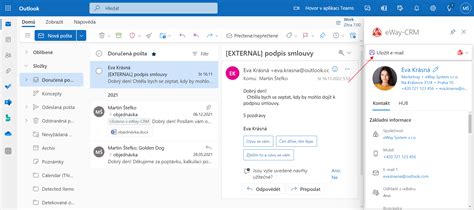
V Outlooku môžete archivovať správy niekoľkými spôsobmi. Všetky kontá majú prístup k priečinku Archív. Pre kontá Office 365, Outlook.com a Exchange je priečinok Archív jeden z predvolených priečinkov Outlooku, podobne ako aj Doručená pošta, Odoslaná pošta a priečinok Odstránené položky. Tento priečinok nie je možné odstrániť.
Pre kontá POP a IMAP môžete vytvoriť priečinok Archív alebo určiť existujúci priečinok, ktorý sa má použiť ako priečinok Archív. Ak pomocou tlačidla Archivovať presuniete správy do priečinka Archív, veľkosť poštovej schránky sa nezmenší. Ak chcete presunúť jednu alebo viacero správ do svojho priečinka Archív bez toho, aby ste ich odstránili, v skupine Odstrániť na páse s nástrojmi môžete použiť tlačidlo Archivovať. Archivované položky môžete ľahko vyhľadať pomocou vyhľadávacieho poľa alebo prechodom do priečinka Archív.
Rôzne verzie Outlooku:
Vyberte nižšie uvedenú možnosť karty pre verziu Outlooku, ktorú používate. Poznámka: Ak kroky uvedené na tejto karte Nový Outlook nefungujú, pravdepodobne ešte nepoužívate nový Outlook pre Windows.
| Funkcia | Použitie |
|---|---|
| Archivácia správ | Udržiavanie poriadku v poštovej schránke bez odstránenia správ. |
| Moderné komentáre | Spolupráca na dokumentoch s pridaním kontextových pripomienok. |
| ChatGPT | Generovanie textu a odpovedí s ohľadom na kontext. |
tags: #kontextova #informacia #ako #ikona