Windows 10 ponúka množstvo nastavení na prispôsobenie vzhľadu používateľského rozhrania. Môžeme si zmeniť pozadie pracovnej plochy, prepínať medzi svetlou a tmavou témou alebo meniť veľkosť ikon. Jedným z problémov, s ktorým sa môžete stretnúť, je zmiznutie ikony zo spodného panela úloh. V tomto článku sa pozrieme na to, ako obnoviť chýbajúcu ikonu, napríklad ikonu hlasitosti.
Softvérový ovládač hlasitosti, ktorý je súčasťou základného rozhrania Windows 10, sa zvyčajne nachádza na paneli úloh pri systémových hodinách. Ak táto ikona zmizne, môže to byť dosť nepríjemné, hlavne ak používate slúchadlá alebo vstavané reproduktory bez fyzického ovládania hlasitosti.
Riešenia pre obnovenie chýbajúcej ikony
1. Skontrolujte nastavenia zobrazenia ikony
V prvom rade sa uistite, či nie je zobrazovanie ikony zakázané. Postupujte nasledovne:
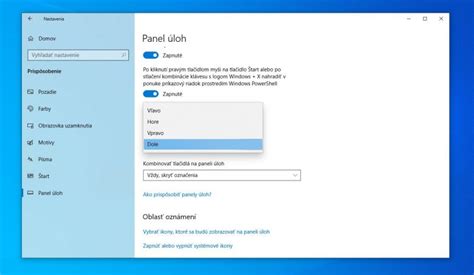
- Kliknite na menu Štart a otvorte Nastavenia Windows.
- V sekcii Prispôsobenie kliknite na položku Panel úloh.
- Posuňte sa na spodok okna, kde nájdete položku Zapnúť alebo vypnúť systémové ikony.
- Otvorte ju a presvedčte sa, či je položka Hlasitosť nastavená na zapnutý stav.
Ak sa ikona ovládania hlasitosti pri prepínaní neobjavuje, alebo je samotný jej prepínač zašednutý a teda vyradený z činnosti, vyskúšajte ešte rýchlo reštartovať grafické rozhranie ovládania systému.
2. Reštartujte grafické rozhranie (Explorer.exe)
Ak predchádzajúci krok nepomohol, skúste reštartovať proces Explorer.exe. Postupujte nasledovne:
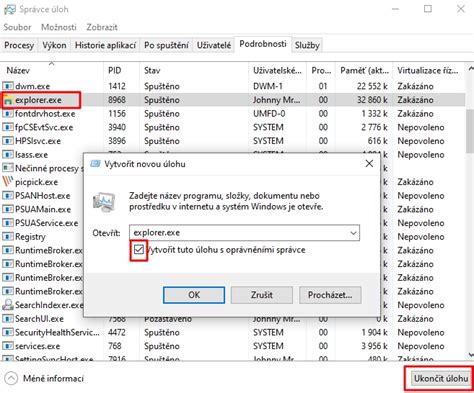
- Otvorte Správcu úloh (napríklad klávesovou skratkou CTRL+SHIFT+ESC).
- Na záložke Podrobnosti nájdite položku Explorer.exe.
- Kliknite na ňu pravým tlačidlom myši a vyberte možnosť Ukončiť úlohu. Spodný panel a všetky otvorené priečinky zmiznú z obrazovky.
- V stále otvorenom okne Správcu úloh kliknite na menu Súbor/Spustiť novú úlohu (možné spustiť aj klávesovou skratkou Win+R), napíšte do neho Explorer.exe a stlačte Enter.
- Rozhranie sa znova spustí a ovládacia ikona hlasitosti by mala byť jeho súčasťou.
3. Zmena veľkosti textu
Ak sa ikona stále nezobrazuje, problém môže byť v systémovom nastavení veľkosti textu. Postupujte nasledovne:
- Prejdite do Nastavenia Windows.
- Vyberte Systém a potom Obrazovka.
- Nájdite možnosť Zmeniť veľkosť textu, aplikácií a ďalších položiek.
- Skúste nastavenie zmeniť na iný rozmer (napríklad 125 %) a následne ho prepnite zas na vami preferovanú veľkosť.
- Ikona hlasitosti by sa na panely mala objaviť.
4. Preinštalujte ovládače zvukovej karty
V prípade, že sa vám počas ktoréhokoľvek daného procesu zobrazila na panely ikona reproduktora, doplnená o červený krížik, pričom by sa nedala používať, znamená to, že nedošlo k inicializácii zvukového ovládača. V takomto prípade vždy nainštalujte aktuálnu verziu ovládača zo stránky výrobcu notebooku, alebo v prípade desktopu zo stránky výrobcu základnej dosky.
Ďalšie možné príčiny a riešenia
- Skontrolujte pripojenie k sieti: Ak chýba ikona siete, skontrolujte, či ste pripojení k sieti a či sa ikona siete neskryla.
- Aktualizácia systému: Uistite sa, že máte najnovšie aktualizácie operačného systému. Preverte ich cez Windows Update v Nastaveniach systému.
- Obnovenie výrobných nastavení: Ako poslednú možnosť môžete skúsiť obnoviť počítač na jeho výrobné nastavenia, ale nezabudnite si zálohovať všetky dôležité dáta.
Ako vycentrovať ikony na paneli úloh
Windows 11 priniesol ikony umiestnené v strede panela úloh. Ak chcete túto funkciu vo Windows 10, existujú dve možnosti:
- Použitie špecializovaných programov: Programy ako Start11 od firmy Stardock alebo TaskbarX umožňujú vycentrovať ikony a upraviť vizuálne aspekty panela úloh.
- Manuálny trik: Bezplatná možnosť, ktorá využíva skryté panely nástrojov na paneli úloh.
Manuálny trik na vycentrovanie ikon
- Kliknite pravým tlačidlom myši na panel úloh a zrušte zaškrtnutie možnosti "Uzamknúť panel úloh".
- Kliknite pravým tlačidlom myši na panel úloh, prejdite do ponuky Panely s nástrojmi a zaškrtnite možnosť Prepojenia.
- Na paneli úloh sa vám zobrazí dvojica vertikálnych čiar, ktoré je naľavo a úplne napravo.
- Práve na túto pravú časť kliknite myšou a pri neustálom držaní tlačidla myši ju po paneli úloh ťahajte úplne na ľavú stranu, prakticky až na ikonu Štart.
- Stane sa to, že nápis „Prepojenia“ sa prehodí naľavo a naše ikony budú úplne vpravo.
- Vedľa ikon sa opäť nachádza dvojica čiar. Na tú klikneme a ťahom myši ju posúvame doľava.
Ak sa vám takéto riešenie nepáči, svoj panel úloh do pôvodného stavu dostanete tak, že naň kliknete pravým tlačidlom, prejdete do ponuky „Panely s nástrojmi“ a odkliknete možnosť „Prepojenia“.
Dúfame, že vám tieto tipy pomohli obnoviť chýbajúcu ikonu a prispôsobiť si panel úloh podľa vašich predstáv.