V dnešnom svete, kde technológie prekračujú hranice, je možnosť zmeniť jazyk na našich zariadeniach a platformách neoceniteľná. Či už ste sa presťahovali do inej krajiny, chcete si precvičiť cudzí jazyk, alebo len preferujete iné jazykové prostredie, tento článok vám poskytne podrobný návod, ako na to.
Zmena jazyka na Android zariadeniach
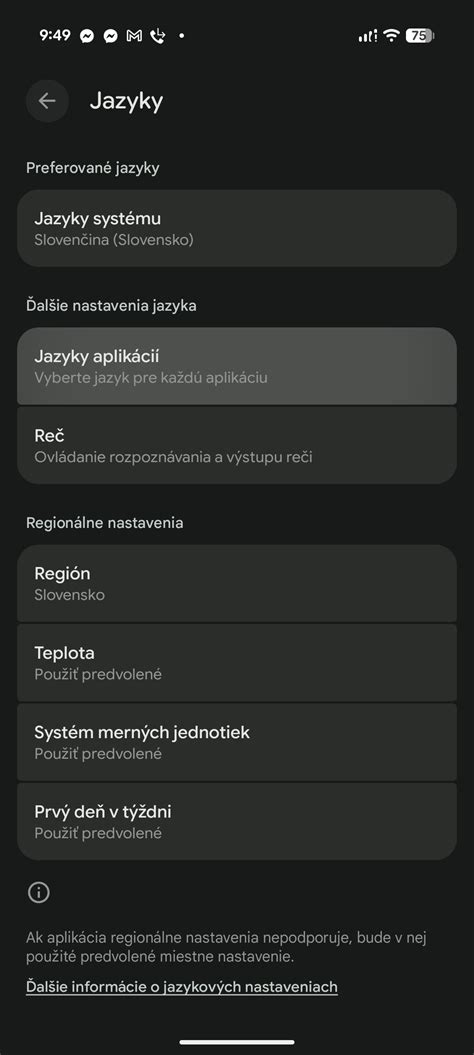
Android ponúka pomerne jednoduchý a intuitívny spôsob, ako si jazyk systému prispôsobiť podľa vlastných preferencií. Zmena jazyka na Android zariadení môže byť veľmi užitočná - či už ste sa presťahovali do inej krajiny, chcete si precvičiť iný jazyk, alebo vám jednoducho viac vyhovuje iný jazyk používateľského rozhrania napríklad aj kvôli aktivácii nejakej funkcie.
Na začiatku stačí otvoriť Nastavenia. Keď ste v menu, prejdite nadol, kým nenájdete sekciu Systém - tú nájdete väčšinou úplne dole. V niektorých verziách Androidu alebo pri rôznych značkách telefónov sa môže trochu líšiť, no názov „Systém“ zostáva zväčša rovnaký. Tu uvidíte jazyk, ktorý je momentálne nastavený ako hlavný. Ak ho chcete zmeniť, stačí klepnúť na možnosť Pridať jazyk alebo Zmeniť jazyk.
Zobrazí sa vám zoznam dostupných jazykov - môžete si vybrať napríklad slovenčinu, angličtinu, nemčinu, francúzštinu alebo desiatky ďalších. Po výbere jazyka vám Android ponúkne možnosť nastaviť ho ako predvolený. Ak to potvrdíte, jazyk systému sa okamžite zmení a všetky podporované časti rozhrania - ako menu, nastavenia, notifikácie či systémové aplikácie - sa prepnú do nového jazyka.
Ak máte na zariadení nastavených viac jazykov, môžete upraviť aj ich poradie. Stačí podržať jazyk v zozname a presunúť ho na prvé miesto. Po zmene odporúčame skontrolovať, či sa text aktualizoval v celom systéme. Otvorte napríklad správy, prehliadač, aplikáciu Google či nastavenia a uistite sa, že všetko funguje, ako má. Ak sa niektoré zmeny nepodarilo previesť do novej reči, pomôcť môže reštart zariadenia.
Ak používate Google Asistenta (resp. Google Gemini) alebo hlasové zadávanie, jazyk pre tieto služby si môžete nastaviť osobitne. V nastaveniach Google nájdete sekciu venovanú Google Asistentovi, kde si môžete vybrať, aké jazyky má rozpoznávať.
Zmena jazyka na LG Smart TV
Zmenou jazykov môžete vybrať jazyk ponuky zobrazenej na obrazovke a jazyk zvuku digitálneho vysielania. LG Smart TV má po vydaní špecifickú servisnú oblasť a jazyky podporované domácimi a zahraničnými výrobkami sa môžu líšiť. Ak požadovaný jazyk nie je zobrazený v zozname jazykov na televízore, nemôžete ho zmeniť na tento jazyk.
Postup zmeny jazyka na LG Smart TV:
- Zapnite TV prijímač a stlačte tlačidlo [Nastavenia] na diaľkovom ovládači. V ponuke [Nastavenia] vyberte položku [All Settings] [Všetky nastavenia].
- Vyberte položku [General] → [System] [Systém].
- Vyberte položku [Language] [Jazyk].
- Vyberte nastavenie na zmenu jazyka a jeho zmenu.
Môžete nastaviť jazyk klávesnice na obrazovke televízora. [2022 WebOS22] [2021 WebOS6.0]→ [Všetky nastavenia] → [Všeobecné] → [Systém] → [Jazyk].
Zmena jazyka na Orange TV Boxe
Používateľské rozhranie Orange TV Boxu podporuje 3 jazyky. Pre optimálne fungovanie Orange TV Boxu odporúčame prihlásiť sa. Domovská obrazovka zobrazuje vaše rozpozerané a obľúbené programy a nastavenia Orange TV Boxu.
Ďalšie funkcie Orange TV Boxu:
- Posledné stanice - naposledy sledované TV stanice.
- Obľúbené - potvrdením pridáte titul medzi obľúbené.
- Funkcia hľadať umožňuje vyhľadávanie v obsahu služby Orange TV.
Rodičovský PIN je štandardne nastavený na 0000. Orange TV Box automaticky vyberie najlepší obrazový režim pre Váš televízor a tiež používa technológiu Bluetooth. Orange TV Box má zabudovanú technológiu Chromecast.
Nastavenie jazyka pre webové stránky
WebEditor obsahuje funkciu predvoleného jazyka, ktorá pomáha čítačkám obrazovky nahlas prečítať obsah vašej stránky tým, ktorí to potrebujú. Vďaka tomu je vaša webstránka prístupná čo najväčšiemu počtu ľudí. Jazyk, ktorý čítačky obrazovky používajú, bude rovnaký ako jazyk, ktorý ste zvolili počas registrácie svojej webstránky. Jazyk jednotlivých stránok môžete manuálne zmeniť v nastaveniach vašej stránky. Vyberte jazyk, ktorý majú čítačky obrazovky používať. Môže chvíľu trvať, kým sa tieto zmeny zobrazia vo výsledkoch vyhľadávania pre vašu webstránku.
Kód jazyka „hreflang“ je ako ukazovateľ pre vyhľadávače, najmä pre Google, že vaše webové stránky sú lokalizované do viacerých jazykov.
Postup nastavenia jazyka pre webové stránky:
- Kliknite na Stránky na hornom paneli, aby ste otvorili správcu stránok a nájdite tam stránku, ktorú chcete upraviť podľa jazyka.
- Otvoríte pri nej možnosť Nastavenia.
- Na karte Všeobecné prejdite do časti Kód jazyka a zo zoznamu vyberte jazyk.
- Výber uložte.
Môžete preložiť navigáciu, ktorá je špecifická pre každú jazykovú mutáciu vašej stránky, aby ste svojim medzinárodným návštevníkom pomohli prechádzať stránkami v ich vlastnom jazyku.
Postup prekladu navigácie:
- Vyberte jazykovú verziu vľavo v hornej lište editora.
- Následne v konkrétnej jazykovej mutácií kliknite na možnosť Navigácia.
- Tu môžete vidieť presnú kópiu vašej úvodnej navigácie pripravenú na preklad do nového jazyka.
- Upravte Titulok a pomenujte ho v novom jazyku a nastavenia uložte.
Ako zmeniť jazyk AKÉHOKOĽVEK Androidu! (2022)
Tabuľka: Prehľad nastavenia jazyka na rôznych platformách
| Platforma | Postup | Poznámky |
|---|---|---|
| Android | Nastavenia -> Systém -> Jazyky | Možnosť pridať viac jazykov a nastaviť poradie. |
| LG Smart TV | Nastavenia -> Všeobecné -> Systém -> Jazyk | Dostupnosť jazykov závisí od servisnej oblasti. |
| Webové stránky | Správca stránok -> Nastavenia -> Kód jazyka | Použitie "hreflang" pre vyhľadávače. |
tags: #nastavenie #jazyka #ikona