Ak displej zariadenia nefunguje očakávaným spôsobom, príčiny môžu byť rôzne. Problémy s displejom môžu byť spôsobené dočasnou chybou softvéru. V takom prípade možno problém vyriešiť jednoduchým reštartovaním telefónu. Obrazovka nemusí fungovať očakávaným spôsobom, ak ju poškodil vonkajší náraz.
Skôr ako vyskúšate odporúčania uvedené nižšie, uistite sa, že softvér zariadenia a súvisiace aplikácie sú aktualizované na najnovšiu verziu. Používanie zastaraných aplikácií môže spôsobovať problémy s kompatibilitou s operačným systémom.
Ikona tlačidla zapnutia/vypnutia, často používaná na počítačoch a notebookoch.
Problémy so systémom Štart-Stop
Štart-stop systém je ďalšia z radu praktických vychytávok, ktorej primárnou úlohou je znížiť množstvo emisií vypúšťaných do ovzdušia. Do akcie sa pustí v prípade zastavenia vozidla so zaradeným neutrálom. Motor sa automaticky vypne a v prípade potreby rozbehu vozidla sa zasa rýchlo naštartuje. Dochádza tak k zastaveniu tvorby škodlivých výfukových plynov pri státí na červenej semaforu alebo v dopravnej zápche.
Zložitý elektronický systém, ktorý je tu s nami v zmodernizovanej forme vlastne už 50 rokov, však nie vždy musí pracovať podľa očakávaní šoféra. Existujú prípady, v ktorých sa štart/stop neaktivuje, no nemusí sa automaticky jednať o jeho poruchu.
Štart-stop dokáže podľa slov výrobcov okrem zníženia množstva vypúšťaných emisií tiež efektívne znižovať spotrebu paliva a to v priemere o 3-12%. A aj napriek tomu existuje obrovská skupina ľudí, ktorá ihneď po kúpe vozidla hľadá všetky možné spôsoby, ktorými tento systém deaktivovať.
Pokiaľ k nim nepatríte a naopak vás znepokojuje fakt, že zhasnutie a opätovné naštartovanie nefunguje vždy podľa predstáv, príčin môže byť hneď niekoľko:
Nefunkčný systém Štart-stop
Existuje len niekoľko málo dôvodov, ktoré by dokázali systém vyradiť z funkcie. Najčastejšie sa jedná o nízku kapacitu autobatérie, prípadne bola autobatéria vymenená za nesprávny typ. Doplnkový systém štart-stop si totiž pre svoje fungovanie vyžaduje špeciálny akumulátor, schopný zvládať časté vyššie zaťažovanie a následne rýchle dobíjanie elektrickej energie. Ďalšou príčinou môže byť poškodenie niektorého zo senzorov, prípadne len diagnostická chyba systému.
Neaktívny systém Štart-stop
Rozdiel medzi nefunkčným a neaktívnym systémom štart-stop je značný. Zatiaľ čo príčinu nefunkčného systému je potrebné odhaliť a následne odstrániť, neaktívny systém neznamená že nie je v poriadku. Nemá len dostatočné vytvorené podmienky na to, aby pracoval tak, ako je od neho očakávané. Takýchto podmienok je celá kopa a navyše sa v závislosti od daného výrobcu môžu líšiť.
Medzi najčastejšie prípady však patrí: nedostatočne zohriaty motor, prehriaty alebo naopak až príliš chladný akumulátor, zvýšená teplota pohonných hmôt, celkovo nízka teplota vonkajšieho vzduchu, nízka hladina motorového oleja, zvýšená teplota turbodúchadla, nízka hladina paliva v nádrži, príliš veľký odber elektrickej energie spôsobený doplnkovou výbavou vozidla (ako napríklad klimatizácia, audio systém, vyhrievanie skiel / sedadiel / zrkadiel a podobne...)
Ďalšie príčiny neaktivity systému
Riadiace jednotky rôznych výrobcov dokážu nájsť množstvo ďalších varovných znamení, pre ktoré sa rozhodnú systém dočasne neaktivovať. Môže sa jednať o pokles tlaku brzdovej kvapaliny v systéme, nepoužitie bezpečnostných pásov všetkých pasažierov vo vozidle, zle uzatvorené dvere / kufor / kapota, výrazný pokles kapacity akumulátora, proces regenerácie filtra pevných častíc, príliš časté používanie samotného systému.
Pohyb v kolóne môže zapríčiniť, že systém vypne a následne naštartuje motor viackrát za sebou v krátkom časovom úseku. Vtedy rovnako môže dôjsť k obmedzeniu jeho činnosti z bezpečnostných dôvodov.
Odhalenie možného problému:
Keďže sa jedná o zložitý elektronický prvok, v prvom rade je potrebné presvedčiť sa, že všetky spomenuté dôvody sú pre správnu funkčnosť systému štart-stop dodržané.
Vypálený displej
Vypálený displej nie je častá, avšak ani neobvyklá chyba mobilných telefónov. Obzvlášť tých, ktoré majú OLED displeje. Vypálený displej sa prejavuje tým, že určité časti obrazu alebo inak povedané grafiky akoby „vypália“ priamo do displeja. To znamená, že ich vidíte na displeji stále, aj keď otvoríte inú aplikáciu, ukončíte tú aktuálnu alebo sa vrátite na úvodnú obrazovku. Sú to napríklad ikony aplikácií, príkazové riadky alebo akékoľvek iné prvky, ktorým sa podarilo do displeja navždy odtlačiť. Často ich ľudia zvyknú označovať ako “duchov”, podobne ako v prípade bielych fľakov na televízoroch.
Na rozdiel od iných chýb displeja, ako sú mŕtve pixely alebo problémy s podsvietením, vypálený displej sa prejavuje konkrétnymi prvkami, ktoré sa zobrazujú na displeji stále na jednom mieste, nezávisle od toho, v akej aplikácii sa nachádzate alebo či ste na úvodnej obrazovke.
Najčastejšie sa objavujú v miestach, kde sú prvky najčastejšie statické z dlhodobého pohľadu. To, že sa niečo s displejom deje a môže ísť práve o vypálenie displeja, sú vyblednuté farby na určitých miestach obrazovky. Ak by sme chceli zovšeobecniť, vypálený displej vzniká, ak sa dlhodobo zobrazujú na tom istom mieste obrazovky statické ikony.
Náchylnosť displeja na vypálenie závisí od toho, na akej technológii je postavený a taktiež spôsobe, akým sa používa. Najčastejšie ide o mobilné telefóny s OLED displejom. Každý jeden pixel totiž vnímajú individuálne a teda môže byť zapnutý alebo vypnutý nezávisle od tých ostatných. Navyše do toho každý pixel displeja obsahuje organické materiály, ktoré nie sú nevyčerpateľné a jednoducho majú svoje dni zrátané. Je teda logické, že keď sú neustále vystavené tomu istému statickému obrazu, ich životnosť klesá, pretože sa opotrebujú rýchlejšie.
To, že máte mobil s OLED displejom neznamená, že mu hneď hrozí vypálenie. Existuje niekoľko jednoduchých tipov, ako predĺžiť životnosť takéhoto displeja a problémom s vypálením sa vyhnúť.
- Automatický jas: Dnešné inteligentné mobily vedia, za akých podmienok jas znížiť a kedy zase pridať na jeho intenzite.
- Striedanie zobrazenia: Ak často používate navigačnú lištu, ikony alebo hodiny, z času na čas ich zobrazenie prestriedajte alebo zmeňte ich motív.
- Tmavý režim: Tmavý režim zákonite používa menej svetlých farieb a tak minimalizuje opotrebenie pixelov.
- Automatické vypnutie displeja: Automatické vypnutie displeja po určitom čase, kedy ostane mobil neaktívny, je ďalší spôsob, ako znížiť riziko jeho vypálenia.
- Aktualizácie softvéru: Výrobcovia pravidelne vydávajú aktualizácie softvéru, ktoré často obsahujú vylepšenia na ochranu displeja pred vypálením.
- Zmena pozadia a šetriča: Ak sa vám nepáčia, aspoň si z času na čas zmeňte fotografie alebo grafiky, ktoré na pozadie a šetrič používate.
Teraz už celkom určite viete, ako spoznať vypálený displej a taktiež príčinu, prečo sa to stalo. Veríme, že vám zhrnutie tipov, ako tomu predchádzať, pomôže k dlhšej životnosti displeja.
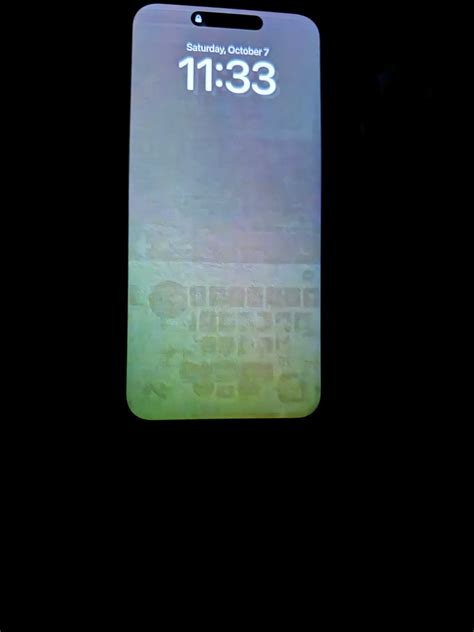
Príklad vypáleného displeja, kde sú viditeľné "duchovia" statických prvkov.
Ako zapnúť a vypnúť počítač
Zapnutie počítača je prvým krokom na jeho používanie. Počítač sa skladá z počítačovej skrine, monitora, klávesnice a myši. Počítač je pripojený do elektrickej zásuvky.
Počítač zapneš stlačením tlačidla zapnutia počítača. Často je na ňom ikona zapnutia - viď obrázok. Po chvíli by sa mal počítač normálne zapnúť a ty si môžeš prihlásiť do operačného systému.
Zapnutie notebooku prebieha podobne ako pri stolnom počítači. Nájdeme tlačidlo na zapnutie. Ak sa notebook nezapne, skontrolujeme, či je pripojený k nabíjačke. Po zapnutí sa zobrazí prihlasovacia obrazovka, a prihlásime sa do systému.
Ako zapnúť počítač klávesnicou
Ak máš počítač umiestnený napríklad pod stolom, môže byť veľmi praktické zapínať ho klávesnicou. Mnoho počítačov podporuje zapínanie počítača klávesnicou ale štandardne je táto funkcia vypnutá. Prinášam ti krátky návod ako nastaviť zapínanie počítača klávesnicou.
- Vstúp do rozhrania BIOSU. Reštartuj počítač, pri jeho spúšťaní stlač špeciálnu klávesu pre vstup do nastavení BIOSU. Zvyčajne je to tlačidlo F2 alebo DEL. Ak nevieš akým tlačidlo pohľadaj toto tlačidlo na internete podľa modelu dosky.
- Nájdi nastavenie. Toto nastavenie býva zvyčajne pod kolonkou „Power Magmentt. Hľadaj možnosť „Power On By Keybord“ alebo niečo podobné. Na výber budeš mať viac možností:
- Zapnutia počítača akýkoľvek tlačidlom
- Alebo špecifickým tlačidlom ktoré si vyberieš.
- Otestuj či funguje všetko tak, ako má. Vypni počítač a skús ho zapnúť tebou zvoleným tlačidlom.
Ako zapnúť počítač v núdzovom režime
Niekedy potrebuješ spustiť počítač v núdzovom režime napríklad ak máš problém s ovládačmi a podobne. Dnes ťa naučím dva spôsoby ako to urobiť rýchlo a jednoducho.
Prvá možnosť - spustenie z nastavení
- Stlač klávesu s logom Windows spolu s I na klávesnici tým spustíš nastavenie. Ak to náhodou nefunguje stlač tlačidlo štart (tlačidlo s ikonou Windows) a vyber položku Nastavenia (znak kolieska).
- Vyber možnosť Aktualizácia a zabezpečenie -
- V časti Rozšírené spustenie zvoľ možnosť Reštartovať.
- Po reštartovaní počítača na obrazovke Výber možnosti vyber možnosť Riešenie problémov > Rozšírené možnosti > Nastavenia spustenia > Reštartovať. Môže sa zobraziť výzva na zadanie kľúča na obnovenie pre šifrovanie BitLocker.
- Po znovuspustení počítača sa zobrazí zoznam s možnosťami. Výberom možnosti 4 alebo klávesou F4 spustíš počítač v núdzovom režime. Prípadne ak budeš potrebovať používať internet, vyber možnosť 5 alebo klávesu F5 pre núdzový režim s použitím siete.
Druhá možnosť - z prihlasovacej obrazovky
- Ak nemôžeš otvoriť položku Nastavenia, aby si sa dostal do núdzového režimu, reštartuj počítač z prihlasovacej odrazovky Windowsu.
- Keď sa zobrazí prihlasovacia obrazovka, podrž stlačený kláves Shift a vyber možnosť Power > Reštartovať.
- Po reštartovaní počítača na obrazovke Výber možnosti vyber možnosť Riešenie problémov > Rozšírené možnosti > Nastavenia spustenia > Reštartovať. Môže sa zobraziť výzva na zadanie kľúča na obnovenie pre šifrovanie BitLocker.
- Po reštartovaní počítača sa zobrazí zoznam s možnosťami. Výberom možnosti 4 alebo klávesom F4 spustíš počítač v núdzovom režime. Prípadne ak budeš potrebovať používať internet, vyber možnosť 5 alebo kláves F5 pre núdzový režim s použitím siete.
Ako vypnúť počítač klávesnicou
Pred vypnutím počítača je dôležité uložiť všetku rozpracovanú prácu. Uložíme si všetku prácu a zatvoríme všetky otvorené programy.
Postup 1:
Je to veľmi jednoduché. Stlač klávesy ALT spolu s F4. Čiže naraz stlačíš kláveky ALT + F4. Ak máš otvorené okno s programom alebo dokumentom zavrie program alebo preruší operáciu. Stláčaj túto klávesovú skratku dovtedy kým sa ti nezobrazí okno s rôznymi možnosťou vypnúť počítač. Potom stlač ENTER a počítač sa vypne.
Postup 2:
Alebo môžeš stlačiť kombináciu kláves CTRL, ALT a DEL kde sa vyvolá ponuka Zamknúť, Odhlásiť… V rohu obrazovky budeš vidieť aj ikonu vypínača. Stláčaním klávesy TAB presúvaš výber dovtedy kým nemáš zvýraznenú ikonu vypínača. Stlačíš ENTER a šípkami vyberieš možnosť vypnúť a znova stlačíš ENTER.
Vypnutie nájdeme v ponuke Štart alebo inde v rôznych verziách Windows. Nie vždy je nutné počítač úplne vypnúť.
Režim spánku je alternatívou vypnutia všetkých programov. V tomto režime sa zníži spotreby energie, ale všetky programy zostanú otvorené. Po prebudení môžeme pokračovať v práci tam, kde sme skončili. Počítač musí byť napájaná, aby uchovala dáta.
Režim dlhodobého spánku (hibernácia) spotrebuje ešte menej energie ako režim spánku. Počítač sa vypne. Tento režim je vhodný pre šetrenie energie.
Čo urobiť keď nejde zapnúť počítač
- Skontroluj či je počítač zapojený správne do zásuvky (zástrčka sa nesmie kývať)
- Skontroluj či je vypínač zdroja počítača prepnutý v polohe I namiesto 0.
- Ak stále nejde zapnúť počítač, skontroluj či zo siete ide správne napätie, alebo či vôbec ide napätie. Rýchlo sa to dá overiť napríklad zapojením lampičky a podobne. Ideálne je zmerať veľkosť napätia v zástrčke voltmetrom alebo aspoň skúšačkou. POZOR! Meraj napätie iba ak vieš čo robíš a ideálne pod dohľadom staršej a zodpovednej osoby.
- Skontroluj funkčnosť napájacieho kábla / predlžovacieho kábla.
- Ak stále počítač nejde zapnúť najpravdepodobnejšie je že počítač má poruchu. Odporúčam navštíviť servis počítačov alebo poprosiť známeho elektrikára / opravára.
Prečo mi nejde zapnúť počítač
- Počítač nemá dostatok napätia / žiadne napätie. Počítač bez elektrickej energie nedokáže pracovať ani sa zapnúť.
- Počítač je poškodený - zlyhal zdroj počítača, vypínač… Príčin môže byť mnoho. Ak sa do počítačov nevyznáš NEODPORÚČAM sa ho snažiť opraviť lebo ho môžeš ešte viac pokaziť.
Počítač sa nedá vypnúť
Počítač sa najčastejšie nedá vypnúť preto, že mu v tom zabraňuje program, vírus, chyba v systéme. Núdzovo sa dá počítač vypnúť dlhším stlačením tlačidla napájania. NEODPORÚČAM jedine v nutných prípadoch a na vlastné riziko.
Čo robiť, ak nereaguje iPhone?
Ak sa iPhone nezapne, hodinu ho nabíjajte a potom to skúste znova.
Ak chcete vynútiť reštart iPhonu, stlačte kombináciu tlačidiel v závislosti od typu iPhonu, ktorý máte:
- iPhone 8 a novšie: Stlačte a rýchlo uvoľnite tlačidlo na zvýšenie hlasitosti. Stlačte a rýchlo uvoľnite tlačidlo na zníženie hlasitosti. Stlačte bočné tlačidlo a držte ho stlačené, až kým sa nezobrazí logo Apple (môže to trvať dlhšie ako 10 sekúnd).
- iPhone 7, iPhone 7 Plus: Stlačte bočné tlačidlo a tlačidlo zníženia hlasitosti a držte ich stlačené, až kým sa nezobrazí logo Apple (môže to trvať dlhšie ako 10 sekúnd).
- iPhone 6s a staršie: Stlačte tlačidlo Domov a bočné alebo horné tlačidlo a držte ich stlačené, až kým sa nezobrazí logo Apple (trvá to približne 10 sekúnd).
Ak sa iPhone stále nedá zapnúť, možno bude vyžadovať servis.
Čo robiť, ak sa telefón s Androidom nezapína ani nenabíja
Pre mnohých používateľov je to frustrujúca a častá situácia: mobilný telefón s Androidom sa nezapína ani nenabíja a obrazovka zostáva úplne čierna. Tento problém môže mať rôzne príčiny, od poruchy batérie až po problémy s nabíjačkou alebo samotným displejom. Nižšie sa pozrieme na niektoré z najúčinnejších tipov v súlade s oficiálnymi odporúčaniami Android.
- Reštartujte zariadenie
Ak telefón nereaguje alebo obrazovka zostáva čierna, prvou vecou, ktorú by ste mali vyskúšať, je reštartovanie zariadenia. Podpora Android odporúča podržať tlačidlo napájania stlačené po dobu 5-7 sekúnd. Táto akcia môže viesť k nútenému reštartovaniu systému, ak je problém spôsobený chybou softvéru alebo zamrznutím procesov. Uistite sa tiež, že tlačidlo napájania nie je poškodené ani znečistené, pretože to môže napodobňovať vážnejšiu poruchu zariadenia.
- Skontrolujte nabíjačku a káble
Uistite sa, že kábel, nabíjačka a nabíjací port sú v dobrom stave a nie sú znečistené, aby nedošlo k poruchám pri nabíjaní zariadenia. Jedným z najčastejších problémov, keď sa telefón nenabíja alebo nezapína, je problém s nabíjačkou, káblom alebo napájacím adaptérom. Aby ste vylúčili tento problém, skúste použiť iné káble a nabíjačky certifikované značkou. Je tiež dôležité skontrolovať oba konce kábla a nabíjací port na telefóne, aby ste sa uistili, že na nich nie je žiadna špina alebo vlákna, ktoré by mohli brániť správnemu kontaktu. Ak sa problém nevyrieši, skúste použiť inú nabíjačku a kábel, ktoré sú v dobrom stave.
- Skontrolujte signály na obrazovke a indikátory
Obrazovka telefónu môže poskytnúť užitočné informácie o tom, čo sa deje. Ak ste pripojili nabíjačku a vidíte ikonu batérie, znamená to, že telefón je napájaný, ale stále je vypnutý. Ak je indikátor červený, znamená to, že batéria je úplne vybitá, a ak bliká, znamená to, že energia nie je dostatočná na zapnutie zariadenia. V takýchto prípadoch nechajte zariadenie nabíjať najmenej 30 minút, než sa pokúsite o jeho reštartovanie. Ak sa na displeji nezobrazujú indikátory alebo ikony, môže to súvisieť s problémom displeja alebo základnej dosky, čo môže vyžadovať kontaktovanie špecializovaného servisného strediska.
- Pokročilé riešenia
Ak telefón stále nereaguje, existujú pokročilejšie riešenia, ktoré môžete vyskúšať. Najskôr pripojte zariadenie k počítaču pomocou funkčného USB kábla a uistite sa, že je počítač zapnutý a pripojený k zdroju napájania. Nechajte telefón pripojený 10-15 minút, než sa pokúsite reštartovať. Ak to nepomôže, skúste súčasne podržať tlačidlá napájania a zníženia hlasitosti po dobu 20 sekúnd. Ak sa zobrazí robot Android so slovom „Start“, budete mať prístup k pokročilým parametrom obnovenia, ako je vypnutie zariadenia a opätovný pokus o nabíjanie. Postupovaním podľa týchto krokov pravdepodobne vyriešite problém bez návštevy servisného strediska. Ak sa však zariadenie stále nezapína, najlepšie je obrátiť sa na odborníka, ktorý vykoná podrobnejšiu kontrolu.
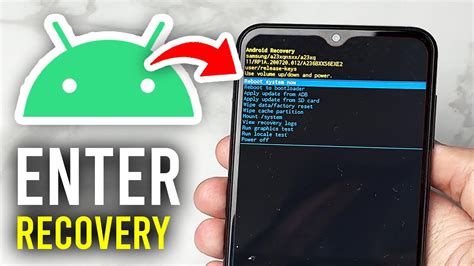
Android Recovery Mode.
Tabuľka: Riešenie problémov so zapnutím/vypnutím zariadenia
| Problém | Možné riešenia |
|---|---|
| Počítač sa nedá zapnúť | Skontrolujte napájanie, káble, zdroj, navštívte servis. |
| Ikona vypnutia nereaguje | Núdzové vypnutie (dlhé stlačenie tlačidla), diagnostika systému, kontrola vírusov. |
| iPhone nereaguje | Nabíjanie, vynútený reštart, servis. |
Zapnúť či vypnúť počítač je relatívne jednoduché. Ak si ale začiatočník, môže to byť pre teba zložité. Pri zapínaní počítača sa môže prejaviť skryté závady a počítača - tj. počítač viac nie je možné zapnúť. Zistite, ako odstrániť najčastejšie problémy, ktoré bránia zapnutiu vášho telefónu Android, pomocou týchto jednoduchých krokov odporúčaných oficiálnou podporou. Ak sa váš telefón s Androidom nenabíja a nezapína, skúste ho reštartovať stlačením a podržaním tlačidla napájania po dobu 5-7 sekúnd, čo môže vyriešiť problémy so softvérom.