Problém so strateným súborom po nútenom vypnutí
Priateľka mala súbor, ktorý editovala včera, uložila, zatvorila, vypla komp. Dnes ho zase kus editovala, uložila. Následne zamrzol počítač a vypla ho natvrdo. Naraz nemá súbor vôbec. Na ploche má ikonu, aj s údajom o počte kb, ale pri otváraní vyhodí MS Word hlásku, že súbor je poškodený a bla bla. Nejde ani obnoviť takým tým obnovovačom, čo Word má.
Súdim, že je to celkom problém. Mohol by som Vás poprosiť o nejakú radu? Mne napadlo iba data recovery, a už aj som stiahol jeden free program a ten beží a hladá lost súbory, ale či sa nedá aj nejak inak to vyriešiť. Budem rád aj za odpoveď, že inak sa nedá.
Riešenia pre obnovu dát
Skús ho obnoviť pomocou programu Recuva (ak si tak už nespravil).
Teda PC inšpektor dokončil skenovanie a vyhodil mi tam 65 tisíc akých si súborov, z ktorých každý je pomenovaný ako cluster a nejaké číslo. Každý má v kolonke date modified údaj 00.00. 1980 00:00; suma sumárum neviem čo s tým, a ani v tom nedokážem vyhľadávať podľa dátumu modifikácie.
Stiahol som teda tú Recuvu, vyzerá sympaticky, na prvý sken mi to nenašla, ale skúsil som obnoviť nejaký iný súbor a bol tam pre zmenu problém s kódovaním (v dokumente boli iba blbé znaky). Má to vôbec nejakú šancu na úspech? Lebo mám pocit, že nič z toho...
Podľa popisu to vyzerá, že sa dačo pokazilo pri ukladaní toho súboru a výsledkom bolo zmrznutie PC. Šance na obnovu si drasticky znižuješ, ak je ten súbor a rovnakej partícii ako Windows, prípadne sa na partíciu kde bol, dačo zapisuje a pracuje sa tam s dátami. Takže ten disk nepoužívaj a nič naň nezapisuj.
Každopádne sa dá wordovský súbor otvoriť v notepade a natvrdo stade vytiahnuť cez CTRL+C všetok text, aspoň o všetko neprídeš. Na formátovanie a podobné kraviny sa v takýchto prípadoch kašle, keď máš poškodený súbor.
No práve priateľka to má na tom istom disku ako Win. Ja osobne ani nikto iný sme disk odvtedy nepoužívali, práve kvôli tomu čo hovoríš (aj recovery programy som sťahoval a inštaloval na flash disk). Teraz skončila aj Recuva, no a nenašlo čo sme potrebovali - teda našlo ten názov súboru, ale iba taký ten s dolárovkou, neviem čo to presne znamená, ale má to asi 164 bytov a je to nanič...
Ešte aj program Recover files, ktorý vypisuje aj súbory, ktoré sú "overwritten" tak daný súbor vôbec nevyhodí.

Klávesové skratky pre Windows
Mnohí z nás s Windows počítačom pracujú na dennej báze. A to či už v práci, tak i doma. Väčšinou sa naučíme niekoľko málo trikov, ktoré potom neskôr pravidelne používame. Málokedy však rozširujeme naše vedomosti a nie žeby sme nechceli, ale častokrát ani nevieme, že existujú ďalšie spôsoby, ako môžeme zefektívniť prácu s počítačom.
Klávesové skratky do Windows počítačov prišli ešte v roku 1994. Vtedy by sme skratky v počítačoch mohli zrátať na jednej ruke. Dnes sú ich stovky. Dovoľte nám dať vám preto do pozornosti niekoľko desiatok základných skratiek, o ktorých sme presvedčení, že mnohé z nich ani nepoznáte. Ide pritom o skratky, ktoré patria do kategórie užitočnejších.
Nižšie vám dávame do pozornosti takmer 120 klávesových skratiek, z ktorých väčšiu časť určite nepoznáte. V prvej tabuľke nižšie nájdete niečo málo cez 50 základných klávesových skratiek. Druhá tabuľka zas obsahuje klávesové skratky s tlačidlom Windowsu.
História schránky nie je predvolene zapnutá. Ak chcete túto funkciu zapnúť, použite túto klávesovú skratku a potom výberom výzvy zapnite históriu.
Otvorenie miniaplikácií.
Otvorenie pracovnej plochy a spustenie aplikácie pripnutej na panel úloh v pozícii označenej číslom.
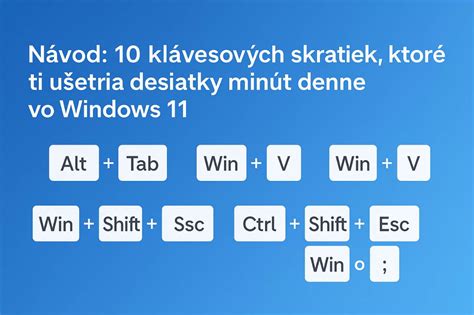
Ďalšie tipy pre prácu s Windows
Štandardne sa presunie do Koša. Ako zariadiť, aby sa súbory nepresúvali do Koša ale rovno mazali? Existujú dve riešenia, editáciou registrov. A priraďte jej hodnotu 1.
Chcete vypnúť zasielanie správ o chybách? Zasielanie správ o chybách sa dá jednoducho vypnúť. Stačí zrušiť zaškrtnutie.
Reštartuje sa vám Windows XP samy od seba? Ak sa vám stáva, že sa vám zobrazí tzv. "modrá obrazovka smrti" ani neviete prečo, zrušte voľbu Automaticky reštartovať.
Ak chcete vypnúť monitor pri prihlasovacej obrazovke, nechajte ho prázdny. Ak chcete vypnúť monitor, ktorý nie je momentálne potrebný, použite kombináciu klávesov.
Ak máte problém s Windows Media Player (wmplayer.exe), skontrolujte Hlavný panel | Knižnica médií. Pridajte súbory (WAV, WMA ...) pomocou Drag and Drop.
Ak chcete vypnúť zobrazovanie pri bootovaní, otvorte editorom (napríklad Poznámkový blok - nie však Word!) súbor.
Ak ste si všimli, že sa vypína strašne dlho, dôvodov môže byť viacero. Môžete vypnúť čas pri vypínaní systému. (prípadne Štart | Spustiť | services.msc ). Zobrazí sa zoznam registrovaných servisov. Zvoľte Ručne.
Ak chcete obmedziť nejakému užívateľovi prístup na internet, existuje riešenie. Zadajte IP adresu užívateľa. Nastavte jej hodnotu 1. 10.0.0.1:5555). od Microsoft proxy server.
Ak chcete, aby adresáre z Tento počítač zmizli, použite nasledujúci postup. Ak chcete skryť ikonkami používateľov, otvorte UŽÍVATEĽSKÉ ÚČTY.
Ak chcete povoliť napaľovanie na CD médiá ručne, skontrolujte, či sa nachádza DWORD hodnota Drive Type. Ak máte problém s odstránením programov, skontrolujte, či sa nachádza program v sekcii "Pridanie alebo odstránenie programov".
Čo robiť, ak zabudnete svoje heslo do Windows XP? V prípade zabudnutia hesla, sprievodca vám umožní zvoliť si nové heslo.
Stratový režim iPhone
Mobilné telefóny v modernom svete sú univerzálne zariadenia ponúkajúce rôzne možnosti. Dnes sa inteligentné telefóny dokážu vyrovnať s obrovským množstvom operácií. Osobitnú pozornosť venujú iPhone telefóny. Vyznačujú sa ich originálnosťou a rôznorodosťou možností. “Apple” telefóny majú takzvaný stratový režim. Je to veľmi užitočná funkcia, ktorá bude užitočná pre všetkých. Musíme zistiť, ako funguje “režim zmiznutia” iPhone. Na začiatku je potrebné zistiť, čo je v stávke.
Čo je “stratový režim”?
Skúmaná možnosť je jedným zo spôsobov bezpečnosti strateného alebo ukradnutého iPhone. V gadgetoch “apple” je možnosť “Nájsť iPhone”. Umožňuje určiť polohu zariadenia. Nastavte heslo na zámok obrazovky, ak kombinácia nebola skôr inicializovaná. Telefón nebude potrebný.
Na displeji zariadenia zobrazte ľubovoľnú správu. V súlade s tým je študovaný režim krásny asistent pri hľadaní strateného telefónu. Na displeji sa zobrazí správa, ktorú si predplatiteľ môže zmeniť podľa vlastného uváženia. Je to veľmi jednoduché. Akonáhle je táto možnosť aktivovaná (ako to urobíte, bude vám to povedané neskôr), obrazovka iPhone bude zablokovaná. Môžete ho odblokovať iba v režime hesla, ktorý ste zadali pri jeho zapnutí. Okrem toho sa na displeji zobrazí správa so zadaným textom.
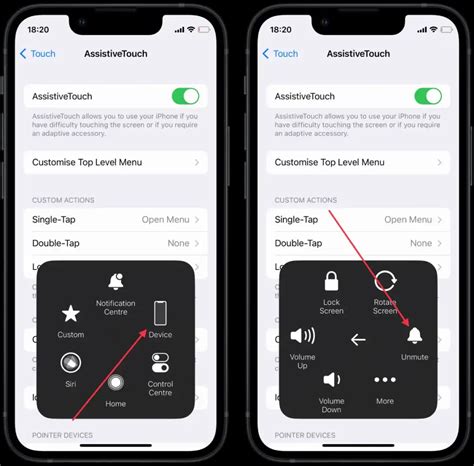
Ako odomknúť iPhone v stratovom režime
Potrebujete odstrániť režim straty? Ako v tomto prípade odomknúť zariadenie? Musíte použiť obnovenie iPhone alebo blikanie miniaplikácie. Napriek tomu sa nemôžete úplne zbaviť aktivovanej možnosti. Keď po prvýkrát zapnete telefón s jablkami, na obrazovke sa zobrazí správa, v ktorej sa uvádza, že operačný systém je v režime “stratený”.
Je zaujímavé odomknúť zariadenie, kedy povolený “stratový režim” nefunguje. V tomto prípade podpora Apple nepomôže. iPhone 6, rovnako ako každý iný telefón s “apple”, bude vyžadovať Apple ID. V servisných strediskách príliš nepomôže - pracovníci budú informovať, že pre odblokovanie dát z profilu je nutné.
Teraz je jasné, ako funguje stratený režim iPhone. K dnešnému dňu nemožno odstrániť stratu režimu bez hesla a prihlásenia. A ako povoliť režim straty? iPhone vám umožňuje implementovať túto myšlienku v živote viacerými spôsobmi. Zvážme prvú možnosť. V praxi sa to používa najčastejšie.
Ako aktivovať stratový režim
- Zapnite počítač alebo iné zariadenie s prístupom na internet. V počítači je operácia rýchlejšia.
- Pripojte sa k internetu.
- V prehliadači prejdite na stránku icloud.com.
- Prihláste sa pomocou “Apple ID”.
- Kliknite na ikonu s obrázkom radaru. Je podpísaná ako “Nájdi iPhone”.
- V zobrazenom zozname vyberte požadované zariadenie.
- V pravej časti okna kliknite na tlačidlo “Chýbajúci režim”.
- Zadajte heslo na uzamknutie obrazovky.
To je všetko. Teraz sa na mobilnom telefóne aktivuje režim Lost. Je dôležité poznamenať, že to bude fungovať len v prípade, že je iPhone zapnutý a pripojený k internetu. Takéto možnosti ponúka spoločnosť Apple. iPhone 6 (a akékoľvek iné zariadenie “apple”) budú úplne chránené pred použitím, ak sa stratia.
Niektoré navrhované opatrenia sa však niekedy musia vykonať niekoľkokrát. Prečo sa to deje? Najčastejšie sa to stane, ak osoba, ktorá nájde telefón, nastaví na displeji štvormiestny kód zámku predtým, ako zapne režim stratu.
Musíte kliknúť na tlačidlo “Vymazať” v režime “Nájsť iPhone”. Ďalej sa zadajú údaje z Apple ID a operácia sa potvrdí. Neexistujú žiadne ďalšie možnosti rozvoja udalostí.
Ako vypnúť stratový režim
Je jasné, ako funguje “stratový režim”. iPhone vám umožní vypnúť ho. Ak to chcete urobiť, musíte použiť priamo stratený modul gadget. Prostredníctvom technickej podpory na vypnutie strateného režimu je možné vo výnimočných prípadoch. K tomu musíte mať rôzne informácie o gadget. Ako už bolo spomenuté, také rozloženie takmer nemožné implementovať.
Ak poznáte kód odomknutia, zadáte ho do zariadenia, po ktorom sa obnoví režim strateného signálu. Buď účastník zadá údaje z Apple ID (keď je zariadenie naformátované).
Je jasné, ako funguje “režim zmiznutia” iPhone. Existuje nejaký spôsob, ako zistiť, či je táto možnosť povolená? V takom prípade sa môžete ubezpečiť iba osobným vyšetrením telefónu. Ak účastník pozná len sériové číslo zariadenia, nemožno sa uistiť, že “stratený režim” je zablokovaný. Dnes majitelia zariadení “apple” ponúkajú použitie platených overovacích služieb. Najčastejšie sú to podvodníci.
Recenzia telefónu SPV C500
Nový SPV-C500 sa dodáva v dvoch farebných variantoch - so strieborným a čiernym krytom. Telefón skutočne patrí k najmenším inteligentným telefónom na trhu - nie je ani veľký, ani malý a práve táto vlastnosť osloví aj takých používateľov, ktorí mali doposiaľ k veľkým a ťažkým inteligentným telefónom nedôveru.
V dizajne telefónu dominujú obliny, kryt sa v oblasti klávesnice mierne zužuje. Na vrchnej hrane telefónu je infraport a tlačidlo na zapnutie/vypnutie. Na pravom boku je tlačidlo na aktiváciu fotoaparátu, na ľavom boku zas dvojtlačidlo na reguláciu hlasitosti.
V spodnej časti je konektor na slúchadlá a miniUSB, cez ktoré sa telefón nielenže pripája k počítaču, ale aj nabíja (buď samostatnou nabíjačkou s USB koncovkou, alebo pri dátovom pripojení). Zadná strana je riešená striedmo, vo vrchnej časti sa nachádza objektív fotoaparátu s malým zrkadielkom vedľa a logo Windows vylisované v plastovom kryte. Orámovanie displeja a klávesnica je zo strieborného plastu, ktorý výborne dopĺňa čierny kryt. Nad displejom je dióda signalizujúca režim telefónu, tenká „čiarka“ otvoru na reproduktor a výrazné logo Orange.
Priamo pod displejom sú dve nenápadné funkčné klávesy z čierneho plastu. Pod nimi je blok štyroch ďalších funkčných kláves usporiadaných do obdĺžnika. Vo vrchnej časti sú dve funkčné klávesy (home, späť) spojené do jedného bloku, pod nimi je joystick. Z boku ich ohraničujú dve klávesy na prijatie a ukončenie hovoru.
Klávesnicu tvoria tri riadky kláves, ktoré sú od seba oddelené štrbinou.
Displej a ovládanie
Telefón má displej s rozlíšením 176 x 220 bodov, ktoré sa v prípade OS Windows v mobiloch stáva štandardom (má ho aj konkurenčné SDA od EuroTelu, ale aj Motorola MPX220). Displej zobrazuje 65000 farieb, je jasný a dostatočne ostrý. Zároveň je dobre viditeľný na dennom svetle a vďaka rovnomernému podsvieteniu aj v tmavom prostredí.
Telefóny pracujúce s operačným systémom Windows majú špecifické ovládanie, rovnako ako telefóny, ktoré bežia na systéme Symbian. Charakterizujú ho špeciálne klávesy - dva funkčné na ovládanie položiek menu a dva ďalšie - home (na návrat na tzv. homescreen - základnú obrazovku) a späť (1 krok späť). Doplnené sú buď joystickom alebo päťsmerovým tlačidlom. V prípade SPV C500 to je akýsi kríženec medzi joystickom a tlačidlom. Joystick je tvarovaný na pohodlný pohyb smerom hore a dole, do strán sa pohybuje stlačením ľavého alebo pravého konca tlačidla. Hrany joysticku sú trocha ostré a nie každému môže vyhovovať na dotyk. Rozdiel je badateľný aj preto, že všetky ostatné klávesy telefónu sú hladké, vypuklé a oblé, t.j. podstatne príjemnejšie na dotyk.
Ovládanie telefónu je však v poriadku - je ergonomické a intuitívne. Tlačidlá sa dajú dobre nahmatať a rozoznať aj potme.
Menu telefónu
Windows v mobile sa vyznačuje nielen dôverne známym grafickým prostredím, ale aj špecialitkou - tzv. homescreen. Ide o aktívnu úvodnú obrazovku, na ktorej môžete naklikať priamo aplikácie, alebo sledovať počet prijatých SMS, či čítať odkazy pripomienkovača. Homescreen sa dá upravovať, dokonca by si ho mali vedieť v XML naprogramovať aj zručnejší programátori. Každý operátor preto pravdepodobne využije možnosť naprogramovať si vlastné menu.
Orange tak urobil a úvodnú obrazovku nájdete v mierne oranžovej úprave. Zatiaľ čo pôvodný systém Microsoftu využíva horizontálne usporiadanie aktívnych prvkov, Orange zvolil vertikálne menu, ktoré sa horizontálne vysúva zľava doprava. Kritiku si zaslúži grafické spracovanie, ktoré výrazne zaostáva za štandardmi Microsoftu.
Na úvodnej obrazovke je 6 ikoniek - kontakty, správa hovorov, správy, kalendár, fotoaparát a Orange World (internet).
Do menu sa vchádza rovnako ako v operačnom systéme PC Windows - stlačením tlačidla START (spustiť). Na obrazovke sú jeho položky rozdelené po deviatich riadkov. V každom očíslovanom riadku je malá ikona s názvom položky, v menu sa možno pohybovať cez oba okraje (zrýchľuje to listovanie). Problém je len v tom, že Microsoft nezdružuje položky do submenu a každá má svoju samostatnú pozíciu, takže je užívateľ nútený listovať až v 22 položkách! Funguje to vždy cez poslednú položku obrazovky „More...“.
Submenu každej položky menu je riešené úplne rovnako - v očíslovaných riadkoch sa nachádzajú položky, tentoraz bez sprievodnej ikonky.
K položkám sa ani netreba preklikávať, stačí stlačiť ich číslo.
Trochu skrytá je funkcia Quick List - dostanete sa k nej krátkym stlačením tlačidla na zapnutie/vypnutie telefónu. V systéme, ktorý bude dodávaný s SPV C500 sú tam schované často používané funkcie, ako je zamykanie kláves, Flight mód telefónu, softvérové vypnutie a pod. V Motorole MPX220 je táto funkcia ukrytá pod dlhým stlačením klávesy HOME. V systéme určenom pre Orange sú v tomto menu len dve položky: Prerušte GPRS a nastavenie Bluetoothu. Možno sa to však ešte pri uvedení telefónu na trh zmení.
Funkcie
Funkcie SPV C500 sú takmer zhodné s už testovanou Motorolou MPX220. Keďže je zbytočné opisovať už raz detailne opísané, časti textu budú zhodné s recenziou MPX220 a v samostatných blokoch budeme dopĺňať len odlišnosti SPV C500.
Telefónny zoznam
Vďaka veľkej internej pamäti telefón nemá obmedzenú veľkosť telefónneho adresára. Kontakty sú viacpoložkové - k jednému môžete uložiť až neuveriteľných 42 údajov. Ku každému kontaktu je možné pripísať poznámku, nastaviť si dátum narodenia a výročia, alebo zadať meno partnera, detí či asistenta. Kontakty môžete zoradiť podľa krstného mena alebo priezviska a roztriediť ich do troch skupín: osobné, pracovné a rôzne. Ku kontaktom môžete priradiť vlastné vyzváňanie a fotografiu volajúceho.
Kontakty môžete ďalej odosielať prostredníctvom Bluetooth a infraportu.
Keďže do MPX220 môžete dostať až niekoľko tisíc kontaktov, dôležité je, ako si výrobca poradil s ich správou. V telefóne je použité mimoriadne zaujímavé riešenie, ktoré sa trochu podobá na systém slovníka T9. Umožňuje hľadať kontakty na viac zadaných znakov, no s minimálnym počtom kliknutí. V praxi nie je príliš praktická, ak hľadáte na jeden znak, vypíše totiž kontakty, ktoré obsahujú aj znaky susediace so zvoleným na klávesnici. Zaujímavé výsledky však dostanete, ak hľadáte aspoň na dva znaky.
SMS správy sú zoradené v prehľadnej grafickej úprave pod sebou, oddelené čiarou, v dvoch riadkoch je uvedený odosielateľ a prvé znaky správy (resp. iné údaje, podľa vlastného nastavenia). Mobilný Outlook je veľmi podobný na ten v počítači, nastaviť v ňom môžete 5 účtov. Definitívne ich zmažete až v ňom.
Komunikovať môžete aj cez predinštalovaný program Windows Messeger. Zostáva tiež otázne, koľko užívateľov mobilu má záujem ostatným oznamovať, kedy sú online a kedy nie.
Manažérske funkcie
V telefóne je celý rad bežne používaných manažérskych aplikácií. Najlepšie je vyriešený kalendár, ktorý opäť akoby z oka vypadol tomu v MS Outlooku. Vďaka veľkému displeju s vysokým rozlíšením si mohol Microsoft dovoliť použiť prehľadnú grafiku plnú okienok a predeľovacích čiar. V kalendári môžete použiť denné, týždenné a mesačné zobrazenie. Pri vkladaní položiek vypisujete rovnaké políčka ako v Outlooku a s ním sa aj dá kalendár v telefóne bezchybne synchronizovať.
Nastaviť sa dá aj deň, ktorým týždeň začína a počet dní týždňa, ktoré chcete v kalendári používať (5 pracovných alebo 7 riadnych).
Prehľad o uskutočnených hovoroch ich zoraďuje spoločne, rozoznáte ich podľa ikony. Dá sa však nastaviť aj filter, a tak si zobrazíte prioritne len jednu skupinu (napríklad všetky nezodvihnuté).
V telefóne je aj záznamník hlasu. Má veľmi jednoduché ovládanie, vďaka ktorému o nahrávkach nedostanete žiadne ďalšie informácie (ani kapacitu pridelenej pamäte). Kalkulátor je len veľmi jednoduchý - použijete v ňom iba základné funkcie. Rovnako jednoduchý je aj budík.
V telefóne sme nenašli automatické rozpoznávanie hlasu, funkciu, ktorú sme mali možnosť otestovať v Motorole MPX220.
Multimédia
V telefóne je predinštalovaný videoprehrávač, v ktorom je integrovaný aj videorekordér - video môžete nahrávať v troch úrovniach kvality. Jeho dĺžka je závislá len na kapacite voľnej pamäte.
Zaujímavé je, že okrem tohto prehrávača je v telefóne aj klasický Windows Media Player, ktorého funkcie sa prekrývajú - prehráva video, ale aj MP3 a WMA hudobné súbory. V telefóne je aj samostatná aplikácia Album médií, kde sú prehľadne usporiadané všetky obrázky aj malými náhľadmi.
Správa súborov
V telefóne je klasický súborový manažér (File Manager). V ňom vidíte klasickú stromovú štruktúru Windows a môžete sa v nej ľubovoľne „prehrabovať“. Priamo k telefónu možno pripojiť USB kábel. Po pripojení počítač telefón okamžite rozpozná a v synchronizačnom softvéri sa dostanete priamo do súborového manažéra. Odozvy sú veľmi rýchle a priamo do telefónu môžete čokoľvek skopírovať (takže sa dá použiť aj ako improvizovaný USB kľúč na prenos dát). Softvér, bohužiaľ, dokáže rozpoznať iba telefón pripojený cez USB kábel a infraport, bluetooth sa nám nepodarilo sprevádzkovať. A to považujeme za neospravedlniteľnú chybu.
Zábava
V telefóne boli predinštalované iba dve „windows“ hry: Jawbreaker a nesmrteľný Solitaire. V Jawbreaker označujete guličky rovnakej farby (ďalšia hra, pri ktorej strávite hodiny) a Solitaire vari ani netreba predstavovať.
Zvonenia
SPV C500 podporuje len polyfonické zvonenia. Tie, ktoré sú predinštalované v telefóne ničím nevynikajú, sú priemerné až podpriemerné.
Jazyk
Microsoft konečne vydáva aj slovenskú verziu operačného systému Windows Mobile 2003 Second Edition. Prvý dojem je dobrý, aj keď si Microsoft neodpustil niektoré prekladateľské perličky.
Dáta a internet
V telefóne je integrovaný GPRS triedy 10. Už tradične je v telefóne predinštalovaný Microsoft Internet Explorer, ktorý umožňuje tri spôsoby zobrazenia stránky: prispôsobená veľkosti displeja, v režime Stĺpec (upravená stránka pre vertikálny posun) a Počítač (celá stránka s vertikálnym i horizontálnym posunom). V prehliadači môžete zobrazovať obrázky a prehrávať zvuky.
Pamäťová karta
Telefón podporuje pamäťovú kartu miniSD do kapacity 512 MB. Interná pamäť telefónu je 64 MB, z toho 32 MB je vyhradených pre užívateľa.
Fotoaparát
V telefóne je integrovaný len VGA fotoaparát. Nastaviť môžete tri režimy fotografovania: foto, video, MMS video, foto ID a obrázková téma. Fotíte v troch veľkostiach obrázkov: 640x480, 160x120 a 320x240 bodov. Nastaviť sa dá frekvencia snímania, miesto uloženie obrázkov, a štyri úrovne kvality JPEGu, nastavenie bielej (auto, denné svetlo, žiarivka, noc) a tri farebné efekty (stupnica sivej, sépia, cool).
Kvalita fotografií zodpovedá štandardu podobných fotoaparátov. Videozábery môžete snímať vo veľkosti 176x144 a 128x96 bodov, uložiť sa dajú vo viacerých formátoch: MPEG-4, H.263 a Motion-JPEG AVI.
Batéria
Telefón sme mali k dispozícii na príliš krátky čas, aby sme mohli hodnotiť výdrž. V testovanom kuse bola batéria Samsung s kapacitou 1050 mAh.