Takmer každý niekedy potrebuje upraviť obrázky v digitálnej forme. Existuje mnoho rôznych formátov na uloženie obrázkov, každý s určitými výhodami a nevýhodami. Vždy majte na pamäti, že optimálna voľba formátu závisí od konkrétneho účelu a požiadaviek na výsledný materiál.
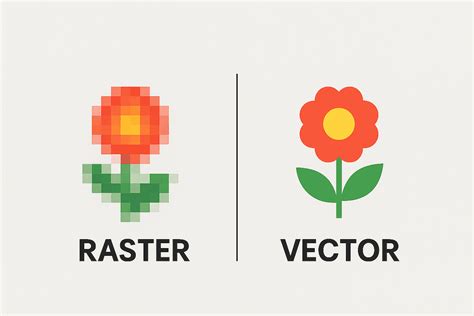
Všeobecne je možné rozdeliť formáty obrázkov na vektorové a bitmapové. Na tlač obrázkov sa používajú predovšetkým formáty bitmapové.
Pozrime sa spoločne na najčastejšie používané formáty, ich výhody a nevýhody.
Ako zmeniť ikonu priečinka na obrázok (krok za krokom)
Formáty EPS a SVG
EPS (Encapsulated PostScript) je štandardný formát vektorových súborov pre tlačiarenský priemysel. Súbory EPS sú bežnou voľbou pre veľkoplošné tlačové reklamné formáty, ako sú plagáty a bilbordy, ktoré slúžia na upútavanie pozornosti. Majú rozsiahlu kompatibilitu s rôznymi operačnými systémami, dizajnérskymi programami a tlačiarňami. Profesionálni tlačiari často používajú súbory EPS pre veľkoplošné reklamné a marketingové materiály. Ich spätná kompatibilita znamená, že ich môžu používať aj staršie zariadenia. Programy ako Adobe InDesign, Adobe Illustrator a iné programy podporujú typ súboru EPS.
Súbory SVG (Scalable Vector Graphics) sú vynikajúcou voľbou pre logá, ikony a akékoľvek obrázky, ktoré sa musia zobrazovať v ostrej a vysokej kvalite, a to bez ohľadu na veľkosť. Súbory SVG sa od iných vektorových súborov odlišujú tým, že používajú textový programovací jazyk XML. Programovací jazyk XML, ktorý súbory SVG používajú, ukladá textové informácie ako skutočný text a nemení ho cez vektorové tvary, body či algoritmy. Súbory SVG používajú obrázkové aj textové údaje. Súbory SVG môžete používať na niektoré druhy tlačiarenských činností, najmä na tlač pre textilný a remeselnícky segment. Aj súbory SVG sú do veľkej miery kompatibilné s dizajnérskymi programami.
EPS a SVG sú vektorové súbory, a teda na zobrazovanie obrázkov používajú zložitú sieť matematických algoritmov, bodov, čiar a mnohouholníkov. Vektorové súbory sa dokážu prekalibrovať tak, aby ostali rovnaké pri každej veľkosti.
Ďalší hlavný rozdiel medzi typmi súborov EPS a SVG spočíva v ich veľkosti. Súbor SVG je menší ako EPS - obsahuje len kód. Súbory EPS zobrazujú ukážky súborov. Tento obrázok s nízkym rozlíšením umožňuje používateľom zobraziť verziu súboru bez jeho otvorenia.
Súbory EPS boli uvedené na trh v roku 1992, teda v čase, keď digitálne prostredie vyzeralo celkom inak. Mnohí však považujú EPS za zastaraný typ súboru.
Súbory SVG sú špeciálne navrhnuté na používanie na webe, preto zvyčajne nie sú ideálne na veľkoplošnú tlač. Najlepšie fungujú pri používaní vo veľkosti počítačovej obrazovky. Ako súbory orientované na tlač poskytujú súbory EPS veľa možností pre bilbordy a iné veľkoplošné tlačené reklamy.
Po otvorení vektorového súboru ako EPS v rastrovom (pixelovom) programe, ako napríklad Photoshop, už nebudete mať k dispozícii rovnaké možnosti úprav ako vo vektorových programoch, ako napríklad Illustrator. Na uloženie dizajnu vo formáte súboru EPS je navyše potrebné zadať špecifické nastavenia pre funkciu ukážky.
To závisí od toho, čo sa snažíte dosiahnuť s vektorovým súborom. Tváriť a upravovať môžete napríklad so súbormi AI alebo INDD, zobrazovať so súbormi SVG a tlačiť so súbormi EPS.
Vyhľadávače ako Google dokážu prečítať XML v súboroch SVG, čo môže pomôcť s optimalizáciou pre vyhľadávače.
Porovnanie formátov EPS a SVG
| Vlastnosť | EPS | SVG |
|---|---|---|
| Určenie | Tlačiarenský priemysel | Webové použitie, logá, ikony |
| Typ súboru | Vektorový | Vektorový |
| Kompatibilita | Široká, vrátane starších zariadení | Široká, s dizajnérskymi programami |
| Veľkosť súboru | Väčšia (obsahuje ukážku) | Menšia (obsahuje len kód) |
| Jazyk | - | XML |
| Optimalizácia pre vyhľadávače | Nízka | Vysoká (XML čitateľné pre vyhľadávače) |
Pri výbere formátu pre tlač obrázku je dôležité zvážiť jeho typ, zložitosť a požadovanú kvalitu.
Tipy a Triky
PicPick je vhodným nástrojom na vytváranie screenshotov, jeho prívetivé rozhranie privítajú i začiatočníci. Taktiež obsahuje niekoľko užitočných mini nástrojov, s uhlomerom sa často nestretneme, taktiež kreslenie po ploche v reálnom čase je zaujímavé.
FastStone Image Viewer je presne tým, čo hovorí jeho názov, slúži ako výborný prehliadač obrázkov, s možnosťou tagovania, dávkových úprav, bezstratového otáčania JPEG súborov, vkladania vodoznakov, prípadne tvorby a tlače náhľadov obrázkov.
Zvyšné tri nástroje sú zamerané väčšinou na jednu činnosť, WaterMark V2 sa orientuje na pridávanie vodoznakov do obrázkov, JPEG Lossless Rotator slúži na rýchle bezstratové otáčanie a Visualizer Photo Resize poslúži začiatočníkom pri vytváraní webovej galérie niekoľkými kliknutiami.