Panel úloh systému Windows je základnou súčasťou operačného systému Windows, ktorý funguje ako univerzálna platforma na multitasking a rýchly prístup k aplikáciám a oznámeniam o systéme. Prispôsobenie je kľúčovou funkciou panela úloh Windowsu, vďaka čomu ho môžete prispôsobiť svojim preferenciám.
Tento článok popisuje, ako prispôsobiť panel úloh tak, aby ste jeho funkcie mohli využívať naplno. Zatiaľ čo niektoré súčasti je možné prispôsobiť alebo odstrániť tak, aby vyhovovali vašim preferenciám, iné sú nevyhnutné pre správne fungovanie Windowsu a nie je možné ich odstrániť.
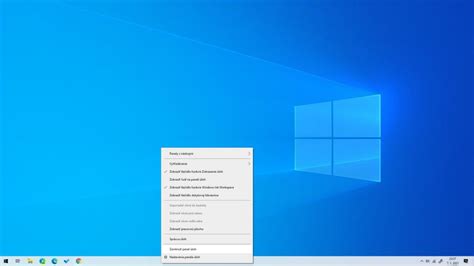
Windows Search je výkonná funkcia, ktorá umožňuje nájsť súbory, aplikácie, nastavenia a dokonca aj webové výsledky priamo z pracovnej plochy. Vyhľadávacie pole, ktoré sa pohodlne nachádza na paneli úloh, poskytuje bezproblémový spôsob prístupu k tejto funkcii.
Použitie vyhľadávacieho poľa na paneli úloh
Vyberte vyhľadávacie pole umiestnené na paneli úloh a začnite písať dotaz. Vyhľadávanie sa nachádza priamo na paneli úloh a je pripravené pomôcť vám nájsť všetko, čo hľadáte. Použite vyhľadávacie pole na vyhľadanie aplikácií, súborov, nastavení, Pomocníka a ďalších možností vo Windowse.
Navyše môžete odomknúť možnosti webu s rýchlym prístupom k online informáciám, ako sú konverzie časových pásiem, vyhľadávanie faktov, najpopulárnejšie vyhľadávania a výsledky hľadania na rýchlejší prechod na webové lokality.
Stačí ťuknúť alebo kliknúť na položku Hľadať a otvoriť domovskú stránku vyhľadávania a zistiť, čo sa deje online, vo svete, vo vašej organizácii a v počítači. Najdôležitejšie body vyhľadávania slúžia novému obsahu na každodenné vyhľadávanie v domácnosti, čo vám pomáha dozvedieť sa o zaujímavých a pozoruhodných chvíľach, ako sú sviatky, výročia a ďalšie vzdelávacie momenty na celom svete aj vo vašej oblasti. Domovská stránka vyhľadávania vám tiež môže poskytnúť priamy prístup k Bing Chat.

Ak chcete získať výsledky hľadania z počítača a webu, ťuknite alebo kliknite na ikonu Hľadať a do vyhľadávacieho poľa zadajte to, čo hľadáte. Ak chcete nájsť ďalšie výsledky určitého typu, vyberte kategóriu, ktorá zodpovedá tomu, čo hľadáte: Aplikácie, Dokumenty, Nastavenia, Web a ďalšie. Ak chcete v zariadení získať najdôležitejšie výsledky vyhľadávania, uistite sa, že ste nainštalovali najnovšie odporúčané aktualizácie pre Windows 11.
Vyhľadávanie cez ponuku Štart a funkcia Vyhľadávať vo Windowse sú veľmi praktickými pomocníkmi. Stačí si otvoriť ponuku Štart, začať písať požadovaný výraz a v okamihu na vás vybehne zoznam rôznych relevantných výsledkov.
Možnosti zobrazenia ikony vyhľadávania
Microsoft opäť vŕta do podoby prvkov na paneli úloh. Po počasí a prehľade správ pridáva aj obrázok dňa z Bingu. Microsoft v poslednej dobe rád upravuje vizuálnu stránku panela úloh. Nie je to tak dávno, čo tam ako štandardnú súčasť pridal zobrazovanie aktuálneho počasia spolu s rýchlym prístupom k aktuálnemu spravodajstvu. Tá je umiestnená v ľavej časti panela úloh, hneď vedľa klasického tlačidla Štart.
Po kliknutí na malý kreslený obrázok sa zobrazí rýchly prístup k nedávnym súborom spolu s obrázkom zo služby Bing, kde už presne vidíte obrázok dňa. Kliknutím na tento obrázok sa otvorí webová stránka vyhľadávača Microsoft Bing spolu s podrobným popisom toho, čo obrázok zachytáva.
Podobne ako to bolo v prípade widgetu s počasím a novinkami zo sveta, ani tento prídavok do vyhľadávacieho poľa nevyhovuje úplne každému. Časť používateľ by sa ho preto prirodzene chcela zbaviť a vrátiť sa tak k pôvodnému stavu. Možnosti ako odstrániť obrázok z Bingu v sekcii Vyhľadávanie sú prakticky dve. V obidvoch prípadoch je to vecou niekoľkých kliknutí.
Prvá spraví to, že vyhľadávacie políčko zostane zobrazené v plnej veľkosti, akurát z neho zmizne obrázok. Druhá možnosť spraví to, že políčko Vyhľadávanie prepne do minimalistického zobrazenia. To znamená, že namiesto celej šírky s textom „Vyhľadávaný pojem napíšte sem“ bude na paneli úloh zobrazený len ikona lupy. Ešte je tu aj tretia, radikálnejšia možnosť, ktorá zruší zobrazenie vyhľadávania na paneli úloh.
To sa hodí hlavne vtedy, ak túto funkciu vôbec nevyužívate a akurát vám zbytočne zaberá miesto. Postup je úplne identický, akurát v poslednom kroku klikneme na možnosť „Skryté“. Vyberte si teda to, čo vám najviac vyhovuje.
Riešenie problémov s vyhľadávaním
Miestami sa ale dostanete do situácie, kedy bez zjavnej príčiny prestane fungovať. Môžete zadávať akékoľvek výrazy chcete a výsledok vyhľadávania sa nedostaví. Systém si proste postaví hlavu. Príčin prečo k tomu dochádza môže byť viacero a odhaliť tú pravú nie je vôbec ľahká úloha.
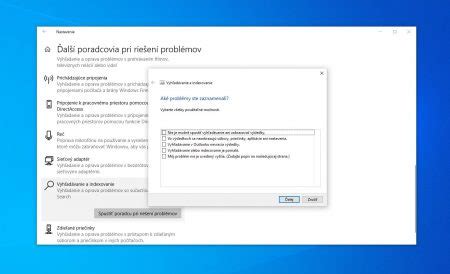
Našťastie existuje niekoľko postupov, o ktoré sa medzi sebou podelili používatelia bojujúci s problematickým vyhľadávaním. Priamo operačný systém obsahuje v Ovládacom paneli nástroj Riešenie problémov, ktorý môže pomôcť v rôznych situáciách. Jedna z nich je práve problém s vyhľadávaním. V prípade, že nástroj nájde nejaký problém, pokúsi sa ho vyriešiť.
Občas môže dôjsť k problémom pri spúšťaní systému a potrebná služba Windows Search sa nespustí. Otvorí sa nám ponuka Services. V ponuke Startup type, vyberieme Automatic (Delayed Start).
Ďalšie možnosti prispôsobenia panela úloh
Oblúbené aplikácie môžete pripnúť na panel úloh alebo zrušiť pripnutie nepoužívaných aplikácií. Aplikácie môžete pripnúť na panel úloh rôznymi spôsobmi. Do vyhľadávacieho poľa na paneli úloh zadajte názov aplikácie, ktorú chcete pripnúť na panel úloh.
Oblasť zásobníka systému na paneli úloh obsahuje rôzne tlačidlá a prvky, ktoré poskytujú rýchly prístup k funkciám systému a oznámeniam. Na paneli úloh na paneli úloh sa zobrazujú ikony aplikácií na pozadí, vďaka čomu ich môžete jednoducho sledovať a pracovať s nimi. Môžete prispôsobiť, ktoré aplikácie a systémové nástroje, ako je napríklad ponuka pera, dotyková klávesnica a virtuálne dotykové zariadenie, sú viditeľné, aby bol panel úloh usporiadaný a zameraný na to, čo je dôležité.
Ak chcete zmeniť usporiadanie ikon v oblasti na paneli úloh, môžete ich presunúť myšou. Môžete premiestniť ikony, ktoré sú aktuálne viditeľné na paneli úloh, ako aj ikony v oblasti pretečenia. Ak chcete, aby ikona bola viditeľná, presuňte ju z oblasti pretečenia do panela úloh.
Rýchle nastavenia predstavujú pohodlný spôsob, ako získať prístup k často používaným nastaveniam a upravovať ich bez navigácie v ponukách. Oblasť kalendára a oznámení poskytuje pohodlný prístup ku kalendáru, kde môžete začať reláciu zamerania a centrum oznámení.
Okrem prispôsobenia rozloženia panela úloh môžete zmeniť rôzne správanie a vylepšiť tak používateľské prostredie. Toto správanie zahŕňa spôsob, akým panel úloh reaguje na rôzne akcie, napríklad automatické skrytie, keď sa nepoužíva, zobrazenie štítkov na tlačidlách na paneli úloh a spravovanie systémových oznámení.
Nastavenia panela úloh umožňujú zarovnať ikony panela úloh v strede alebo vľavo. Neexistujú žiadne nastavenia na premiestnenie panela úloh do hornej alebo bočnej časti obrazovky. Táto možnosť určuje, či ikony aplikácií na paneli úloh blikajú a upútajú vašu pozornosť v prípade potreby. Zvyčajne sa to stáva, keď sa aplikácia otvorí minimalizovaná alebo za iným oknom a vyžaduje vašu interakciu.
Táto možnosť je navrhnutá tak, aby zvýšila produktivitu a zlepšila proces zdieľania informácií počas online schôdzí, najmä pri používaní aplikácie Microsoft Teams. Keď ste na schôdzi cez Microsoft Teams, môžete ukázať myšou na aplikácie spustené na paneli úloh a zobrazí sa výzva s tlačidlom, ktoré umožňuje zdieľať okno s účastníkmi schôdze.
Tým sa eliminuje potreba prepínania medzi aplikáciami, čím sa zabezpečí bezproblémové a neprerušované prostredie schôdzí. Táto možnosť umožňuje zobraziť panel úloh na viacerých monitoroch. Keď je táto možnosť povolená, panel úloh sa zobrazí na všetkých pripojených obrazovkách a poskytne jednoduchý prístup k pripnutým aplikáciám, ponuke Štart a panelu úloh na každej obrazovke.
Panel úloh môžete skryť v režime pracovnej plochy aj v režime tabletu. Keď odpojíte alebo preložíte klávesnicu v zariadení s 2 v 1, zobrazí sa panel úloh optimalizovaný pre tablet. Tento panel úloh má dva stavy: zbalené a rozbalené. V zbalenom stave je panel úloh minimalizovaný, takže sa môžete sústrediť na svoju úlohu, ale stále sa zobrazujú ikony kritického stavu, ako je čas alebo úroveň nabitia batérie.
Ak potrebujete použiť panel úloh, potiahnutím prstom z dolnej časti zobrazte rozbalený stav s dizajnom vhodným na dotykové ovládanie s väčšími ikonami. Ak chcete vypnúť panel úloh optimalizovaný pre tablet, zrušte začiarknutie políčka vedľa položky Optimalizovať panel úloh pre dotykové interakcie, keď sa toto zariadenie používa ako tablet.
Táto malá oblasť na bočnej strane panela úloh je užitočná na rýchly prístup k pracovnej ploche minimalizovaním všetkých otvorených okien. Stačí vybrať túto oblasť a prejsť na pracovnú plochu.
Aplikácia Nastavenia v Windows 11 umožňuje prispôsobiť a spravovať predvoľby zariadenia z jedného miesta. Patria sem rôzne kategórie, ako napríklad Systém, Zariadenia, Sieť & Internet, Prispôsobenie, Kontá a Zjednodušenie ovládania, ktoré vám pomôžu prispôsobiť funkcie tak, aby zodpovedali vašim požiadavkám.
Ak chcete určiť, ktoré ikony aplikácií sa zobrazia na paneli úloh a ktoré ikony sa zobrazia v rohu panela úloh, v Windows 11 stlačte kláves s logom Windows + I. Ozve sa "Settings window, search box, find a setting" (Okno Nastavenia, vyhľadávacie pole, nájsť nastavenie). Stláčajte kláves so šípkou nadol , kým sa neozve "Personalization" (Prispôsobenie), a potom stlačte kláves Enter. Pomocou klávesu Tab a klávesu so šípkou nadol alebo nahor prejdite na podkategórie a keď sa ozve "Taskbar" (Panel úloh), stlačte kláves Enter.
Stláčajte kláves Tab , kým sa neozve "Taskbar corner overflow" (Pretečenie rohu panela úloh), a potom stlačte kláves Enter. Ak chcete otvoriť ponuku Nastavenia, stlačte kláves s logom Windows + I. V Moderátori a NVDA sa ozve: "Settings window, search box, find a setting" (Okno Nastavenia, vyhľadávacie pole, nájsť nastavenie).
Ak chcete rýchlo vyhľadať nastavenie, zadajte hľadaný výraz. Počas písania sa zoznam výsledkov vyhľadávania aktualizuje. Keď prestanete písať, pomocou Moderátora sa ozve "Suggestions available" (K dispozícii sú návrhy). V jaws sa ozve počet výsledkov hľadania. Ak chcete otvoriť ponuku Nastavenia, stlačte kláves s logom Windows + I.
Ak chcete prechádzať kategóriami nastavení , stlačte raz kláves Tab alebo kláves so šípkou nadol . Pomocou klávesu so šípkou nadol alebo nahor môžete prehľadávať kategórie, ktoré sú k dispozícii na ľavej strane okna Nastavenia. Ak chcete prechádzať tablou podkategórií, pomocou klávesu Tab a klávesu so šípkou nadol alebo nahor môžete prehľadávať podkategórie.
Ak je nastavenie vybraté z rozbaľovacej ponuky, ozve sa: "Combo box" (Rozbaľovacie pole). Ak je nastavenie možné jednoducho zapnúť alebo vypnúť pomocou Moderátora a JAWS, ozve sa "On" (Zapnuté) alebo "Off" (Vypnuté). V NVDA sa ozve "Pressed" (Stlačené) alebo "Not pressed" (Nestlačené). Ak je nastavenie súčasťou skupiny súvisiacich nastavení, ozve sa "Checkbox" (Začiarkavacie políčko) a potom "Checked" (Začiarknuté) alebo "Not checked" (Nezačiarknuté).
Ak je nastavenie vybraté zo skupiny vzájomne sa vylučuných možností, ozve sa prvá možnosť a potom "Radio button" (Tlačidlo Prepínač). Ak je nastavenie ovládané jazdcom, ozve sa "Slider" (Jazdec) a aktuálna hodnota. Ak je táto možnosť prepojením na iné zobrazenie, kde môžete vykonávať výbery, ozve sa: "Link" (Prepojenie).
Niektoré možnosti ako také nie sú nastavenia, ale nástroje, ktoré vám pomôžu nastaviť Windows 11. Čítačka obrazovky ich oznámi ako "button" (tlačidlo), napríklad "Troubleshoot, button" (Riešiť problémy, tlačidlo).
Inteligentné vyhľadávanie s umelou inteligenciou
Spoločnosť Microsoft oznámila začiatok testovania pokročilej funkcie vyhľadávania, ktorá využíva umelú inteligenciu. Za týmto účelom Microsoft nasadil pokročilé modely umelej inteligencie, ktoré sú schopné rýchlejšie pochopiť, čo presne človek hľadá, a následne zobraziť najrelevantnejšie výsledky.
Funkcia by mala byť dostupná najprv pre vybraných používateľov v testovacom programe Windows Insider, pričom kompletné nasadenie pre všetkých užívateľov sa očakáva v priebehu najbližších mesiacov. Zástupcovia Microsoftu tvrdia, že vývoj týchto inteligentných funkcií je prirodzenou odpoveďou na neustále rastúce množstvo digitálneho obsahu. Zámerom je používateľom uľahčiť orientáciu v čoraz rozsiahlejších adresároch a zjednodušiť prístup k informáciám, ktoré by inak boli ťažšie dohľadateľné.
Očakáva sa, že s príchodom tejto funkcie sa Windows výraznejšie priblíži k moderným inteligentným asistentom, ktoré kombinujú schopnosti porozumenia prirodzenému jazyku so silou a obsahom globálneho internetu. Ak sa testovanie ukáže ako úspešné, nové vyhľadávanie by mohlo priniesť nielen zefektívnenie práce, ale aj plynulejšiu komunikáciu medzi používateľom a počítačom. Microsoft sľubuje ďalšie informácie a podrobnosti o implementácii umelej inteligencie vo Windows už v najbližších týždňoch.
Sémantické indexovanie v Copilot+ PC
Na zlepšenie výsledkov vyhľadávania vykonávajú Copilot+ PCs popri tradičnom aj sémantické indexovanie. Vďaka sémantickému indexovaniu je vaše vyhľadávanie výkonnejšie, pretože do výsledkov vyhľadávania budú zahrnuté aj položky, ktoré sú blízke a súvisia s vašimi vyhľadávacími výrazmi.
Napríklad, ak ste hľadali cestoviny, mohli ste dostať aj výsledky pre lasagne vrátane obrázkov, ktoré obsahujú cestoviny alebo lasagne. Všetky údaje zhromaždené zo sémantického indexovania sa ukladajú lokálne vo vašom počítači (alebo lokálne v cloudovom počítači, keď používate zariadenia s Windowsom 365 s podporou umelej inteligencie). Žiadne z nich nie sú uložené spoločnosťou Microsoft ani sa nepoužívajú na trénovanie modelov umelej inteligencie.
Sémantické indexovanie je v počítačoch Copilot+ PC predvolene povolené. Na zlepšenie vyhľadávania v systéme Windows na počítačoch Copilot+ PCs sa odporúča pripojiť počítač Copilot+, aby sa dokončilo počiatočné indexovanie vyhľadávania.
Alternatívne vyhľadávacie nástroje
Operačné systémy Windows sú vybavené základnými nástrojmi pre vyhľadávanie. Prvým z nich je vyhľadávač Prieskumníka, ktorý možno vyvolať kombináciou tlačidiel Win+F kdekoľvek pri práci v operačnom systéme, alebo kombináciou Ctrl+F z okna Prieskumníka. Vyhľadávač vám umožní nájsť svoje súbory a dokumenty uložené na pevnom disku podľa názvov alebo ich obsahu s možnosťou obmedzenia na konkrétne adresáre alebo časové obdobie.
Ak potrebujete vyhľadávať správy elektronickej pošty, kliknite na ikonu vyhľadávania vo svojom poštovom klientovi. Nie vždy je však takýto spôsob hľadania efektívny a prehľadný. Vyhľadané texty si jednoducho v každom dokumente musíte skontrolovať ručne, čo zaberie dosť času. Preto sú na trhu i špeciálne, omnoho inteligentnejšie vyhľadávacie nástroje, ktoré si môžete zadarmo nainštalovať do svojho počítača.
Google Desktop Search
Ak používate na prehľadávanie internetu Google a iba s ťažkosťami si zvykáte na nové programy vo vašom počítači, mali by ste na vyhľadávanie vo vašich dokumentoch a pošte využiť testovaciu verziu nového vyhľadávača s názvom Google Desktop Search, ktorý sa objavil na verejnosti len minulý týždeň.
I keď by mohlo prostredie programu prístupné cez internetový prehliadač evokovať stratu súkromia a bezpečnosti dát, opak je pravdou. Prehľadávanie prebieha iba na pevnom disku vášho počítača a na internet sa k prevádzkovateľovi systému dostanú iba štatistické údaje - samozrejme iba vtedy, ak to povolíte v nastaveniach.
Po nainštalovaní do počítača sa vám do operačnej pamäte zavedie trojica obslužných programov, o čom vás informuje ikona na nástrojovej lište. Aby ste mohli vyhľadávať, musíte počkať, kým na pozadí program v čase nečinnosti počítača vytvorí index všetkých dokumentov a správ elektronickej pošty, aby potom mohol v zlomku sekundy odpovedať na každú vašu požiadavku.
Výhoda používateľského rozhrania spočíva v dokonalej integrácii s internetovým vyhľadávaním a v obsluhe, ktorá je pri prehľadávaní vlastného počítača úplne rovnaká, ako keď hľadáte na webe. Pracovná verzia programu však má zatiaľ svoje muchy. Vyhľadávač teda nemusí zaregistrovať, že ste niektorý súbor zmazali, alebo ste jeho obsah zmenili tak, že sa v ňom vyhľadávaný text už nenachádza. Po jeho nainštalovaní sa na paneli nástrojov objaví ikona a pri pohľade na ňu budete mať vždy prehľad o tom, či na pozadí prebieha nejaké indexovanie, alebo systém jednoducho čaká na to, kedy ho budete potrebovať.
Na rozdiel od Google, ktorý zobrazuje výsledky vyhľadávania sformátované do nie vždy ideálnej HTML formy, Copernic sa snaží pri prehliadaní dodržať formát pôvodného dokumentu. To však môže priniesť problémy s dlhým časom potrebným napríklad pre zobrazenie rozsiahlych tabuliek z Excelu.
Kým Google sa snaží výsledky vyhľadávania skombinovať zo všetkých zdrojov, pri tomto pomocníkovi vyhľadávate v každej kategórii zvlášť - vždy však so značnou prehľadnosťou. Zobrazené výsledky sa okamžite menia pri dopísaní každého nového písmena do políčka vyhľadávania.