Mapy sú neoceniteľným nástrojom na vizualizáciu a analýzu priestorových údajov. Každý prvok na mape, vrátane ikon bodov, má svoj význam a prispieva k celkovému porozumeniu zobrazovaných informácií. V tomto článku sa pozrieme na definíciu ikon bodov na mape, ich vlastnosti, využitie a možnosti prispôsobenia pomocou rôznych nástrojov.

Čo je to ikona bodu na mape?
Ikona bodu na mape je grafický symbol, ktorý reprezentuje konkrétne miesto alebo objekt v priestore. Tieto ikony slúžia na vizuálne odlíšenie rôznych typov miest alebo objektov a uľahčujú orientáciu a analýzu údajov na mape.
Vlastnosti ikon bodov na mape
- Symbol: Každý bod môže mať priradený rôzny symbol, ktorý reprezentuje jeho charakteristiku.
- Veľkosť: Veľkosť ikony môže indikovať dôležitosť alebo rozsah daného miesta.
- Farba: Farba ikony môže byť použitá na kategorizáciu alebo zvýraznenie určitých typov miest.
- Priehľadnosť: Priehľadnosť ikony môže pomôcť pri zobrazení prekrývajúcich sa údajov.
- Animácia: Niektoré ikony môžu byť animované, čím sa zvýrazní ich dôležitosť alebo sa pridá dynamický prvok do mapy.
Využitie ikon bodov na mape
Ikony bodov na mape majú široké spektrum využitia v rôznych oblastiach:
- Navigácia: Označenie cieľov cesty, parkovacích miest alebo dôležitých bodov záujmu.
- Analýza predaja: Pridanie regionálnych prehľadov k údajom o predaji.
- Demografia: Zobrazenie demografických údajov, ako sú príjem, vek a dosiahnuté vzdelanie.
- Turizmus: Zobrazovanie informácií o fotkách, túrach, chatách a iných turistických atrakciách.
- Geografické informácie: Zobrazovanie javov v mape, ako sú územné celky, lesy a sídla.
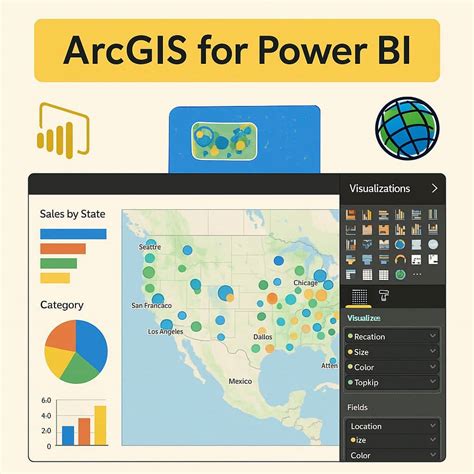
ArcGIS for Power BI: Nástroj na prispôsobenie ikon
ArcGIS for Power BI je vizualizácia mapovania, ktorá umožňuje obohatiť údaje, zostavy a tabule o funkcie mapovania, demografické údaje, analýzu polohy a nástroje priestorovej analýzy. S pomocou ArcGIS for Power BI môžete:
- Vyberať najlepší spôsob zobrazenia údajov pomocou možností mapovania a motívov inteligentných máp.
- Zvýrazňovať oblasti v zostave a používať miestne demografické údaje.
- Preskúmavať zložitosť údajov služby Power BI kombináciou autoritatívnych vrstiev údajov s priestorovou analýzou.
- Pridávať referenčné vrstvy, ktoré poskytujú kontext pre vaše údaje.
- Vyhľadávať verejne zdieľané vrstvy funkcií v ArcGIS.
- Prispôsobovať symboly a farby používané na znázornenie miest na mape.
ArcGIS for Power BI využíva geografickú technológiu na presné umiestnenie údajov o polohe na mape a automaticky predvolene vykresľuje položky ako body alebo hranice na základe typu údajov, ktoré predstavujú. Môžete si vybrať iný motív štýlu a prispôsobiť symboly a farby používané na znázornenie miest na mape. Dostupné predvolené štýly symbolov závisia od vybratého typu umiestnenia a motívu.
Používanie funkcie ArcGIS for Power BI podlieha podmienkam a zásadám ochrany osobných údajov spoločnosti Esri. Pri prvom použití funkcie ArcGIS for Power BI sa môže zobraziť dialógové okno so súhlasom používateľa spoločnosti Esri.
How To Use ArcGIS for Power BI
Mapy Google: Funkcie a možnosti
Mapy Google ponúkajú širokú škálu funkcií a možností, ktoré uľahčujú navigáciu, plánovanie a objavovanie nových miest. Okrem základnej navigácie z bodu A do bodu B, Mapy Google ponúkajú aj:
- Zohľadnenie typu motora auta: Aplikácia ponúkne trasu, ktorá optimalizuje spotrebu paliva pre benzínové, naftové, hybridné alebo elektrické vozidlá.
- Uloženie parkovacieho miesta: Ak si zabudnete, kde ste zaparkovali, Mapy Google vám pomôžu nájsť vaše auto.
- Bezbariérové trasy: Aplikácia ponúka bezbariérové trasy alebo uprednostňuje vlaky pred autobusmi.
- Tmavý režim: V nastaveniach Google Maps nájdete kartu Motív a zapnete si „Vždy v tmavom režime“.
- Pridanie viacerých zastávok: Ak potrebujete navštíviť viacero miest na ceste z bodu A do bodu B, Mapy Google majú aj na toto riešenie.
- Meranie vzdialenosti: Stačí dlho stlačiť počiatočný bod na mape, klepnúť na vyskakovacie menu a vybrať možnosť „Zmerať vzdialenosť“.
- Vnútorná navigácia: Ak priblížite mapu na veľkú budovu, aplikácia sa zmení na nástroj vnútornej navigácie.
- Historické snímky: Ak klepnete na neinteraktívnu časť obrazovky v režime Street View a sú k dispozícii historické fotografie, na karte miesta sa zobrazí odkaz „Zobraziť ďalšie dátumy“.
Mapy Google umožňujú aj kreslenie trás a objektov priamo do mapy. V mapke použite navigačné prvky v ľavej časti mapy na nastavenie zväčšenia a výseku tak, aby bolo vidno oblasť do ktorej chcete zakresliť trasu. V pravom hornom rohu mapky je 5 ikon. Kliknite na ikonu na kreslenie požadovaného typu objektu.
Ďalšie mapové portály
Okrem ArcGIS for Power BI a Mapy Google existujú aj ďalšie mapové portály, ktoré ponúkajú rôzne funkcie a možnosti. Jedným z nich je aj TURISTICKAMAPA.SK, ktorý je prevádzkovaný internetovým magazínom HIKING.SK. Tento mapový portál ponúka:
- Aktualizované priebehy turistických značených trás (TZT).
- Výpočet súhrnného prevýšenia pre vyklikanú trasu alebo trasu vytvorenú zaslaním GPX/KML súboru.
- Informáciu o nadmorskej výške pri zobrazení GPS súradnice.
- Nové informačné stránky k mape vrátane podrobnej legendy.
Je dôležité si uvedomiť, že všetky údaje vrátane informácií zo služby HIKEPLANNER, či polôh dôležitých bodov v mape, sú orientačné, môžu byť nepresné a prevádzkovateľ nenesie žiadnu zopovednosť za škody spôsobené ich použitím.
| Funkcia | ArcGIS for Power BI | Mapy Google | TURISTICKAMAPA.SK |
|---|---|---|---|
| Vizualizácia priestorových údajov | Áno | Áno | Áno |
| Analýza polohy | Áno | Áno | Nie |
| Demografické údaje | Áno | Nie | Nie |
| Navigácia | Nie | Áno | Áno |
| Turistické trasy | Nie | Nie | Áno |
| Kreslenie do mapy | Nie | Áno | Áno |
Ikony bodov na mape sú dôležitým prvkom pre vizualizáciu a analýzu priestorových údajov. Ich správne použitie a prispôsobenie môže výrazne uľahčiť orientáciu a porozumenie informácií na mape.