Tí, ktorým nie je ich bezpečnosť počas surfovania po internete ľahostajná, by mali zbystriť pozornosť. Prehliadačov, ktoré sa tvária, že chránia súkromie používateľa, je v obchode Google Play veľké množstvo. Žiadny ale nepochádza od renomovanej bezpečnostnej spoločnosti.
Majstri zabezpečenia počítača z AVAST Software prichádzajú so svojím novým internetovým prehliadačom Avast Secure Browser. Keďže ide o program od Avastu, je pochopiteľné, že je nabitý radom bezpečnostných opatrení, ktoré sú navyše prepojené s ostatnými službami tejto bezpečnostnej veľmoci.
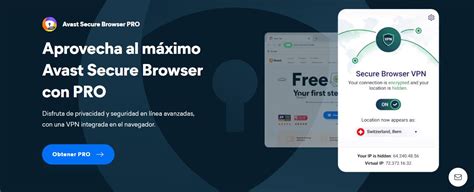
Prehliadač sme si do smartfónu nainštalovali a otestovali sme ho. Musíme uznať, že sa naozaj podaril. Okrem toho, že je bezpečný, je aj poriadne rýchly a veľmi kladne hodnotíme aj používateľské rozhranie. Všetky funkcie sú k dispozícii maximálne na dva kliky. Je vidieť, že vývojár na používateľskom prostredí naozaj zapracoval.
V rámci používateľského rozhrania zaujme farebná ikona prehliadača v lište na spodnej strane. Po kliknutí na ňu sa používateľ dostane do rýchlych nastavení. Odtiaľto môže jednoducho aktivovať alebo deaktivovať VPN prehliadanie, zobrazovanie reklám či sledovanie. Oceňujeme aj prítomnosť rýchleho prepínania medzi mobilným a desktopovým zobrazením. Páči sa nám aj jednoduchá práca so záložkami. Opäť platí, že všetko je k dispozícii na jeden, maximálne dva kliky.
Funkcie a výhody Avast Secure Browser
S inštaláciou Avast Secure Browser prichádzajú aj predvolené výhody, ako už spomínané maskovanie digitálnej stopy, inteligentné blokovanie reklám, ochrana pred malwarom a phishingovými útokmi, správca hesiel, šifrovanie HTTPS, ochrana webovej kamery alebo overenie, či sú používatelia obeťami útokov hackerov. Samotné prehliadanie je rýchle a prostredie programu pôsobí čisto. Všetky funkcie majú svoje miesto a vzhľadom aplikácia výrazne pripomína prehliadač Google Chrome.
Okrem toho, že prehliadač Avast Secure Browser ponúka zabudovanú VPN, k dispozícii je aj blokovanie reklám. Užitočným doplnkom je aj protisledovacia technológia. Tá jednoducho zabráni webovým stránkam, inzerentom a ďalším službám sledovať online aktivity používateľa. Používateľ si dokonca môže nastaviť, aby sa po zatvorení aplikácie vymazali aj dáta prehliadania. Bezpečných doplnkov je v prehliadači Avast Secure Browser naozaj dosť. Okrem rýchlej VPN, ktorá šifruje prichádzajúce aj odchádzajúce pripojenia si používateľ môže nastaviť svoj PIN kód pre prístup k zariadeniu.
“Mnoho používateľov stále verí, že na mobile žiadne internetové hrozby neexistujú. To ale nie je pravda. Mobilné telefóny sú pre kyberkriminálnikov veľmi lákavé hlavne preto, lebo oproti desktopu majú na trhu väčší podiel. S tvrdením pána Curtissa sa stotožňujeme aj my. Doba, kedy bolo používanie mobilu absolútne bezpečné, je už dávno preč.
Ďalším tipom ako udržať svoje zariadenie bezpečnejším, predstavuje aj webový prehliadač Avast Secure Browser. Po jeho spustení budete mať integrovanú ochranu pred škodlivým softvérom, bankový režim, blokovač reklám, virtuálnu privátnu sieť, ochranu hesiel a ďalšie ochranné nástroje, ktoré budete môcť používať pri prehľadávaní webových stránok.
Recenzia antivírusu Avast | Mali by ste dôverovať tomuto poskytovateľovi?
Verzie a dostupnosť
Čo je najdôležitejšie, prehliadač Avast Secure Browser je možné používať úplne bezplatne. K dispozícii sú všetky základné funkcie. Tí náročnejší môžu prejsť na verziu Pro, ktorá ponúka funkcie navyše. V základnej verzii je v rámci VPN k dispozícii len jedna lokácia (Londýn). Po prechode na Pro verziu sa odomknú aj ďalšie, s viacerými novými funkciami. Pro verzia je k dispozícii na 7 dní zadarmo, následne môže používateľ prejsť na pomerne výhodné predplatné.
Avast Secure Browser je momentálne možné nainštalovať na operačné systémy Windows 10, 8, 7, Mac OS a Android.
Avast ako antivírusové riešenie
Avast je jeden z mnohých zadarmo dostupných antivírusových riešení, prostredníctvom ktorého si môžete Windows a ďalšie operačné systémy chrániť pred spyware, malvérom a ďalšími vírusmi. Pamätám sa na obdobie, keď tento softvér v prostredí systému Windows bol pre nevidiacich takmer nepoužiteľný. Na šťastie jeho zlá prístupnosť je už minulosťou a v súčasnosti sa môžu aktuálne verzie pochváliť dobrou prístupnosťou pre programy na čítanie z obrazovky, akými sú napríklad Jaws, alebo NVDA.
Inštalačný súbor získate z oficiálnej stránky programu avast.com. Po stiahnutí a spustení online inštalátora avast_free_antivirus_setup_online.exe sa spustí sprievodca nainštalovaním.
Po nainštalovaní programu Avast v uvítacom okne oznamuje, že vďaka nainštalovanej free verzii máte zapnutú základnú úroveň zabezpečenia, ktorá v reálnom čase poskytuje ochranu pred vírusmi, spyware a inými hrozbami. Z hľadiska prístupnosti dobrou správou je, že okná spustených kontrol ako aj používateľské rozhranie programu sú dobre prístupné pre programy Jaws a NVDA.
Zo základného kontextového menu môžete pristupovať do používateľského rozhrania, k ovládaniu štítov, k spúšťaniu herného režimu, aktualizáciám a ďalším funkciám programu. Upozorňujem, že v systéme Windows 11 ikona programu Avast je umiestnená v oblasti oznámení medzi skrytými ikonami.
Celkový test spustíte z používateľského rozhrania v sekcii Ochrana kliknutím na odkaz SPUSTIŤ CELKOVÝ TEST. Do tohto rozhrania sa dostanete buď prostredníctvom ikony umiestnenej na ploche, alebo v oblasti oznámení z kontextového menu programu voľbou Otvoriť používateľské rozhranie Avast.
Po spustení celkového testu Avast za účelom nájdenia vírusov začne skenovať váš systém, súbory, registre, operačnú pamäť a aj spúšťa teľné súbory.
Avast okrem spomenutého celkového testu určeného na kontrolu celého počítača má k dispozícii aj ďalšie typy kontrolných testov. Napríklad na otestovanie konkrétnych priečinkov alebo externých diskov poslúži cielený test. V rozhraní pre správu testov taktiež nájdete možnosť vytvorenia vlastného testu a nechýba tu ani test, ktorý vám dovolí naplánovať si kontrolu počítača po reštarte.
Ako spustiť cielený test?
- V základnom kontextovom menu programu Avast zvoľte voľbu pre otvorenie používateľského rozhrania.
- V používateľskom rozhraní klávesom Tab prejdite na tlačidlo Ochrana a Medzerníkom alebo Enterom ho aktivujte.
- Po pripojení USB kľúča alebo iného pamäťového zariadenia, Avast zobrazí dialóg s tlačidlami pre nájdenie hrozieb alebo odmietnutie testu externých zariadení.
- Podľa vyššie uvedeného postupu vojdite do používateľského rozhrania programu Avast.
- V používateľskom rozhraní klávesom Tab prejdite na tlačidlo Ochrana a Medzerníkom alebo Enterom ho aktivujte.
- Aktiváciou tlačidla s označením Vírusové testy si nechajte zobraziť zoznam dostupných testov.
- V zobrazenom zozname dostupných testov pokračujte kliknutím na odkaz Cielený test.
Poznámka: V dialógu cieleného testu môžete požadované adresárové umiestnenie vyhľadať a označiť aj v stromovom zobrazení adresárovej štruktúry. Žiaľ, táto štruktúra pre používateľov NVDA je neprístupná, preto na určenie cieľového priečinka odporúčam použiť editačné pole pre zadanie lokálnych ciest.
Vlastné testy
Ak vám žiaden z dostupných kontrolných testov, ktoré Avast predvolene ponúka nevyhovuje, potom máte možnosť vytvorenia vlastného profilu. V takomto profile si môžete nadefinovať vám vyhovujúce atribúty, ktorými sa tento profil bude riadiť. Napríklad, si môžete vytvoriť profil s vlastným správaním zameraný na antivírovú kontrolu lokálneho disku a profil s taktiež s vlastným správaním zameraný na kontrolu odpojiteľných diskových oblastí, ako sú napríklad USB kľúče a iné pamäťové zariadenia.
- Podľa vyššie uvedeného postupu vojdite do používateľského rozhrania programu Avast.
- V používateľskom rozhraní klávesom Tab prejdite na tlačidlo Ochrana a Medzerníkom alebo Enterom ho aktivujte.
- Aktiváciou tlačidla s označením Vírusové testy si nechajte zobraziť zoznam dostupných testov.
- V zobrazenom zozname dostupných testov pokračujte kliknutím na odkaz Vlastné testy.
- Na stránke vytvárania a plánovania nových testov pokračujte tlačidlom VYTVORIŤ NOVÝ TEST.
- Do formulára pre vytvorenie a nastavenie profilu zadajte ľubovoľné pomenovanie, zvoľte požadovaný typ testu a prostredníctvom ďalších formulárových komponentov si vyskladajte vlastnosti vášho antivírusového profilu.
Upozornenie pre používateľov NVDA: Formulárové komponenty na vytvorenie profilu sú umiestnené VO vnorenom objekte, preto po kliknutí na tlačidlo pre vytvorenie testu budete musieť najprv skratkou o prejsť na vnorený objekt a následne stlačiť medzerník.
Karanténa
Pri spustení niektorých menej známych aplikácií môže Avast takúto aplikáciu vyhodnotiť ako hrozbu a v takom prípade ju zablokuje a presunie do karantény.
Poznámka: K Chybnému varovaniu spúšťateľných súborov dochádza nie len pri programe Avast, ale aj pri iných antivírusových riešeniach.
Aby aplikácie umiestnené v karanténe boli opäť prístupné, musíte ich vrátiť do pôvodného stavu.
- Skratkou Windows + b vojdite do oblasti oznámení.
- Šípkami alebo počiatočným písmenom prejdite na ikonu Avast a v základnom kontextovom menu zvoľte voľbu Karanténa.
- V rozhraní karantény v zozname súborov vyhľadajte požadovaný súbor a v jeho oblasti kliknite na tlačidlo s ďalšími možnosťami.
Ďalšie funkcie
Ako už bolo spomenuté, k ochranným štítom programu Avast sa dostanete v oblasti oznámení prostredníctvom kontextového menu programu. Funkcia na pozastavenie štítov sa Vám zíde napríklad pri inštalácii softvéru, aktualizáciách operačného systému a ďalších podobných aktivitách, ktoré by mohli spôsobovať konflikt so štítmi.
Ak sa na nejaký čas potrebujete zbaviť rôznych upozornení a oznámení ktoré sa objavujú počas bežného používania počítača, potom použite funkciu tichého režimu. Tento režim poslúži napríklad pri hraní hier, pri sledovaní filmov, pri rôznych prezentáciách, video návodoch a ďalších činnostiach pri ktorých nechcete byť rušení.
Avast Secure Browser a skúsenosti používateľov
Poznámka: V tomto okne inštalátora okrem tlačidla pre spustenie inštalácie máte aj zaškrtávaciu položku pre jeho predvolenie.
Po nainštalovaní a spustení prehliadača rýchlo zistíte, že sa dobre ovláda klávesovými skratkami a aplikácie NVDA a Jaws, majú v jeho rozhraní rovnakú dobrú spätnú väzbu ako pri používaní Firefoxu, Google Chromu a ďalších prístupných webových prehliadačov. Ak poznáte klávesové skratky Google Chromu, potom budete poznať aj skratky prehliadača Avast Secure Browsera bez toho, aby ste sa ich museli učiť.
AVG AntiVirus pre Android
Stiahnite si AVG AntiVirus pre Android zadarmo a buďte v bezpečí pred podvodmi a inými hrozbami. Získajte zadarmo základné nástroje na zabezpečenie a ochranu súkromia v systéme Android. Kedykoľvek môžete prejsť na vyššiu verziu, aby ste mohli zamykať svoje aplikácie, blokovať podvodné správy SMS a automaticky čistiť nepotrebné súbory.
AVG AntiVirus FREE ponúka antivírusovú ochranu, nástroje na ochranu súkromia a zvýšenie výkonu v jednom balíku. Niekedy však potrebujete špecifickejšie riešenie pre svoje potreby.
Spoločnosť AVG získala za posledné dva roky 25 nových ocenení, ktoré sa pridali k stovkám ocenení získaných od roku 1991. AVG AntiVirus FREE dosahuje dobré výsledky v nezávislých testoch a používatelia počítačov sú s ním veľmi spokojní. Ak hľadáte jednoduchý spôsob, ako si zlepšiť zabezpečenie počítača, AVG AntiVirus Free je skvelá voľba. V laboratórnych testoch rozpoznal AVG AntiVirus 100 % všetkých vírusov, o ktorých mal predtým poznatky, a 99 % všetkých vírusov, ktoré dovtedy nepoznal (teda útoky „nultého dňa“ novými vírusmi). Hoci je AVG AntiVirus bezplatný, ponúka pôsobivú ochranu.
Ak si myslíte, že je váš telefón so systémom Android infikovaný vírusom alebo inou kybernetickou hrozbou, nezúfajte. So správnymi nástrojmi je jednoduché to vyriešiť. Tu je návod, ako začať používať našu bezplatnú antivírusovú aplikáciu:
- Stiahnite a nainštalujte si AVG AntiVirus pre Android z obchodu Google Play.
- Otvorte aplikáciu a klepnite na položku Preveriť teraz. Táto funkcia skontroluje vaše zariadenie, či neobsahuje vírusy, spyvér alebo iné hrozby.
- Kliknutím na položku Odstrániť bezpečne odstránite všetko škodlivé, čo preverenie nájde.
- Reštartujte zariadenie v Núdzovom režime, otvorte aplikáciu a spustite ďalšie preverenie, aby ste zachytili všetko, čo sa skrýva v aplikáciách na pozadí.
- Reštartujte telefón, aby ste opustili Núdzový režim a vrátili sa k bežnému používaniu.
Zaujíma vás, či je váš telefón so systémom Android infikovaný? Keď viete, na čo sa zamerať, rozpoznanie príznakov malvéru je jednoduché. Tu je niekoľko bežných varovných príznakov:
- Váš telefón náhle pracuje oveľa pomalšie ako zvyčajne.
- Batéria sa vybíja rýchlejšie než zvyčajne.
- Reklamy vyskakujú na miestach, kde by nemali.
- Našli ste aplikácie, ktoré ste si nenainštalovali.
- Aplikácie bez zjavného dôvodu neustále padajú alebo zamrznú.
Áno, zariadenia so systémom Android obsahujú integrované bezpečnostné nástroje, ako je Google Play Protect. Táto funkcia preveruje aplikácie z obchodu Play Store a hľadá známe hrozby. Tieto funkcie však nezachytia všetko, preto je stále dôležité používať antivírusovú aplikáciu. Antivírusové a bezpečnostné aplikácie pre telefóny so systémom Android pridávajú ďalšie vrstvy ochrany, ktoré pomáhajú zastaviť vírusy, škodlivé aplikácie a spyvér.
Kyberzločinci vytvárajú malvér, čo je skrátený názov pre škodlivý softvér. Ten môže ukradnúť, poškodiť alebo špehovať vaše osobné údaje. Tieto hrozby môžu prekĺznuť prostredníctvom stiahnutých súborov, falošných odkazov alebo nezabezpečenej Wi-Fi siete. Aby ste boli vo väčšom bezpečí, hľadajte aplikácie, ktoré ponúkajú bezplatné odstraňovanie malvéru a vírusov, ako aj nástroje na odstraňovanie spywaru a blokovanie podozrivého správania softvéru, skôr ako spôsobí škodu.
Áno, AVG AntiVirus Free pre Android je skutočne zadarmo. Poskytuje vám základnú ochranu, ako je preverenie vírusov, odstraňovanie malvéru, kontrola zabezpečenia siete Wi-Fi a čistenie nepotrebných údajov, a to bez akýchkoľvek nákladov. Získate tiež obmedzený prístup k dodatočným funkciám zabezpečenia, ochrany súkromia a optimalizácie s možnosťou inovácie, ak sa tak rozhodnete. Patrí sem možnosť uzamknúť aplikácie pomocou kódu PIN, vzoru alebo biometrickej ochrany. Môžete tiež automaticky uvoľniť miesto vo vašom mobilnom telefóne alebo tablete.
Operačný systém Windows: Windows 11, Windows 10, 8 alebo 7 (32- aj 64-bitová verzia s výnimkou edícií Starter a RT), 4 GB pamäte RAM a 2 GB miesta na pevnom disku.
Avast zľavy a výpredaje
Spoločnosť s dlhoročným pôsobením na trhu ponúka efektívne riešenia pre tisíce zákazníkov po celom svete. Či už ide o jednotlivcov alebo firmy, môžu sa spoľahnúť na ocenené produkty, ktoré im zabezpečia spoľahlivú ochranu zariadení a údajov. Jednou z hlavných výhod nákupu v tomto e-shope je dostupnosť antivírusu úplne zadarmo, ako aj možnosť vyskúšať si počas skúšobnej doby platené riešenia zadarmo a až následne za ne zaplatiť.
Čo sa týka cien, zákazníci môžu využiť rôzne zľavové ponuky, ktoré znížia hodnotu ich objednávok. Pre prihlásenie k odberu newsletterov kliknite v pravom dolnom rohu webovej stránky e-shopu na ikonu obálky.
Počas výpredajových období využite, že platí Avast zľava na vybrané druhy antivírusov a zabezpečte svoje zariadenia za výhodnejšie ceny. Áno, každoročne sa môžete tešiť na Black Friday Avast s výhodnejšími cenovými ponukami na vybrané produkty. Má Avast vernostný program? Nie, e-shop neponúka vernostný program.