Prostredníctvom sociálnych sietí zdieľame kvantum citlivých informácií. Nejde pritom len o príspevky alebo fotografie. Rôzne funkcie a možnosti pribúdajú v každej novej aktualizácii a teraz by sa už dalo hovoriť o tom, že Messenger sa stáva skutočnou platformou pre rôzne činnosti. Opýtali ste sa ale niekedy, čo ich k tomu motivuje?
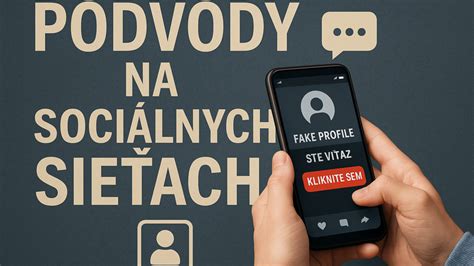
Prečo chcú útočníci získať prístup k vášmu účtu?
Útočník vo všeobecnosti chce získať nejaký prospech na úkor obetí. Môže ísť napríklad o citlivé údaje, peniaze alebo môže chcieť váš účet zneužiť iným spôsobom.
- Krádež identity: Útočník môže potenciálne chcieť ukradnúť aj našu online identitu. Najhoršie na tom je, že ako sa dostane do nášho účtu, tak nás môže vymknúť a pomerne dlho trvá, kým sa dostanete späť k svojmu účtu. Počas tejto doby môže z nášho účtu nielen stiahnuť kvantum informácií a zneužiť ich, ale môže sa napríklad prihlásiť aj do rôznych ďalších služieb, kde sa bude za nás vydávať.
- Zneužitie citlivých informácií: Útočník môže preto chcieť získať podrobnosti z rôznych konverzácií. Nemusí ísť pritom vždy len o hackera, ale napríklad aj o žiarlivého priateľa alebo priateľku.
- Šírenie dezinformácií: V súvislosti s témou vyššie, útočník môže chcieť zneužiť váš účet aj na šírenie dezinformácií či iného škodlivého obsahu.
- Vydieranie: Pravdepodobne aj vy máte vo svojom účet také informácie, ktoré nechcete, aby vidiel niekto cudzí. Útočník to môže zneužiť, aby vás vydieral.
- Poškodenie mena: Útočník môže mať motiváciu, že vám chce uškodiť. Napríklad tým spôsobom, že vám pokazí meno alebo vás rozhnevaná s vašimi priateľmi a podobne. No rovnako môžu zneužiť vaše meno, aby získali finančný profit napríklad od členov vašej rodiny, že ich požiadajú o peniaze, lebo ste v núdzi a tak ďalej.
Vyššie ste si mohli prečítať tie najčastejšie dôvody, prečo by útočník mohol chcieť získať prístup k vášmu účtu. No kľudne môže mať aj inú motiváciu.
Ako zabezpečiť svoj Facebook účet? Autorizácia a dvojfaktorové overenie
Ako sa útočníci dostávajú k vašim údajom?
V súčasnosti stať sa obeťou kybernetického útoku, nie je vôbec náročné. Útočníci to skúšajú rôznymi spôsobmi.
- Podvodné správy: Možno sa vám už niekedy stalo, že vám od vášho priateľa prišla podozrivá správa. Známym príkladom je podvod „Hej, si to ty na tom videu?“. Išlo o podvod, kedy útočník hackol účet obete, a cez tento účet šíril správy, ktoré lákali ľudí na to, aby klikli na video a následne sa znova prihlásili k svojmu účtu. A podvod sa znova opakoval.
- Presmerovanie hovorov: Jedno z ďalších nebezpečenstiev, ktoré na teba číha, je presmerovanie hovorov zo zariadenia na iné mobilné číslo. Útočník to môže urobiť viacerými spôsobmi. Existuje však aj iný spôsob, stačí, že klikneš na špeciálne upravený odkaz. Alternatívne existuje ešte jedna, a to účinnejšia možnosť a to príkaz zadáš manuálne. Možno si teraz hovoríš, že takýto príkaz nepoznáš a teda by si ho ani nezadal. No často stačí len zosnímať QR kód a potvrdiť ho. O zvyšok sa postará tvoj mobil.
- Phishing: Posledný prípad zablokovaného účtu v Business Manageri sme riešili nedávno u klienta, ktorý mal nastavenú 2FA. Útočník sa dostal cez phishing inštalovaním falošnej aplikácie do telefónu a tak dvojfaktorovú autentifikáciu obišiel.
Ako zistíte, že máte presmerované hovory?
Je to jednoduchšie, než si myslíš. Nemusíš mať druhý telefón, aby si si zavolal. Stačí si všímať ikony na displeji. Či niekto presmeroval hovory na iné číslo, môžeš overiť aj zadaním kódu *#21# a jeho vytočením v aplikácii Telefón. Všetky presmerovania potom jednoducho vypneš cez aplikáciu telefón alebo kódom ##002#.
Ako chrániť svoj účet na Facebooku?
Preto vám odporúčame dôkladne si prejsť nasledujúce body, ktoré sme dali dokopy my a spísali ich v tomto článku. Na ochranu Business Managera a jeho obsahu slúži Centrum zabezpečenia. Nastavenia v nástroji Business Manager je dobre pravidelne kontrolovať a upravovať.
1. Zabezpečenie cez 2FA (Dvojfaktorová autentifikácia)
Dvojfaktorová autentifikácia je voliteľnou bezpečnostnou funkciou, ale veľmi dôležitou súčasťou zabezpečenia účtu v nástroji Business Manager. Je len veľmi malá pravdepodobnosť, že by hacker mal prístup k vášmu telefónu a zároveň mal aj heslo k vášmu účtu. A keďže ide o významnú vrstvu zabezpečenia, je dôležité mať túto funkciu zapnutú.
Nastaviť dvojfaktorovú autentifikáciu si môžete v aplikácii Business Manager, keď prejdete do časti Firemné nastavenia. Kliknite na Údaje o firme a v sekcii Firemné možnosti povoľte 2FA. Tu si môžete vybrať, či ju budete vyžadovať od všetkých používateľov alebo len od správcov.
Zvoľte si metódu zabezpečenia, pretože na výber máte z dvoch možností:
- prihlasovacie kódy z externej autentifikačnej aplikácie (Google Authenticator alebo Authy)
- kódy SMS správ z mobilného telefónu
Pri prihlásení z iného mobilného zariadenia alebo prehliadača budete vždy vyzvaní uložiť si dané zariadenie či prehliadač. Vďaka tomu nemusíte zadávať bezpečnostný kód zakaždým. Ak pracujete na verejnom počítači, ku ktorému majú prístup iní, nikdy si ho neukladajte. Tiež je fajn sa občas pozrieť na zariadenia, ktoré ste uložili a vymazať tie, ktoré už nepoužívate. Je to nutný krok, ak si chcete nastaviť 2FA v Business Manageri.
Okrem hlavnej metódy zabezpečenia (cez telefónne číslo), si môžete pridať aj záložný spôsob. Buď prostredníctvom overovacej aplikácie, bezpečnostného kľúča U2F alebo prostredníctvom kódov na obnovenie. V prípade neskoršej zmeny čísla si nezabudnite tento údaj v nastaveniach profilu aktualizovať.
2. Správne nastavenie povolení užívateľov
Neposkytujte prístup ľuďom, ktorí to v skutočnosti nepotrebujú. Čím viac ľudí má prístup k vášmu účtu, tým je riziko napadnutia väčšie. Práva obmedzte len na nevyhnutné. Ak napr. niekto len vytvára reklamy, nedávajte mu plné admin práva, len úroveň, ktorú potrebuje. Ak niekto len manažuje stránku, nedávajte mu prístup do reklamného účtu. Ak potrebujete niekoho pridať len dočasne, nezabudnite ho potom aj odstrániť.
Podľa potrieb firmy môžete do prostredia Business Manager pridávať rôzne typy užívateľov. Je dôležité rozlišovať rozdiely medzi nimi, aby ste vedeli pridať správneho užívateľa na správne miesto. Existujú 3 typy užívateľov:
- Ľuďom sa prideľuje prístup do Business Managera a k položkám prostredníctvom dvojstupňového overenia.
- Partneri - ďalšie firmy, s ktorými spolupracujete. Môžu to byť agentúry alebo klienti. Pridajte si partnerov do Business Managera, aby ste navzájom mohli zdieľať svoje položky. Na rozdiel od ľudí nemôžete dať partnerom prístup v roli správcu alebo zamestnanca. S partnermi môžete zdieľať len oprávnenie k prístupu k položkám. TIP: Ak spolupracujete s agentúrou, tak vždy preferujte pridávanie agentúry ako partnera, nie ako užívateľa.
- Užívatelia systému - predstavujú servery alebo software, ktoré uskutočňujú hovory API na aktíva vlastnené alebo spravované Business Managerom.
3. Záložní administrátori v účte
Môže sa stať, že hlavný administrátor účtu stratí prístup do Bussiness Managera alebo mu bude odcudzený útočníkom. Je dobré na to myslieť vopred a zabezpečiť účet okrem iného aj tým, že do neho pridáte ďalšieho záložného administrátora. Vyberajte veľmi starostlivo, mal by to byť niekto komu úplne dôverujete a môžete sa na neho spoľahnúť. Najlepšie ak je to dlhodobý zamestnanec a jeho záujmy sú v súlade so záujmami firmy. Ak stratíte prístup, záložný administrátor prevezme správu účtu a prístup vám opäť umožní. Ak chcete pridať ďalších administrátorov do Business Managera, choďte do Firemných nastavení a v záložke Ľudia pridajte dôveryhodný kontakt do role administrátora.
4. Správna štruktúra povolení (zamestnanec vs. externý správca)
Ľudí pridávate na úrovni správcu alebo zamestnanca. Zamestnanci môžu pracovať len na pridelených účtoch a nástrojoch. Správca má nad firmou plnú kontrolu. Môže upravovať nastavenia, ľudí, účty a nástroje. Kvôli bezpečnosti sa odporúča dávať ľuďom prístup na úrovni zamestnanca.
Čo môže správca:
- Spravovať reklamné účty / stránky / iné obchodné prostriedky
- Zobraziť nastavenia firmy
- Zmeniť obchodné nastavenia
- Pridať / Odstrániť zamestnancov
- Upravovať povolenia zamestnancov
- Pridávať stránky / reklamné účty / ďalšie obchodné aktíva
Čo môže zamestnanec:
- Spravovať reklamné účty / stránky / iné obchodné prostriedky
- Zobraziť nastavenia firmy
Tiež je možné využiť rozšírené možnosti a priradiť finančné role: Finančný analytik a Finančný editor. Analytik vidí údaje firmy, ako sú transakcie, faktúry, výdavky na účet a spôsoby platby. Finančný editor môže informácie o platobných kartách a finančné údaje, ako sú transakcie, faktúry, výdavky na účet a spôsoby platby aj upravovať.
Pri pridávaní ľudí do prostredia Business Manager im môžete udeliť prístup k viacerým firemným položkám ako sú reklamné účty, katalógy, pixely, stránky firiem. Pre lepšiu bezpečnosť účtu je dôležité si vždy premyslieť, aký prístup dať danému človeku. Nikdy nedávajte všetky prístupy, vždy len tie nevyhnutné.
5. Upozornenia
Z bezpečnostných dôvodov je dobré mať tieto upozornenia nastavené, aby ste vždy boli upovedomení, ak sa vo vašom účte niečo deje. Aby bolo vyhľadávanie informácií jednoduchšie, sú upozornenia rozdelené do 3 kategórií:
- Účty - zobrazujú sa upozornenia na žiadosti o prístup, aktualizáciu rolí, vyúčtovanie a nastavenie účtu. Business Manager odkazuje na váš firemný účet.
- Reklamy - zobrazujú sa upozornenia na aktualizácie stavu, výsledky a tipy pre reklamy.
- Stránky - zobrazujú sa upozornenia na interakciu na vašej firemnej stránke, ako sú komentáre a lajky.
6. Správne vyplnené údaje o firme a overenie firmy
Správne vyplnené firemné údaje sú dôležitejšie než sa môžete nazdávať. V prípade riadne vyplnených údajov bude overenie a obnovenie prístupu s veľkou pravdepodobnosťou úspešné. Overenie vašej firmy môžete urobiť aj v predstihu prostredníctvom sekcie zabezpečenia, kde nájdete tlačidlo verifikácie firmy. Podľa dostupných zdrojov a diskusií sa ukazuje, že overením firmy môžete úspešne predchádzať zablokovaniu Business managera alebo reklamných účtov pri rôznych podozreniach. Tiež kontroluje, či má daný človek k firme alebo webovej doméne prístup. V každom prípade ho odporúčame. Či firma má overenie sa zobrazuje vo Firemných nastaveniach v záložke Centrum zabezpečenia.
7. Overenie domény
Overenie domény umožňuje spravovať oprávnenia k úpravám vašich odkazov a iného obsahu a zabrániť tak zneužitiu domény. Zahŕňa tak ako organický, tak aj platený obsah. Správa oprávnení pre upravovanie odkazov v reklamách pomáha zaistiť, aby vašu značku reprezentovali len dôveryhodní zamestnanci a partneri. Hneď ako svoju doménu overíte, môžete konkrétnym stránkam udeliť oprávnenie upravovať vaše reklamy. Stránky priradené k vášmu Business Manageru, ktoré oprávnenie k úpravám nemajú, nebudú môcť meniť vaše reklamy.
Návrat k modrej klasike v Messengeri
Čo sa týka zmien v Messengeri, po takmer piatich rokoch experimentovania s gradientmi a pastelovými farbami sa Messenger rozhodol vrátiť k svojim koreňom. Môžeme však špekulovať o niekoľkých možných príčinách:
- Nostalgia predáva: V dobe, keď sa všetko mení závratnou rýchlosťou, môže byť návrat k niečomu známemu a pohodlnému pre používateľov príjemnou zmenou.
- Jasnejšia identita značky: Modré logo jasne odlišuje Messenger od ostatných aplikácií Meta, najmä od Instagramu s jeho dúhovými farbami.
- Zjednodušenie: Možno ide o súčasť širšej stratégie zamerať sa na základné funkcie a spoľahlivosť služby.

Hry v Messengeri
Začneme zrejme tou najzaujímavejšou funkciou, o ktorej ale mnohí z vás určite vedia. Na mysli máme aktuálne dve dostupné hry, ktoré si môžete zahrať priamo v Messengeri na vašom telefóne a pre fungovanie ktorých nepotrebujete žiadnu inú aplikáciu. Nová hra basketbal je aktivovaná po tom, ako niekomu pošlete emoji basketbalovej lopty. Druhou hrou, ktorá je v Messengeri dostupná už trochu dlhšie, je šach. V tomto prípade ide o trochu komplikovanejší princíp hrania, kedy pre ďalší ťah musíte zadávať konkrétne príkazy do textového poľa v Messengeri a vždy musíte čakať na ťah vášho súpera.
Ďalšie funkcie Messengera
- Vypnutie upozornení: Ak ste členom viacerých skupinových konverzácii súčasne, alebo jednoducho chcete mať od upozornení na Messengeri pokoj, môžete si bez problémov vypnúť aj úplne všetky upozornenia v aplikácii.
- Telefonovanie cez Messenger: Mnohé zo súčasných komunikačných nástrojov ponúkajú okrem textovej komunikácie aj možnosť uskutočniť hlasové hovory. Telefonovanie cez Messenger pritom funguje veľmi dobre, no je závislé od kvality internetového pripojenia. Volanie v Messengeri je pritom veľmi jednoduché - stačí, keď si otvoríte konverzáciu s osobou, ktorej chcete zavolať a kliknete na malú ikonu telefónu v pravom hornom rohu.
- Skratky ku skupinovým konverzáciám: Ak ste členom aktívnych skupinových konverzácií, je možné, že niekedy si spúšťate aplikáciu Messengeru iba kvôli nim. Môže byť preto vhodné, aby ste sa k takýmto konverzáciám vedeli dostať čo najrýchlejšie. Ideálnou skratkou je odkaz na domovskej obrazovke, ktorý vás presmeruje priamo do skupinovej konverzácie. V tomto istom menu môžete aj spravovať svoje skupinové konverzácie.
- Posielanie fotografií a obrázkov: Messenger umožňuje veľmi jednoduché posielanie fotografií a obrázkov. Stačí, keď v konverzácii vyberiete druhú, resp. tretiu ikonu nad textovým poľom. Druhá ikona otvorí prostredie fotoaparátu, kde môžete rýchlo vytvoriť fotografiu a poslať ju danej osobe. Po kliknutí na tretiu ikonu sa objavia posledné obrázky a fotografie vo vašej galérie, ktoré môžete priamo odoslať.
- Posielanie polohy: V aplikácii Messenger je možné jednoducho posielať aj informáciu o vašej polohe. Stačí, keď vyberiete predposlednú ikonu v riadku nad textovým poľom a pošlete informáciu danej osobe. Tá si môže jednoducho zistiť, kde sa práve nachádzate.
Dúfame, že vám tento článok pomohol lepšie pochopiť riziká spojené s online podvodmi a ako sa chrániť pred útokmi na sociálnych sieťach.
Autor: redakcia fajront.sk