Veľká aktualizácia pre iPhone je konečne tu! Apple sprístupnil finálnu verziu operačného systému iOS 26, ktorá je dostupná na stiahnutie od 15. septembra 2025. Prináša viac ako 70 nových funkcií, noviniek a ďalších zlepšení. Majitelia iPhonov si tak konečne môžu vyskúšať úplne nový dizajn Liquid Glass a nové funkcie, o ktorých sa počas posledných týždňov veľa písalo. Odteraz sú k dispozícii pre všetkých používateľov. Aktualizácia na iOS 26 prináša viac ako 70 nových funkcií, noviniek a ďalších zlepšení.
iOS 26 je k dispozícii pre iPhone 11 a novšie generácie a pre iPhone SE 2. generácie (2020) a novšie. Nie všetky funkcie sú dostupné na Slovensku, takže sa zameriame najmä na tie, ktoré sú k dispozícii aj pre slovenských používateľov a oplatí sa ich vyskúšať.
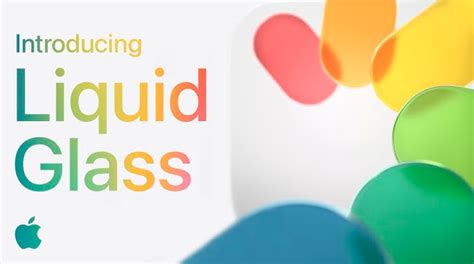
Nový dizajn Liquid Glass
Systém iOS 26 používam od prvej verejnej beta verzie. Hoci sa dizajn systému zmenil, nemám pocit, že by táto zmena výraznejšie ovplyvnila celkový používateľský zážitok. Stále je to ten istý operačný systém iOS, ktorý si majitelia iPhonov obľúbili, vyzerá však trochu inak. Jednotlivé prvky používateľského rozhrania sú vyrobené z priesvitného materiálu, ktorý odráža a láme svoje okolie. Dizajnové zmeny si všimnete prakticky vo všetkých prvkoch používateľského rozhrania operačného systému.
Nový dizajn je integrovaný do systémových aplikácií, avšak aj do viacerých aplikácií tretích strán. V Safari sa kvôli novému dizajnu zmenila aj spodná lišta. Ak chcete, môžete sa prepnúť na pôvodnú verziu, viď. nižšie.
Upravte si zamknutú aj domovskú obrazovku
iOS 26 prináša nové možnosti úprav domovskej aj uzamknutej obrazovky. Na zamknutej obrazovke treba podržať prst na displeji a ťuknúť na tlačidlo Prispôsobiť. Následne ťuknite na čas a prispôsobte si dizajn a štýl hodín. V prípade niektorých pozadí môžete hodiny roztiahnuť až nadol.
Novinkou je možnosť presunúť riadok s widgetmi do spodnej časti obrazovky. Takisto si môžete prispôsobiť rýchlu voľbu v pravom a ľavom spodnom rohu. Poťukajte na rôzne nastavenia zamknutej obrazovky a zoznámte sa s nimi.
Rovnakým spôsobom si môžete prispôsobiť aj domovskú obrazovku. Podržte prst na displeji a ťuknite na tlačidlo Upraviť v ľavom hornom rohu. Z ponuky možností dávam do pozornosti najmä funkciu Prispôsobiť, ktorá prináša nové možnosti. Môžete si napríklad aktivovať priehľadné ikony. Neoslovili ma, ale niekomu sa môžu páčiť.
Ako prispôsobiť domovskú obrazovku v iOS 26:
- Dotknite sa zamknutej obrazovky a podržte ju, kým sa nezobrazí tlačidlo Prispôsobiť.
- Widgety môžete aj presúvať tak, aby ste svoje obľúbené položky ľahšie našli.
- Potiahnite widget na iný widget.
- Kliknite na Upraviť sadu. Tu môžete zmeniť poradie widgetov v zoskupení tak, že apku potiahnete do zoskupenia na požadované miesto.
V systéme iOS 15 alebo novšom môžete zapnúť funkciu Navrhované widgety, aby sa aplikácie, ktoré už pravidelne používate, v správnom čase automaticky zobrazovali v inteligentnom zoskupení na základe Vašej predchádzajúcej aktivity. Táto možnosť umožňuje pridať widget do zoskupenia, aby bol k dispozícii vždy, keď ho budete potrebovať.
Voľné usporiadanie ikon a widgetov
Už niekoľko rokov sa Apple snaží svoj systém čoraz viac otvárať rôznym prispôsobeniam a úpravám. V iOS 18 môžete ikony aplikácií a widgety na domovskej obrazovke ľubovoľne preskupovať, dokonca aj s medzerami medzi ikonami, čo ponúka veľa nových možností rozvrhnutia. Apple zostáva pri systéme mriežky, takže ikony aplikácií môžete presúvať len v rámci mriežky. Môžete ich však umiestniť kdekoľvek v mriežke, dokonca aj s prázdnym priestorom okolo nich.
V systéme iOS 18 si môžete vybrať, kam chcete novú aplikáciu umiestniť:
- Medzi aplikáciami môžu byť medzery veľkosti ikony aplikácie.
- Celé prázdne riadky alebo stĺpce.
Ikony a miniaplikácie nie je možné umiestniť na miesta s nerovnomerným odstupom kvôli obmedzeniu neviditeľnej mriežky. Teraz môžete jednoducho meniť veľkosť widgetov priamo z domovskej obrazovky bez toho, aby ste museli otvárať nastavenia. V režime úprav domovskej obrazovky („skákajúce ikony“) majú widgety v rohu biely zaoblený pruh, ktorý stačí potiahnuť a zmeniť jeho veľkosť. Každý widget má prednastavené minimálne a maximálne veľkosti.
Apple v iOS 18 predstavil nový widget Zdravie, ktorý zobrazuje informácie z novej funkcie Vitals. Tento widget zobrazuje denné a týždenné súhrny vašich životných funkcií, ako je srdcový tep, spánkový režim, dýchanie a hladina kyslíka v krvi. Vitals zhromažďuje údaje z hodiniek Apple Watch a pomáha vám sledovať, ako sa tieto hodnoty menia. Medzi ďalšie nové funkcie patrí widget aplikácie Diary, ktorý poskytuje denné výzvy na písanie, a možnosť sledovať, koľko dní po sebe ste aplikáciu použili. Pre novú funkciu Workout Load na hodinkách Apple Watch je v časti Fitness k dispozícii príslušný widget.
How to Change iPhone Screen Color Back to Normal on iOS 18?
Zmena farieb ikon aplikácií
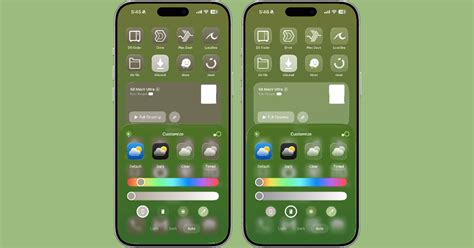
V systéme iOS 18 pribudla možnosť zmeniť farby ikon aplikácií na svetlé alebo tmavé, čo je užitočné najmä vtedy, keď máte zapnutý tmavý režim. Tmavé ikony majú nový dizajn s čiernym pozadím, ktorý sa lepšie hodí k tmavému režimu. Tmavé ikony je možné zapnúť aj bez aktivovaného tmavého režimu, takže môžete mať svetlý režim a zároveň používať tmavé ikony. Okrem tmavých ikon spoločnosť Apple v systéme iOS 18 zaviedla aj možnosť stmaviť tapetu. Táto možnosť stmavuje farby tapety, čím sa ešte viac zlepšuje zážitok z tmavého režimu.
V systéme iOS 18 si tiež môžete vybrať, aby boli všetky ikony zafarbené ľubovoľným odtieňom. Toto vylepšenie dizajnu je užitočné, ak chcete, aby tapeta a ikony ladili. Nemôžete zmeniť farbu jednotlivých ikon, ale môžete zmeniť odtieň a sýtosť všetkých ikon naraz. Tieto nastavenia ovplyvňujú nielen stránky aplikácií a domovskú obrazovku, ale aj knižnicu aplikácií.
Ako aktivovať tmavý režim pre ikony v iOS 18:
- Prejdite do Nastavení.
- Vyberte možnosť "Tapeta a vzhľad".
- Zapnite "Tmavý režim".
Pokiaľ si totiž aktivujete tmavý režim a chcete, aby stmavli všetky ikony (od vydania iOS 18 beta 3 to funguje aj so všetkými ikonami od vývojárov tretích strán), váš iPhone podľa 9to5mac využije systém IconServices, ktorý rozpoznáva farby v popredí a na pozadí ikon, a podľa nastavených prahových hodnôt rozhoduje, či sa ikona prefarbí alebo sa jednoducho stmavne. Používatelia môžu vidieť zmeny napríklad na ikonách aplikácií ako YouTube, kde sa pozadie zmení na čierne a primárne farby ikony sa tiež upravia.
Uzamknutie a skrytie aplikácií
iOS 18 prináša novú bezpečnostnú funkciu, ktorá umožňuje uzamknúť alebo úplne skryť aplikácie z domovskej obrazovky a stránok aplikácií. Keď je aplikácia uzamknutá, na jej otvorenie sa vyžaduje skenovanie pomocou Face ID alebo Touch ID. To znamená, že aj keď niekto používa váš odomknutý iPhone, nebude môcť otvoriť aplikácie, ktoré ste zamkli.
Skrytie aplikácie funguje podobne ako jej uzamknutie, ale ide ešte ďalej - úplne odstráni aplikáciu z viditeľnosti a nájdete ju len v skrytom priečinku v knižnici aplikácií, ktorý si na prístup tiež vyžaduje overenie. Možnosť uzamknúť a skryť aplikácie sa hodí, keď niekomu odovzdávate telefón napríklad na prezeranie fotografií alebo hranie hier. Pri uzamknutých aplikáciách sa nedozviete, že sú zamknuté, kým sa ich niekto nepokúsi otvoriť a kým sa nevyžiada overenie pomocou Face ID alebo Touch ID. Skryté aplikácie sa jednoducho nezobrazujú nikde inde ako v skrytom priečinku v knižnici aplikácií.
Aplikácie sa síce zobrazujú v zozname zakúpených alebo stiahnutých aplikácií v App Store, ale nie v nastaveniach.
| Funkcia | Popis |
|---|---|
| Voľné usporiadanie ikon | Možnosť umiestňovať ikony a widgety s medzerami medzi nimi. |
| Zmena farieb ikon | Možnosť zmeniť farby ikon na svetlé, tmavé alebo odtieňované. |
| Uzamknutie aplikácií | Ochrana aplikácií pomocou Face ID alebo Touch ID. |
| Skrytie aplikácií | Úplné odstránenie aplikácií z viditeľnosti. |
tags: #ios #nastavenie #ikona