Spoločnosť Apple potvrdila, že iOS 16.1 je k dispozícii pre všetky zariadenia, na ktorých je možné spustiť iOS 16, vrátane iPhonu 8, 8 Plus a iPhonu X. Táto aktualizácia prináša nielen obvyklé opravy chýb a vylepšenia, ale aj niekoľko hlavných funkcií, ktoré neboli pripravené v čase vydania iOS 16.
Ako aktualizovať na iOS 16.1
Používatelia iPhonov môžu prejsť do Nastavenia > Všeobecné > Aktualizácia softvéru a skontrolovať, či je iOS 16.1 k dispozícii pre ich zariadenie. Ak máte povolené automatické aktualizácie, môžete jednoducho počkať na výzvu.
Nové funkcie v iOS 16.1
iOS 16.1 prináša niekoľko zaujímavých noviniek:
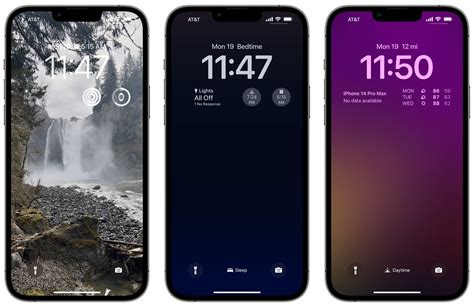
- Živé aktivity: Rozhranie API pre živé aktivity umožní vývojárom aplikácií tretích strán vytvárať integrácie so zamknutou obrazovkou systému a dokonca aj s Dynamic Island na zariadeniach iPhone 14 Pro a iPhone 14 Pro Max. Môže ísť o športové výsledky, aktuálne správy a aktualizácie stavu aplikácií na doručovanie.
- Zdieľaná knižnica fotografií iCloud: Táto funkcia umožní používateľom, ktorí používajú rodinné zdieľanie iCloud, ukladať fotografie a videá priamo do spoločnej knižnice. Prístup k tejto fotoknižnici môže mať až šesť členov rodiny, ktorí si môžu vybrať, ktoré zo svojich existujúcich fotografií a videí do nej pridajú.
- Ikona percent batérie: V iOS 16.1 sa vracia ikona percent batérie, ktorá skutočne vizuálne ukazuje úroveň nabitia batérie. Bude viditeľná aj na modeloch s menšími a menej rozlíšenými obrazovkami, ktoré ju v iOS 16 nemohli zobrazovať.
- Nabíjanie čistou energiou: Používateľom v krajinách s premenlivými zdrojmi energie umožní zvoliť si, či chcú prednostne čerpať energiu, keď je sieť napájaná čistými, obnoviteľnými zdrojmi.
- Ďalšie vylepšenia: Používatelia budú môcť odstrániť aplikáciu Peňaženka, ak ju nebudú chcieť používať. Mierne vylepšené by mali byť aj používateľské rozhrania pre nastavenie tapiet a úpravu snímok obrazovky.
Kompatibilita
iOS 16.1 je kompatibilný so sériami iPhone 14, iPhone 13, iPhone 12, iPhone 11, SE (2020) a SE (2022), ako aj so staršími zariadeniami ako iPhone XS, XS Max, XR, X, iPhone 8 a 8 Plus.
Ako nainštalovať iOS 16.1
Inštalácia iOS 16.1 je jednoduchá ako ťuknutie na niekoľko tlačidiel na obrazovke. Uistite sa, že máte dostatok miesta na aktualizáciu, nabite iPhone aspoň na 80 % a pripojte sa k Wi-Fi.
Ako otvoriť ovládacie centrum na iPhone 8
Ovládacie centrum iPhonu vám ponúka rýchly prístup k užitočným ovládacím prvkom, ako sú napríklad ovládanie režimu lietadlo, režimu Nerušiť, svietidla, hlasitosti, jasu obrazovky a ďalšie.
Na iPhone s tlačidlom Domov: Potiahnite zospodu nahor.
Ovládacie centrum zatvoríte stlačením tlačidla Domov.
Prispôsobenie ovládacích prvkov v ovládacom centre
Ovládacie prvky v Ovládacom centre môžete preusporiadať, pridať a odstrániť.
- Otvorte Ovládacie centrum.
- Klepnutím na v ľavom hornom rohu Ovládacieho centra začnite upravovať ovládacie prvky.
Vykonajte niektorý z nasledujúcich krokov:
- Preusporiadanie ovládacích prvkov: Potiahnite ovládací prvok na iné miesto.
- Odstránenie ovládacieho prvku alebo sady ovládacích prvkov: Klepnite na v ľavom hornom rohu ovládacieho prvku.
- Zmena veľkosti ovládacieho prvku: Potiahnite úchyt v pravom dolnom rohu ovládacieho prvku.
- Vytvorenie novej časti ovládacích prvkov: Klepnite na ikonu úplne dole (malý krúžok) pri pravom okraji obrazovky, klepnite na Pridať ovládací prvok a vyberte, ktoré ovládacie prvky sa majú pridať do vašej vlastnej skupiny. Prípadne vytvorte novú časť potiahnutím ovládacieho prvku zo spodnej časti obrazovky.
- Pridanie ďalších ovládacích prvkov: Klepnutím na Pridať ovládací prvok v dolnej časti obrazovky otvorte galériu ovládacích prvkov a potom klepnutím na niektorý ovládací prvok ho pridajte do Ovládacieho centra.
Keď skončíte s úpravami, zatvorte Ovládacie centrum stlačením tlačidla Domov.
Ako prispôsobiť zamknutú obrazovku na iPhone
Zamknutú obrazovku si môžete prispôsobiť výberom pozadia, zobrazením obľúbenej fotky, zmenou písma času, pridaním widgetov a podobne. Môžete si vytvoriť viac ako jednu zamknutú obrazovku, prepínať medzi nimi a dokonca prepojiť zamknutú obrazovku s režimom sústredenia.
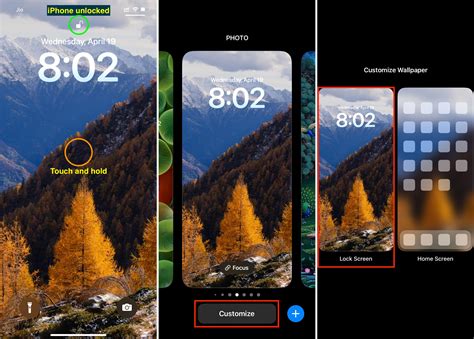
Úprava zamknutej obrazovky alebo vytvorenie novej
- Dvakrát stlačte bočné tlačidlo iPhonu.
- Podržte prst na zamknutej obrazovke a potom klepnutím na vytvorte novú zamknutú obrazovku. Ak chcete vykonať zmeny na existujúcej zamknutej obrazovke, ťahaním prejdite na obrazovku, ktorú chcete zmeniť, a potom klepnite na Prispôsobiť.
- Ak vytvárate novú zamknutú obrazovku, klepnite na jednu z možností pozadia.
Nižšie uvádzame niektoré spôsoby prispôsobenia zamknutej obrazovky:
- Zmena vzhľadu hodín: Klepnite na čas a zmeňte písmo alebo prepnite na priehľadnejší vzhľad.
- Pridanie alebo zmena widgetov: Klepnite na existujúce widgety alebo klepnite na Pridať widgety.
- Posunutie fotky: Zobrazenie zväčšite pomocou gesta rozovretia, potiahnutím dvomi prstami ho posuňte a potom ho zmenšite pomocou gesta zovretia.
- Zmena štýlu: Potiahnutím doľava alebo doprava vyskúšajte rôzne farebné filtre.
Ako stiahnuť aplikácie na iPhone 8
Na iPhone alebo iPade otvorte apku App Store.
Na tabe Dnes, Hry, Apky alebo Arcade vyhľadajte apky, ktoré sa vám páčia. Prípadne klepnite na tab Vyhľadať, ak hľadáte niečo konkrétne.
Klepnite alebo kliknite na cenu alebo na tlačidlo Získať. Ak sa namiesto ceny alebo tlačidla Získať zobrazuje tlačidlo Otvoriť, danú apku ste si už kúpili alebo stiahli.
Dvojitým stlačením bočného tlačidla na pravej strane iPhonu (alebo horného tlačidla na iPade) dokončite nákup. Ak na odomknutie zariadenia používate Face ID alebo Touch ID, overte sťahovanie pohľadom na zariadenie alebo dotykom tlačidla Domov.
Ak má apka v App Store namiesto ceny tlačidlo Získať, je bezplatná. Za stiahnutie bezplatnej apky vám nebudú účtované žiadne poplatky. Niektoré bezplatné apky ponúkajú nákupy v apke a odbery, ktoré si môžete kúpiť.
Tipy na riešenie problémov so sťahovaním
Ak máte problémy so sťahovaním aplikácií, vyskúšajte nasledujúce tipy:
- Potiahnutím prstom nadol zo stredu plochy aktivujte Spotlight vyhľadávanie a zadajte hľadanú apku.
- Ak vám v zariadení chýba App Store, možno máte zapnuté Obmedzenia obsahu a súkromia. Upravte nastavenia v časti Nákupy v iTunes a App Store a uistite sa, že pre nastavenie Inštalácia apiek je vybratá možnosť Povoliť.
Ako preniesť fotografie z iPhonu 8 do počítača
Keďže sú mobilné telefóny suverénne najviac využívanými fotoaparátmi sveta, ktoré de facto zapríčinili smrť alebo minimálne výrazný odliv klasických kompaktov, asi nikoho neprekvapí, že sťahovanie fotiek z nich je veľmi jednoduché.
Najľahšia cesta, ako stiahnuť fotky z iPhone do počítača je využitie cloudového úložiska, na ktoré sa fotky jednoducho nahrajú cez internet a z ktorého je teda možné následne po prihlásení sa k nemu na počítači stiahnuť. Pre jabĺčkarov je najvhodnejším riešením Apple iCloud, na ktorý sa fotky ukladajú v predvolenom nastavení telefónu automaticky.
V prípade sťahovania fotiek z iPhone do počítača cez kábel je potrebné po pripojení k telefónu najskôr na jeho displeji potvrdiť, že dôverujete danému počítaču (bude pravdepodobne vyžadované vaše alfanumerické heslo, Touch ID alebo Face ID. Následne sa postup líši podľa operačného systému, ktorý vo vašom počítači beží. V prípade Windows je postup podobný.
Ak napríklad nemôžete stiahnuť fotografie z mobilného telefónu do počítača, prvým krokom by malo byť skontrolovanie kábla alebo pripojenia Wi-Fi alebo aktualizácia ovládačov, alebo aplikácií používaných na prenos. Často pomôže reštartovanie zariadenia.
Stojí za to vedieť nielen to, ako stiahnuť fotografie z mobilného telefónu do počítača, ale aj to, ako zálohovať fotografie z mobilného telefónu, ideálne automaticky. Ukladaním fotografií a videí do cloudu minimalizujete riziko ich straty.
Čo robiť, ak Face ID na iPhone 8 nefunguje
Ak by sa vám už dlhodobo nedarilo nastaviť Face ID alebo by táto funkcia rozpoznávania tváre prestala z ničoho nič fungovať, stala sa nedostupnou, nebola schopná rozoznať už tvár používateľa alebo vás vyzvala na zadanie prístupového kódu, nižšie uvedené tipy by mohli predstavovať riešenie na vaše problémy.
V prvom kroku si otvorte aplikáciu Nastavenia. Následne prejdite nadol a ťuknite na položku Face ID, kde zvolíte možnosť prístupový kód. Ak bude viditeľná možnosť „Obnoviť Face ID“, znamená to, že Face ID by malo byť už v tomto zariadení nastavené.
Počas doby používania sa môže objektív TrueDepth fotoaparátu celkom ľahko zašpiniť alebo zaolejovať. Stačí teda iba dobre utrieť mäkkou suchou handričkou sústavu snímačov v hornej časti telefónu, aby ju nič nezakrývalo.
Ak si želáte, aby fungovanie funkcie Face ID prebiehalo bezproblémovo je nutné, aby TrueDepth kamera disponovala jasným výhľad na oči, nos a ústa, Práve preto by ste sa mali vyhnúť zakrývaniu tejto oblasti závojom, šatkou alebo podobným oblečením.
Reštart sa radí k tým najjednoduchším opravám akéhokoľvek problému. Skladá sa hneď z dvoch krokov. V prvom kroku ide o samotné vypnutie iPhonu v aplikácii „Nastavenia“, kde by ste následne mali prejsť do kolónky „Všeobecné“ a zvoliť možnosť „Vypnúť“.
Ak by Face ID nefungovalo môže ísť dokonca aj o problém na hlbšej softvérovej úrovni. Je taktiež potrebné podotknúť, že nastavenie ďalšieho vzhľadu Face ID môže vážne napomôcť funkcii rozpoznávania tváre v jej fungovaní.
Ak žiadne z uvedených riešení nepomôže, mali by ste zvážiť obnovenie továrenského nastavenia iPhonu alebo iPadu. Tým by sa malo vymazať všetko vrátane aplikácií, fotografií, nastavení a ostatných údajov v zariadení. Preto by ste si iPhone alebo iPad mali najprv pre istotu zálohovať.
How To Fix Face ID Not Working On iPhone?
Dúfame, že vám tento článok pomohol lepšie pochopiť, ako nastaviť ikonu sťahovania na iPhone 8 a ako využívať všetky nové funkcie, ktoré prináša iOS 16.1.
tags: #iphone #8 #ikona #stahovania