Ako urobiť screenshot na PC je zručnosť, ktorá sa hodí naozaj v mnohých situáciách. Či už potrebujete zachytiť dôležité informácie z webovej stránky, uložiť si zaujímavý príspevok zo sociálnych sietí alebo zdieľať momentku z hry, screenshoty sú neoceniteľné. V tomto článku vám ukážeme, ako jednoducho vytvoriť snímku obrazovky na rôznych zariadeniach a operačných systémoch.
Screenshot na PC (Windows)
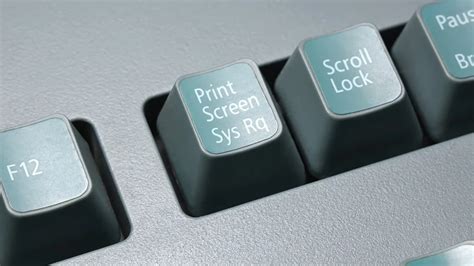
Screenshot na PC bez sťahovania programov je skutočne jednoduchý a dostupný pre každého. Vo väčšine prípadov sú aplikácie na tvorbu screenshotov zbytočné, vysvetlíme, kedy sa hodiť môžu. Najzákladnejší spôsob, ako vytvoriť počítačový screenshot je „Printscreen“.
Metóda 1: Kláves Printscreen
Po stlačení klávesu Printscreen sa snímka obrazovky uloží do schránky. Následne ju môžete vložiť do ľubovoľného grafického editora (napr. Skicár) a upraviť. Na PC sa ukladajú do schránky alebo zložky „Obrázky“ (záleží na spôsobe).
Metóda 2: Windows + Shift + S
Stačí stlačiť Windows + Shift + S alebo otvoriť aplikáciu „Výstrižky“ a kliknúť na „Nový“. Vyberte oblasť obrazovky, z ktorej chcete urobiť screenshot. Tu máte priestor snímku upraviť, orezať a zvýrazniť. Toto môžete využiť napríklad keď chcete poslať kamarátovi produkt so skvelou cenovkou. Stačí teda označiť danú oblasť a screenshot vložiť do správy.
inTip: Možno nastaviť automatické ukladanie výstrižkov. Stačí otvoriť aplikáciu Výstrižky - Nastavenie - „Automaticky ukladať pôvodné snímky obrazovky“ zapnúť.
Metóda 3: Záznam obrazovky
Screenshot nestačí? Záznam obrazovky uložíte stlačením Ctrl + S. Alebo stlačte Windows + Shift + R alebo otvorte aplikáciu „Výstrižky“ a kliknite na „Nový“ (treba sa prekliknúť na ikonu kamery). Vyberte oblasť obrazovky, ktorú chcete natočiť.
Ako urobiť Screenshot orazovky na Pc
Screenshot na Mac (macOS)
Používatelia zariadení od spoločnosti Apple majú k dispozícii niekoľko jednoduchých spôsobov, ako vytvoriť snímku obrazovky.
Metóda 1: Shift + Command + 3
Ak chcete vytvoriť snímku obrazovky, súčasne stlačte a potom uvoľnite tieto tri klávesy: Shift, Command a 3. Ak sa v rohu obrazovky zobrazuje miniatúra, po kliknutí na ňu môžete snímku obrazovky upravovať. Všetky screenshoty sa automaticky ukladajú na plochu.
Metóda 2: Shift + Command + 4
Súčasne stlačte a potom uvoľnite tieto tri klávesy: Shift, Command a 4. Kurzor sa zmení na krížik. Stlačte tlačidlo myši alebo trackpadu, podržte ho a potiahnutím krížika vyberte časť obrazovky, ktorú chcete zachytiť. Potom vykonajte niektorý z týchto krokov:
- Ak chcete vytvoriť snímku obrazovky, uvoľnite tlačidlo myši alebo trackpadu.
- Ak chcete snímku obrazovky zrušiť, stlačte kláves Esc (Escape).
- Ak chcete vybranú oblasť presunúť bez zmeny jej veľkosti, počas ťahania podržte medzerník.
Ak sa v rohu obrazovky zobrazuje miniatúra, po kliknutí na ňu môžete snímku obrazovky upravovať.
Metóda 3: Shift + Command + 4 + Medzerník
Otvorte okno alebo menu, ktoré chcete zachytiť. Súčasne stlačte a potom uvoľnite tieto tri klávesy: Shift, Command a 4. Potom stlačte a uvoľnite medzerník. Kurzor sa zmení na ikonu kamery. Ak chcete vytváranie snímky obrazovky zrušiť, stlačte kláves Esc (Escape). Ak chcete zachytiť snímku obrazovky, kliknite na okno alebo menu. Ak chcete zo snímky vylúčiť tieň okna, stlačte kláves Option a držte ho počas klikania stlačený.
Ak sa v rohu obrazovky zobrazuje miniatúra, po kliknutí na ňu môžete snímku obrazovky upravovať.
Metóda 4: Aplikácia Snímka obrazovky
V systéme macOS Mojave 10.14 alebo novšom môžete na vytváranie snímok obrazovky použiť aj apku Snímka obrazovky. Ak chcete apku otvoriť, stlačte kombináciu klávesov Shift-Command-5. Alebo vyhľadajte apku Snímka obrazovky v priečinku Utility v priečinku Aplikácie. V predvolenom nastavení sa snímky obrazovky ukladajú na plochu do súborov s názvom „Snímka obrazovky [dátum] o [čas].” Predvolené miesto uloženia môžete zmeniť v apke Snímka obrazovky.
Namiesto čakania, kým sa snímka obrazovky uloží na plochu, môžete miniatúru, ktorá sa zobrazí v rohu obrazovky, potiahnuť a umiestniť inam. Ak chcete snímku obrazovky uložiť radšej do schránky, a nie na plochu, so stlačeným klávesom Control kliknite na miniatúru snímky obrazovky, ktorá sa zobrazí v rohu obrazovky, a potom v zobrazenom menu skratiek vyberte Uložiť do schránky. Alebo stlačte kláves Control spolu s ostatnými klávesmi potrebnými na vytvorenie snímky obrazovky.
Ako urobiť Screenshot orazovky na Pc
Screenshot na Androide
Operačný systém Android má screenshoty vyriešené veľmi jednoducho. Stlačte zamykacie tlačidlo + zníženie hlasitosti.
Ak je vaše tlačidlo Domov alebo Napájanie nefunkčné, nemusíte sa obávať. Existuje niekoľko jednoduchých spôsobov, ako urobiť snímku obrazovky bez použitia fyzických tlačidiel. Niektoré metódy sú dokonca pohodlnejšie než tradičné kombinácie. Funkcia AssistiveTouch je ideálna pre situácie, keď fyzické tlačidlá nefungujú.
Screenshot na iPhone (iOS)
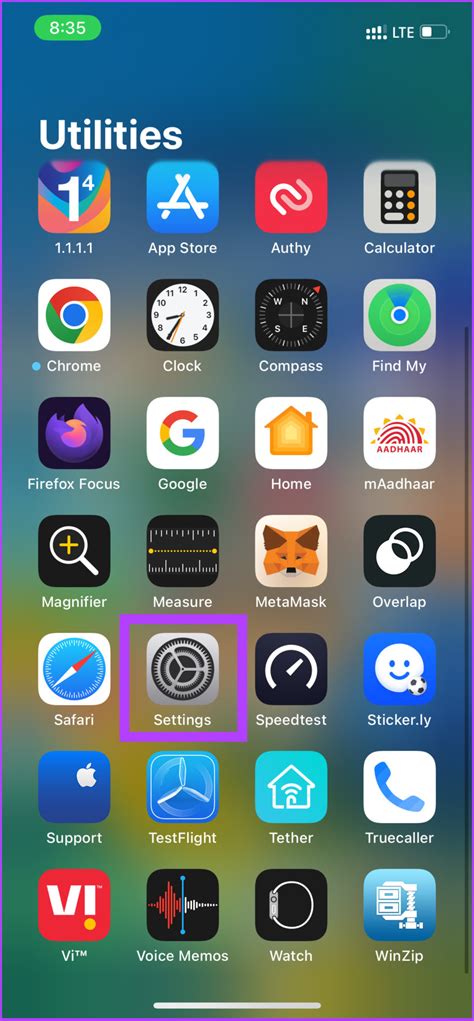
Stlačte zamykacie tlačidlo + zníženie hlasitosti.
inTip: Ak urobíte screenshot v aplikáciách, ktoré podporujú PDF (napr. Safari), môžete vytvoriť screenshot celej stránky. Stačí kliknúť na miniatúru screenshotu po jeho vytvorení a zvoliť hore „Celá obrazovka“.
Uloženie webovej stránky pomocou snímky obrazovky na Samsungu
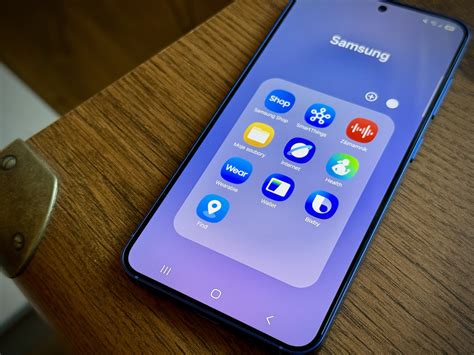
Samsung telefóny patria medzi najpopulárnejšie zariadenia na trhu. Dôvodom je hlavne vyladený operačný systém a nadstavba One UI, ktorá sa teší veľkej obľube. Pravdepodobne ste už použili funkciu vytvorenia snímky obrazovky pomocou tlačidiel ovládania hlasitosti a uzamknutia zariadenia. Ide o skvelý nástroj, keď si chcete niečo uložiť a nemáte po ruke pero, prípadne sa vám nechce prácne prepisovať obsah do poznámok.
No len málokto vie, že funkcia vytvorenia snímky obrazovky schováva v sebe ďalší nástroj. Vedeli ste, že ak vytvoríte snímku obrazovku počas toho, ako máte otvorenú webovú stránku, tak okrem samotného zachytenia toho, čo vidíte na obrazovke, telefón uloží aj URL odkaz na web? Uloženie webovej stránky pomocou snímky obrazovky funguje veľmi jednoducho. Vo svojej podstate sa tento nástroj nijako zvlášť nelíši od funkcie zachytenia obsahu na displeji.
Ako sa vám uloží snímka, tak si vyhľadajte aplikáciu Galéria vo vašom telefóne. Musí ísť ale o vstavanú aplikáciu od Samsungu. Otvorte si teraz aplikáciu a vyhľadajte si snímku obrazovku, ktorú ste práve spravili. Ako otvoríte zachytenú snímku, tak sa môže zdať, že snímka vyzerá rovnako ako každá iná. Prvé zdanie ale klame. Kliknite teraz na ľubovoľné miesto na snímke, následne v spodnej časti obrazovky uvidíte možnosť otvorenia webovej stránky, kde ste zachytili snímku. Kliknite teraz na ikonu „Prejsť na web“ a vo webovom prehliadači sa vám otvorí internetová stránka, kde ste zachytili snímku.
Ďalšie tipy a triky
- Potrebujete celý obsah webovej stránky zachytiť naraz? Na stránke, ktorú chcete zachytiť kliknite na tri bodky v pravom hornom rohu. Následne „More tools“ (Ďalšie nástroje) a „Developer tools“ (Nástroje pre vývojárov). Do vyhľadávacieho poľa hore napíšte „screenshot“ (snímok obrazovky) a zvoľte „Capture full size screenshot“ (Zachytiť snímku obrazovky v plnej veľkosti). Najprv aktivujte Funkcia pre webové vývojárov. Na stránke, ktorú chcete zachytiť kliknite na „Develop“ (Vyvinúť) - „Show Web Inspector“ (Zobraziť webový inšpektor). Prejdite do Karty „Elements“ (Prvky) a kliknite pravým tlačidlom na riadok html.
- Môže byť deaktivovaný Printscreen kľúč, funkcia môže byť blokovaná (napr.
Screenshoty sa hodia v práci, pri štúdiu aj bežnom živote. Dúfame, že vám tento článok pomohol objaviť nové spôsoby, ako ich vytvárať a využívať.
Používame súbory cookie, aby sme vám umožnili pohodlné prehliadanie webovej stránky a vďaka analýze neustále zlepšovali jej funkcie, výkon a použiteľnosť. Ďalším prechádzaním tohto webu vyjadrujete súhlas s ich používaním.