Používate iPhone a neviete, čo znamenajú všetky tie ikony na obrazovke? Tento článok vám pomôže pochopiť, čo znamenajú jednotlivé ikony a ako ich môžete použiť na prispôsobenie svojho zariadenia.
iPhone a aplikácie, ktoré obsahuje, môžete ovládať pomocou niekoľkých jednoduchých gest - klepnutie, dotyk a podržanie, švihnutie, rolovanie a zväčšovanie.
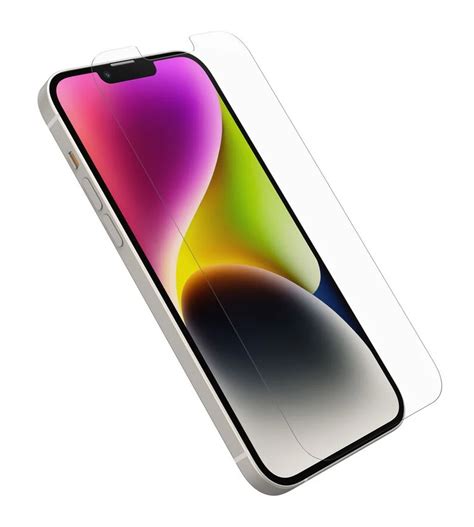
Základné gestá pre ovládanie iPhone
- Klepnutie: Krátko sa jedným prstom dotknite položky na obrazovke. Ak chcete napríklad otvoriť aplikáciu, klepnite na jej ikonu na ploche.
- Dotyk a podržanie: Stlačte položku na obrazovke a podržte prst, kým sa niečo nestane. Ak takto napríklad podržíte prst na pozadí plochy, začnú sa ikony aplikácií chvieť.
- Švihnutie: Rýchlo potiahnite na obrazovke jedným prstom. Potiahnutím doľava cez plochu napríklad zobrazíte ďalšie apky.
- Rolovanie: Potiahnite na obrazovke jedným prstom. Prst sa musí celý čas dotýkať obrazovky. Napríklad v apke Fotky môžete potiahnutím zoznamu nahor alebo nadol zobraziť ďalšie položky. Rýchlosť rolovania zvýšite švihnutím prsta. Dotykom rolovanie zastavíte.
- Zväčšovanie: Priložte na obrazovku vedľa seba dva prsty. Pohybom prstov od seba zväčšujete, pohybom prstov k sebe naopak zmenšujete. Fotku alebo webovú stránku zmenšíte aj dvojitým klepnutím.
Ikony stavového riadku a ich význam
V hornej časti obrazovky vášho iPhone sa nachádza stavový riadok, ktorý zobrazuje rôzne ikony. Tieto ikony indikujú rôzne stavy a funkcie vášho zariadenia. Tu je zoznam niektorých bežných ikon a ich význam:
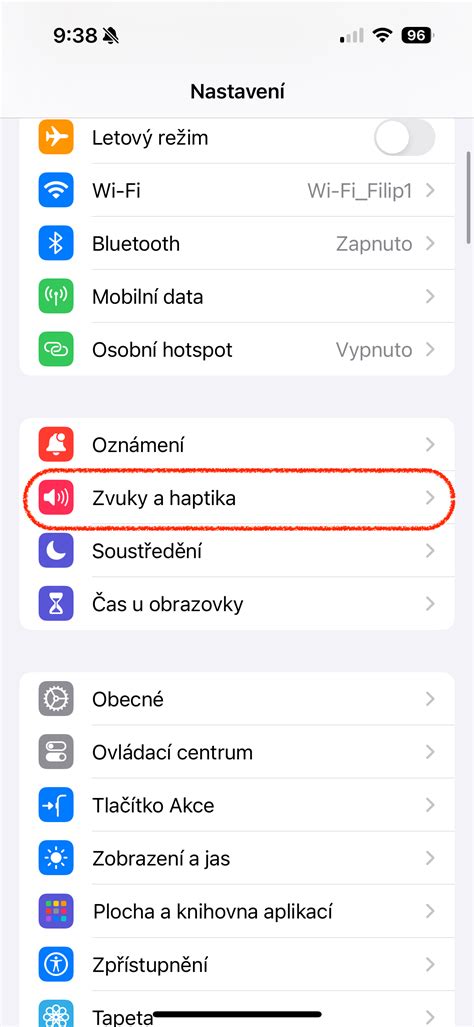
- Wi-Fi: iPhone je pripojený na internet prostredníctvom Wi-Fi siete. Čím viac paličiek je zobrazených, tým je signál silnejší.
- Mobilný signál: Počet paličiek indikuje intenzitu signálu mobilných služieb. Ak nie je v dosahu žiadny signál, zobrazí sa nápis Žiadna sieť.
- Režim lietadlo: Je zapnutý režim lietadlo - nemôžete uskutočňovať telefonické hovory a ostatné bezdrôtové funkcie môžu byť zakázané.
- 5G, 5G UC, 5G+, 5G UW, 5G E: Indikujú rôzne typy a dostupnosť 5G sietí.
- LTE: Sieť LTE vášho operátora je v dosahu iPhonu a môžete sa prostredníctvom nej pripojiť na internet.
- UMTS: Sieť 4G UMTS (GSM) alebo LTE (v závislosti od operátora) je v dosahu iPhonu a môžete sa prostredníctvom nej pripojiť na internet.
- EDGE: Sieť EDGE (GSM) vášho operátora je v dosahu iPhonu a môžete sa prostredníctvom nej pripojiť na internet.
- GPRS/1xRTT: Sieť GPRS (GSM) alebo 1xRTT (CDMA) vášho operátora je v dosahu iPhonu a môžete sa prostredníctvom nej pripojiť na internet.
- K dispozícii je len SOS: Služby od vášho operátora nie sú plne k dispozícii, pravdepodobne však bude možné uskutočňovať tiesňové hovory prostredníctvom sietí iných operátorov.
- Satelitné funkcie: Vo vašej oblasti sú k dispozícii funkcie SOS, Nájsť, Asistenčná služba a Správy cez satelit (podporované na iPhone 14 a novšom).
- Wi-Fi volanie: iPhone je nastavený na Wi-Fi volanie.
- Osobný hotspot: iPhone je pripojený na internet prostredníctvom osobného hotspotu iného zariadenia alebo iPhone poskytuje pripojenie cez osobný hotspot.
- VPN: iPhone je pripojený k sieti prostredníctvom VPN.
- Navigácia: iPhone poskytuje podrobnú navigáciu.
- Telefónny hovor: Na iPhone prebieha telefónny hovor.
- FaceTime: Na iPhone prebieha FaceTime hovor.
- Nahrávanie obrazovky: iPhone nahráva obsah obrazovky.
- Používa sa kamera/mikrofón: Nejaká apka používa kameru alebo mikrofón zariadenia.
- Synchronizácia: iPhone sa synchronizuje s počítačom.
- Sieťová aktivita: Prebieha sieťová aktivita.
- Zámok: iPhone je zamknutý.
- Nerušiť: Je zapnutá funkcia Nerušiť.
- Zámok orientácie na výšku: Orientácia obrazovky iPhonu je zamknutá na výšku.
- Lokalizačné služby: Niektorá apka používa lokalizačné služby.
- Budík: Máte nastavený budík.
- Pripojené slúchadlá: iPhone je spárovaný s Bluetooth® slúchadlami, ktoré sú zapnuté a v dosahu signálu Bluetooth.
- Batéria: Zobrazuje úroveň nabitia batérie iPhonu. Keď je ikona žltá, je zapnutý Režim nízkej spotreby.
- Nabíjanie batérie: Batéria iPhonu sa nabíja. Keď je ikona sivá, nabíjanie je pozastavené.
- Batéria Bluetooth: Zobrazuje úroveň batérie spárovaného Bluetooth zariadenia.
- AirPlay: Je zapnutý AirPlay.
- Ovládanie hlasom: Ovládanie hlasom sa zapína v Nastaveniach > Prístupnosť a vďaka nemu môžete používať na interakciu s iPhonom svoj hlas.
- RTT: Softvérové RTT/TTY alebo hardvérové TTY je zapnuté.
- CarPlay: iPhone je pripojený k systému CarPlay.
- Siri Eyes Free: V aute môžete klásť otázky alebo o niečo požiadať Siri.
Prispôsobenie domovskej obrazovky
Od vydania systému iOS 14 majú používatelia iPhone viac možností a kontroly nad tým, ako vyzerá ich domovská obrazovka. Môžete si prispôsobiť vzhľad svojho telefónu pomocou ikon aplikácií a miniaplikácií.
Widgety
Widgety môžete presúvať tak, aby ste svoje obľúbené položky ľahšie našli. Inteligentné zoskupenie je vopred pripravená kolekcia widgetov, ktorá zobrazuje správny widget na základe faktorov, ako je lokalita, aktivita alebo čas.
V systéme iOS 15 alebo novšom môžete zapnúť funkciu Navrhované widgety, aby sa aplikácie, ktoré už pravidelne používate, v správnom čase automaticky zobrazovali v inteligentnom zoskupení na základe Vašej predchádzajúcej aktivity.
Tmavý režim
Ak nechcete opakovane upravovať jas obrazovky, môžete použiť vyhradený tmavý režim telefónu, ktorý preukázateľne šetrí výdrž batérie. Váš telefón zase dokáže šetriť energiu batérie vďaka tmavším farbám.
Tapeta
Môžete si tiež nastaviť živé tapety ako pozadie, rovnako aj tmavý a svetlý režim.
Focus Mode
V systéme iOS 15 spoločnosť Apple predstavila novú funkciu na riešenie problému s upozorneniami s názvom Focus Mode. Vďaka tomu môžu prechádzať upozornenia od dôležitých ľudí a aplikácií, aby vám nič neušlo, a zároveň blokovať menej relevantné upozornenia.
Apple v súčasnosti ponúka možnosti pre režim Nerušiť, osobný režim, spánok, prácu, šoférovanie a iné. Môžete si vytvoriť aj svoj vlastný režim. Ak chcete začať, otvorte ponuku Nastavenia, klepnite na Zamerať a vyberte jednu z dostupných možností na nastavenie predvolieb upozornení.
Ďalšie tipy a triky
- Automatické mazanie nepoužívaných aplikácií: Ak máte iPhone s malým úložiskom, možno uvítate, keď bude systém automaticky mazať nepoužívané aplikácie. Ak chcete, aby sa vaše zariadenie automaticky zbavovalo nepoužívaných aplikácií, prejdite do Nastavení > Všeobecné > Úložisko (iPhone). Uvidíte, koľko miesta ušetríte v odporúčaniach Vymazať nepoužívané apky.
- Presúvanie viacerých ikon naraz: Veľa používateľov nevie, že na domovskej obrazovke je možné presúvať naraz viacero ikon aplikácií.
- Zmena ikon aplikácií: Otvorte aplikáciu Skratky a pomocou nej zameňte ikony aplikácií na domovskej obrazovke ikonami (fotografiami), ktoré ste vybrali.
- Pridávanie miniaplikácií s fotografiami: V Apple App Store je viacero aplikácií, pomocou ktorých môžete vytvoriť miniaplikáciu a pridať ju na svoju domovskú obrazovku. Dobrým príkladom sú Coor Widgets a Widgetsmith.