Vaša pracovná plocha je prvá vec, s ktorou sa stretnete, keď sa prihlásite do Windowsu a usporiadate ju podľa svojich predstáv, čo vám môže výrazne zvýšiť produktivitu a celkové používanie. Umiestnením často používaných aplikácií, súborov a priečinkov priamo na pracovnú plochu k nim máte rýchly prístup bez toho, aby ste museli prechádzať viacerými ponukami alebo priečinkami. Windows predvolene obsahuje ikonu Kôš na pracovnej ploche. Ak vám však chýbajú iné ikonické ikony, ako napríklad "Tento počítač", môžete ich jednoducho vrátiť pomocou systémových nastavení.
V nasledujúcom článku sa pozrieme na to, ako pridať ikonu "Tento počítač" na pracovnú plochu vo Windows 10, ako aj na ďalšie možnosti prispôsobenia, ktoré vám pomôžu optimalizovať vaše prostredie Windows.
Ako pridať ikonu "Tento počítač" na pracovnú plochu
Ak vám chýba ikona "Tento počítač" na pracovnej ploche, postupujte nasledovne:
- Kliknite pravým tlačidlom myši na prázdne miesto na pracovnej ploche.
- Vyberte možnosť "Prispôsobiť".
- V ľavom menu kliknite na "Motívy".
- Vpravo kliknite na "Nastavenia ikon na ploche".
- Začiarknite políčko vedľa "Tento počítač".
- Kliknite na "Použiť" a potom na "OK".
Po vykonaní týchto krokov by sa ikona "Tento počítač" mala zobraziť na vašej pracovnej ploche.
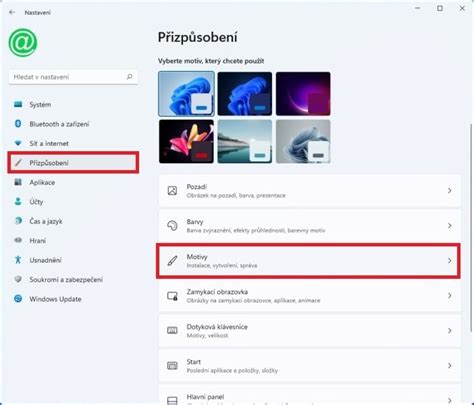
Prispôsobenie ikon na pracovnej ploche
Okrem pridania ikony "Tento počítač" môžete prispôsobiť aj ďalšie aspekty ikon na pracovnej ploche:
Zmena veľkosti ikon
Zmena veľkosti ikon na pracovnej ploche môže byť užitočná na zlepšenie zjednodušenia ovládania a organizácie. Ak máte napríklad monitor s vysokým rozlíšením, predvolená veľkosť ikony sa môže zdať príliš malá, čo sťažuje identifikáciu ikon a kliknutie na ne. Zväčšením veľkosti ikony ich môžete nastaviť tak, aby boli viditeľnejšie a ľahšie sa s nimi dalo pracovať.
Tip: Veľkosť ikon pracovnej plochy sa dá meniť aj kolieskom myši.
Skrytie ikon na pracovnej ploche
Skrytie ikon na pracovnej ploche môže byť užitočné v rôznych scenároch. Ak napríklad počas schôdze prezentujete alebo zdieľate obrazovku, skrytie ikon na pracovnej ploche môže pomôcť vytvoriť čistejší a profesionálnejší vzhľad. Vyberte položku Zobraziť a potom zrušte začiarknutie políčka Zobraziť ikony na pracovnej ploche.
Tip: Ak ikony pracovnej plochy skryjete a potrebujete získať prístup k pracovnej ploche, môžete tak urobiť prostredníctvom Prieskumník.
Povolenie motívov na zmenu ikon
Možnosť Povoliť motívy na zmenu ikon na pracovnej ploche umožňuje alebo zabraňuje motívom meniť ikony používané pre bežné odkazy na pracovnej ploche, ako sú napríklad Tento počítač, Súbory používateľa, Sieť a Kôš. Motívy môžu predvolene tieto ikony meniť.
Panel úloh systému Windows
Panel úloh systému Windows je základnou súčasťou operačného systému Windows, ktorý funguje ako univerzálna platforma na multitasking a rýchly prístup k aplikáciám a oznámeniam o systéme. Panel úloh umožňuje pripnúť obľúbené aplikácie na jednoduchý prístup, zobraziť otvorené aplikácie a spravovať systémové oznámenia. Prispôsobenie je kľúčovou funkciou panela úloh Windowsu, vďaka čomu ho môžete prispôsobiť svojim preferenciám. Ikony panela úloh môžete zarovnať do stredu alebo na bočnú stranu, pripnúť alebo zrušiť pripnutie aplikácií a zobraziť alebo skryť ikony na paneli úloh.
Nižšie je uvedená tabuľka s niektorými možnosťami prispôsobenia panela úloh:
| Funkcia | Popis |
|---|---|
| Zarovnať ikony | Umožňuje zarovnať ikony panela úloh do stredu alebo do strany. |
| Pripnúť/Zrušiť pripnutie aplikácií | Umožňuje pripnúť obľúbené aplikácie na jednoduchý prístup alebo zrušiť pripnutie nepoužívaných aplikácií. |
| Zobraziť/Skryť ikony | Umožňuje zobraziť alebo skryť ikony na paneli úloh. |
| Automatické skrytie panela úloh | Umožňuje automatické skrytie panela úloh, keď sa nepoužíva. |
| Zobraziť panel úloh na viacerých monitoroch | Umožňuje zobraziť panel úloh na všetkých pripojených obrazovkách. |
Panel úloh môžete skryť v režime pracovnej plochy aj v režime tabletu. Keď odpojíte alebo preložíte klávesnicu v zariadení s 2 v 1, zobrazí sa panel úloh optimalizovaný pre tablet. Tento panel úloh má dva stavy: zbalené a rozbalené. V zbalenom stave je panel úloh minimalizovaný, takže sa môžete sústrediť na svoju úlohu, ale stále sa zobrazujú ikony kritického stavu, ako je čas alebo úroveň nabitia batérie. Ak potrebujete použiť panel úloh, potiahnutím prstom z dolnej časti zobrazte rozbalený stav s dizajnom vhodným na dotykové ovládanie s väčšími ikonami.
Oblasť zásobníka systému na paneli úloh obsahuje rôzne tlačidlá a prvky, ktoré poskytujú rýchly prístup k funkciám systému a oznámeniam. Na paneli úloh na paneli úloh sa zobrazujú ikony aplikácií na pozadí, vďaka čomu ich môžete jednoducho sledovať a pracovať s nimi. Môžete prispôsobiť, ktoré aplikácie a systémové nástroje, ako je napríklad ponuka pera, dotyková klávesnica a virtuálne dotykové zariadenie, sú viditeľné, aby bol panel úloh usporiadaný a zameraný na to, čo je dôležité. Ak chcete zmeniť usporiadanie ikon v oblasti na paneli úloh, môžete ich presunúť myšou. Môžete premiestniť ikony, ktoré sú aktuálne viditeľné na paneli úloh, ako aj ikony v oblasti pretečenia. Ak chcete, aby ikona bola viditeľná, presuňte ju z oblasti pretečenia do panela úloh.
Ďalšie tipy a triky
Okrem vyššie uvedených možností prispôsobenia existuje mnoho ďalších tipov a trikov, ktoré vám pomôžu optimalizovať vaše prostredie Windows:
- Rýchly prístup v Prieskumníkovi: Prispôsobte si zobrazenie najpoužívanejších priečinkov a naposledy otvorených súborov. Pripnite si vlastné preferencie manuálne.
- Zobrazenie prípon súborov: Zobrazte prípony jednotlivých súborov, aby ste sa účinne ubránili niektorým druhom malvéru.
- Začiarkavacie políčka pri súboroch a priečinkoch: Aktivujte začiarkavacie políčka, aby ste nemuseli držať Ctrl na klávesnici pri označovaní konkrétnych položiek.
- Komprimácia priečinkov ZIP: Vytvárajte komprimované priečinky ZIP priamo v Prieskumníkovi bez potreby špeciálnych programov.
- Kopírovanie cesty k súboru: Získajte presnú cestu k súboru na disku kliknutím do prázdneho miesta v adresnom riadku alebo pomocou špeciálneho tlačidla.
- Zobrazenie podrobností v Prieskumníkovi: Prispôsobte si rozloženie s názvom Podrobnosti, ktoré okrem názvu položky priamo zobrazuje aj ďalšie informácie o nej.
- Zoskupovanie a filtrovanie položiek: Vyriešte problémy s prehľadnosťou pri veľkom množstve súborov a priečinkov pomocou filtrovania alebo zoskupovania.
Panel úloh systému Windows je navrhnutý tak, aby poskytoval rýchly prístup a správu aplikácií. Obľúbené aplikácie môžete pripnúť na panel úloh alebo zrušiť pripnutie nepoužívaných aplikácií. Spustené aplikácie sa zobrazujú na paneli úloh s čiarou pod ikonou, ktorá označuje, že sú otvorené. Aktuálne aktívna aplikácia je zvýraznená farbou motívu Windowsu, vďaka čomu môžete jednoducho identifikovať, ktorá aplikácia sa používa. Aplikácie môžete pripnúť na panel úloh rôznymi spôsobmi. Do vyhľadávacieho poľa na paneli úloh zadajte názov aplikácie, ktorú chcete pripnúť na panel úloh.
Tip: Každá aplikácia na paneli úloh ponúka zoznam odkazov, ktorý umožňuje rýchlo vykonávať určité úlohy, ako je napríklad otvorenie nedávneho súboru alebo prístup k často používaným funkciám. Ak chcete získať prístup k zoznamu odkazov, jednoducho kliknite pravým tlačidlom myši na ikonu aplikácie.
Rýchle nastavenia predstavujú pohodlný spôsob, ako získať prístup k často používaným nastaveniam a upravovať ich bez navigácie v ponukách. Oblasť kalendára a oznámení poskytuje pohodlný prístup ku kalendáru, kde môžete začať reláciu zamerania a centrum oznámení.
Táto možnosť určuje, či ikony aplikácií na paneli úloh blikajú a upútajú vašu pozornosť v prípade potreby. Zvyčajne sa to stáva, keď sa aplikácia otvorí minimalizovaná alebo za iným oknom a vyžaduje vašu interakciu.
Táto možnosť je navrhnutá tak, aby zvýšila produktivitu a zlepšila proces zdieľania informácií počas online schôdzí, najmä pri používaní aplikácie Microsoft Teams. Keď ste na schôdzi cez Microsoft Teams, môžete ukázať myšou na aplikácie spustené na paneli úloh a zobrazí sa výzva s tlačidlom, ktoré umožňuje zdieľať okno s účastníkmi schôdze. Tým sa eliminuje potreba prepínania medzi aplikáciami, čím sa zabezpečí bezproblémové a neprerušované prostredie schôdzí.
Táto malá oblasť na bočnej strane panela úloh je užitočná na rýchly prístup k pracovnej ploche minimalizovaním všetkých otvorených okien. Stačí vybrať túto oblasť a prejsť na pracovnú plochu.
Vytvorenie ikony vypnutia
Vedeli ste, že na Windowse si viete vytvoriť svoju vlastnú ikonu, cez ktorú vypnete počítač priamo a bez zbytočného preklikávania? Tento trik funguje ako na Windows 10, tak aj na novšej jedenástke a zaberie vám nanajvýš pár sekúnd.
Keď vypíname počítač, väčšinou musíme kliknúť na ikonu Štart, vybrať si možnosť Napájanie a následne kliknúť na Vypnúť. Nie je to nič strašné, no ak chcete využívať váš počítač čo najefektívnejšie, ide to aj rýchlejšie.
Postup vytvorenia ikony vypnutia:
- Na pracovnej ploche kliknite pravým tlačidlom myši a vyberte si možnosť Nový.
- Otvorí sa vám zoznam, v ktorom si zvoľte možnosť Odkaz.
- Po kliknutí na odkaz, sa vám objaví nové okno s textovým poľom. Tam napíšte nasledujúci príkaz: Shutdown.exe /s /t 00 (bez úvodzoviek).
- Potom stlačte ďalej.
- V novom okne uvidíte ďalšie textové pole, do ktorého napíšte len názov vášho nového odkazu. V tomto prípade môžeme použiť napríklad Vypnúť.
- Následne klikneme na možnosť dokončiť a hotovo.
Ak ste pracovali na pracovnej ploche, mali by ste tam nájsť novú ikonu. Keď na ňu kliknete, váš počítač sa automaticky vypne.
Ak si na novú ikonu kliknete pravým tlačidlom a zvolíte vlastnosti, všimnúť si môžete možnosť zmeniť ikonu. Po kliknutí na ňu sa vám zobrazí množstvo systémových ikon a môžete si vybrať jednu z nich pre lepšie rozpoznanie novej ikony.
Vyššie uvedený príkaz je dobrý, ak chcete rýchlejšie vypnúť počítač. Vedeli ste však, že časť /t 00 znamená v skutočnosti čas? Ak namiesto núl dosadíte hocijaké číslo, môžete si nastaviť automatické oneskorené vypnutie počítača. Môžete si však nastaviť, aby sa počítač vypol o hodinu, dve alebo tri neskôr. Pamätajte, že príkaz /t pracuje v sekundách, musíte teda namiesto núl dosadiť napríklad hodinu v sekundách. V praxi by to mohlo vyzerať takto: Shutdown.exe /s /t 3600.
Kedy sa hodí automatické vypnutie? Nastavenie automatického vypnutia sa hodí v množstve rôznych príkladov. Spomínali sme už sťahovanie cez noc, no ak radi trávite večery pri filme a máte tendenciu zaspať, môžete si nastaviť automatické vypnutie tak, ako to ponúkajú mnohé televízory. Nestane sa tak, že by vám počítač bežal celú noc.
Okrem vytvorenia ikony s príkazom shutdown existujú aj ďalšie spôsoby, ako nastaviť automatické vypnutie počítača so systémom Windows:
- Plánovač úloh: Súčasťou operačného systému Windows je aplikácia Plánovač úloh, ktorá si s automatickým vypnutím dokáže efektívne poradiť.
- Spúšťač (Win+R): Rýchlejšie ako nastavovanie v plánovači, ale obmedzenejšie čo do funkčnosti, je nastavenie automatického vypnutia cez spúšťač, ktorý vyvoláte klávesovou skratkou Win+R.
- Vzdialené vypnutie (shutdown /i): Keď cez spúšťač (Win+R) zadáte príkaz shutdown /i, otvorí sa dialógové okno vzdialeného vypnutia.
- .bat súbor: Automatické vypnutie PC je možné nastaviť aj cez jednoduchý .bat súbor, takzvaný baťák.