Máte na svojej pracovnej ploche alebo domovskej obrazovke množstvo odkazov a ikon, ktoré sú starostlivo roztriedené? Potom viete, aké otravné je, keď sa ich pozícia znenazdajky resetuje a zhrnú sa všetky dohromady do ľavého horného rohu. Našťastie existujú jednoduché spôsoby, ako sa proti tomuto problému poistiť a udržať si poriadok.
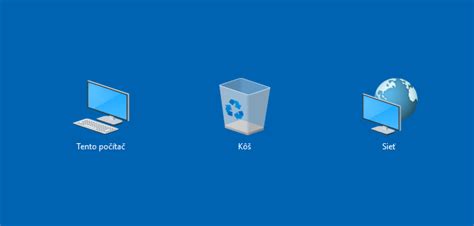
Uloženie a Obnovenie Rozloženia Ikon vo Windows
Ak sa vám často stáva, že sa ikony na ploche zhrnú do jedného zhluku, vedzte, že vo Windows nie je integrovaný mechanizmus, ktorý by to dokázal vrátiť späť. Zhrnutie ikôn síce nie je katastrofa, ale ide o veľmi otravnú záležitosť. Existuje však množstvo maličkých a jednoduchých utilít, ktoré vám s týmto problémom pomôžu.
Save My Desktop!
Jednou z najjednoduchších utilít tohto typu je Save My Desktop! od Johnnyho Tuckera. Je celkom zdarma a nie je ju potrebné inštalovať. Stačí si ju stiahnuť a spustiť. Po spustení stlačte tlačidlo Save icons (Ulož ikony) a je hotovo. Po uložení sa vedľa programu automaticky vytvorí maličký textový súbor, ktorý bude obsahovať súradnice jednotlivých ikon. Program následne môžete zavrieť a spustiť ho v momente, kedy bude potreba. Nech sú ikony akokoľvek rozhádzané, na pôvodné pozície ich vrátite tlačidlom Restore icons (Obnov ikony). Obnovia sa všetky, s výnimkou tých, ktoré ste pridali od posledného uloženia.
ReIcon
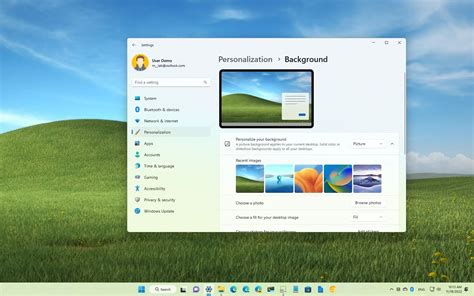
Ak by vám takýto rudimentárny program nestačil a chceli by ste si ukladať rôzne rozmiestnenia ikon, medzi ktorými sa dá rýchlo prepínať, je možné použiť komplexnejší programík ReIcon. Ani ten nie je potrebné inštalovať. Program okrem základného anglického rozhrania obsahuje aj český preklad. Ikonou diskety si môžete uložiť toľko rôznych pozícii ikon Pracovnej plochy, koľko len chcete, pričom tlačidlom pripomínajúcim hodiny ich môžete obnovovať. Obnovovaciu prácu je možné ešte aj urýchliť pridaním položky do kontextového menu pravého tlačidla myši, stlačeného na Ploche.

Prispôsobenie Ikon na Domovskej Obrazovke Android
Ak sa vám už zunoval vzhľad ikoniek na vašej Android domovskej obrazovke, pomôžu vám balíčky ikoniek alebo aj takzvané icon packy. Proces ich aplikácie sa častokrát spája s potrebou nainštalovať alternatívny launcher, ktorý umožňuje ešte väčšiu flexibilitu pri personalizácii vášho zariadenia.
Použitie Icon Packov
Icon pack je balík grafických ikoniek, ktorý zmení vzhľad všetkých podporovaných aplikácií na vašej domovskej obrazovke. Ikony v icon packoch môžu byť rôzne - od minimalistických a moderných až po farebné alebo retro štýly. Ak ešte nemáte nainštalovaný launcher, odporúčame vám prečítať si návod, ako zmeniť launcher na Android smartfóne. Skvelými možnosťami sú Nova Launcher, Action Launcher, Lawnchair alebo Apex Launcher.
Ako zmeniť ikony aplikácií v systéme Android - úplný sprievodca
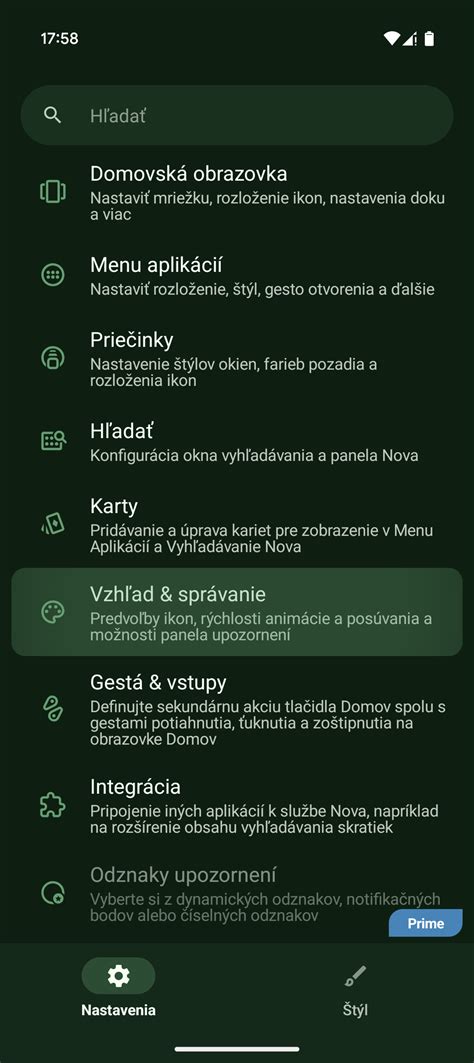
Po nainštalovaní launcheru môžete prejsť do obchodu Google Play a vybrať si icon pack, ktorý sa vám páči. V obchode nájdete desiatky, ak nie stovky rôznych icon packov. Niektoré sú zadarmo, iné sú platené. Po nainštalovaní icon packu otvorte nastavenia svojho launchera. V sekcii Vzhľad a správanie (Appearance & Behavior) alebo Ikony (Icons) nájdete možnosť pre zmenu ikon. Aktivujte váš nový icon pack a zmeny by sa mali prejaviť automaticky.
Individuálna Zmena Ikon
Ikony konkrétnych aplikácií je možné meniť aj individuálne. Stlačte a podržte ikonu aplikácie na domovskej obrazovke. Následne sa zobrazí menu s rôznymi možnosťami.
Prispôsobenie Domovskej Obrazovky na Telefónoch Galaxy
Na Vašom telefóne Galaxy môžete optimalizovať a prispôsobovať Vaše obľúbené aplikácie a nástroje tým, že ich pridáte na Domovskú obrazovku. Vďaka tomu bude Váš telefón lepšie organizovaný a orientácia v ňom bude jednoduchšia. Telefón Galaxy má dve obrazovky: Domáca obrazovka, ktorá sa objaví vždy, keď spustíte telefón a taktiež obrazovka aplikácií, kde môžete vidieť všetky svoje aplikácie.
- Premiestnenie ikony aplikácie: Klepnite a podržte danú aplikáciu a presuňte ju na požadované miesto.
- Odstránenie ikony aplikácie: Klepnite na prázdne miesto a podržte. Potom vyberte Odobrať.
Používanie Nástrojov (Widgetov)
Nástroj (widget) je jednoduché rozšírenie funkcie aplikácie, ktorá je už v zariadení nainštalovaná. Nástroje existujú v rôznych veľkostiach, sú prispôsobiteľné a môžu byť umiestnené na akúkoľvek domovskú stránku. Napríklad existuje Nástroj budíka, ktorý poskytuje obrazovku nadchádzajúcich budíkov bez otvorenia aplikácie s hodinkami.
- Premiestnenie nástroja: Klepnite na neho a podržte.
- Odobranie nástroja: Klepnite na neho a podržte. Potom vyberte možnosť Odobrať.
Uzamknutie Rozloženia Obrazovky
Neúmyseľnému vymazaniu alebo pohybu ikon či nástrojov na domovskej obrazovke môžete jednoducho zabrániť funkciou Uzamknutie rozloženia obrazovky.
Vzhľad Androidu 7.0 Nougat na Staršom Zariadení
Ak chcete vyskúšať vzhľad najnovšieho Androidu 7.0 Nougat na staršom zariadení, budete potrebovať aplikácie ako Nova Launcher, Zooper Widget Pro a Polycon. Po nainštalovaní nastavte Nova Launcher ako hlavný launcher, premiestnite súbory s príponou .zw do zložky sdcard/ZooperWidget/Templates, pridajte widgety vo veľkostiach 4x1 a 1x1 a nastavte ikony na Polycon.
Mobilné Bankovníctvo a Bezpečnosť
Prestupte do inej ligy mobilného bankovníctva! Mobilný PIN (mPIN) je 4-miestny numerický kód, ktorým potvrdzujete online operácie. Nastavujete si ho pri aktivácii mobilnej aplikácie VÚB Mobil Banking. SMS autorizácia vám umožňuje potvrdzovať online operácie v Internet bankingu pomocou 5-miestneho alfanumerického kódu. Jednoduché platby priložením mobilu k platobnému terminálu vďaka Google Pay, Apple Pay, Xiaomi pay, SwatchPAY! Nástrahy, ktoré číhajú na financie, stále pribúdajú, ale s nami budete v bezpečí.
| Ocenenie | Rok |
|---|---|
| NAY TECHBOX | 2019 - 1. miesto |
| NAY TECHBOX | 2020 - 2. miesto |
| NAY TECHBOX | 2021 - 2. miesto |
| NAY TECHBOX | 2022 - 1. miesto |
| NAY TECHBOX | 2023 - 1. miesto |