V tomto článku sa pozrieme na rôzne aspekty používania VLC media player, vrátane prehrávania videa, riešenia problémov s prehrávaním na externých monitoroch a smart TV, a zdieľania obsahu z telefónu. VLC je populárny a všestranný prehrávač, ktorý ponúka množstvo funkcií pre prehrávanie a zdieľanie multimediálneho obsahu.

Prehrávanie DVD videa s menu
Ak máte problém so spustením DVD videa s menu vo Windows XP, existuje niekoľko krokov, ktoré môžete podniknúť. Skúste použiť voľne šíriteľný program na prehrávanie DVD, ktorý podporuje interaktívne menu. Uistite sa, že máte správne nastavenú veľkosť videa a že váš prehrávač podporuje prehrávanie DVD menu.
Prehrávanie videa na externom monitore
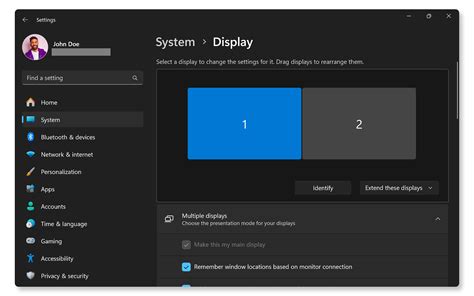
Používatelia Macbooku môžu mať problém so spustením videa na celú obrazovku na externom monitore, keď nemajú zapnuté zrkadlenie obrazovky. Existuje niekoľko spôsobov, ako to dosiahnuť:
- Nastavte externý monitor ako hlavný displej v nastaveniach systému.
- Vo VLC spustite video na celú obrazovku na monitore, kde máte zobrazený ovládač prehrávača.
Ak chcete mať hlavný displej na Macbooku a video spustiť na externom monitore, uistite sa, že VLC si pamätá polohu ovládača prehrávača na externom monitore.
Problémy s prehrávaním videa cez HDMI
Ak máte problémy s prehrávaním videa cez HDMI, kde sa video zasekáva alebo trhá, môže to byť spôsobené problémami s ovládačom grafického čipu alebo jeho nastavením v súvislosti s HDMI výstupom. Tu je niekoľko krokov, ktoré môžete vyskúšať:
- Skontrolujte, či je správne nastavený prenos zvuku cez HDMI. V nastaveniach prehrávacieho zariadenia nastavte formát audia na 24 bit, 48000 Hz (štúdiová kvalita).
- Overte, akú verziu ovládača grafického čipu máte nainštalovanú a porovnajte ju s najnovšou verziou dostupnou na stránke výrobcu notebooku. Ak je k dispozícii novší ovládač, stiahnite si ho a nainštalujte.
1080P USB video capture & live streaming device with HDMI, AV, RCA, S-Video (ClearClick Video2USB)
Zdieľanie obsahu z telefónu na Smart TV
Inteligentné televízory umožňujú zdieľanie obsahu z telefónu, ako sú fotografie, hudba a videá, alebo dokonca zrkadlenie obrazovky telefónu s operačným systémom Android. Tu je, ako na to:
- Uistite sa, že váš televízor podporuje zdieľanie obsahu a je označený ako „Chromecast built-in“.
- Pripojte televízor aj smartfón k rovnakej bezdrôtovej sieti WiFi.
- Otvorte mobilnú aplikáciu s obsahom, ktorý chcete zdieľať, ako napríklad Fotky Google, YouTube alebo prehliadač Google Chrome.
- Kliknite na tlačidlo s ikonou obrazovky, ktoré je spravidla umiestnené v pravom hornom rohu displeja.
- Vyberte želané zariadenie zo zoznamu dostupných bezdrôtových displejov a potvrďte zdieľanie obrazu.
Ak váš smartfón nepodporuje priame zdieľanie obsahu, môžete zapnúť zrkadlenie celého displeja v Nastaveniach, v kategórii Pripojené zariadenia, v sekcii Nastavenia pripojenia pod názvom Prenos.
Riešenie problémov so sekaním videa
Ak sa vám videá prehrávané na Macbooku sekajú, skúste nasledujúce kroky:
- Skúste prehrať video cez VLC media player.
- Zistite informácie o kodeku videa stlačením CMD+I na súbore a vyhľadajte kodeky na internete.
- Stiahnite si potrebné kodeky a nainštalujte ich.
Tabuľka: Riešenie problémov s prehrávaním videa
| Problém | Riešenie |
|---|---|
| DVD video s menu sa nespúšťa | Použite voľne šíriteľný prehrávač, ktorý podporuje interaktívne menu. |
| Video sa zasekáva pri prehrávaní cez HDMI | Skontrolujte nastavenie zvuku a aktualizujte ovládač grafického čipu. |
| Video sa seká na Macbooku | Skúste prehrať video cez VLC a nainštalujte potrebné kodeky. |