Moderný digitálny svet neustále prináša nové technológie a inovácie, ktoré zlepšujú používateľskú skúsenosť a umožňujú tvorcom webových stránok a aplikácií poskytovať efektívnejšie a flexibilnejšie riešenia. Vizuál karty v Power BI je všestranný nástroj na prezentáciu súhrnných meraní v vizuálne atraktívnom formáte. Každá karta môže zobrazovať konkrétnu mieru, napríklad celkový predaj alebo rast zisku, a môžete ju prispôsobiť tak, aby odrážala vaše ciele a kľúčové výsledky (OKR).
Vizuál Karty v Power BI
(Nový) vizuál karty sa stal všeobecne dostupným ako vizuál karty s vydaním Power BI v novembri 2025. V nasledujúcom sprievodcovi použijete súbor Retail Analysis Sample súbor. Vyhľadajte a vyberte svoju kópiu súboru Retail Analysis Sample PBIX (Ukážka analýzy maloobchodu). Na zdieľanie obsahu (alebo na zobrazenie obsahu mimo osobného pracovného priestoru kolegu bez práv na úpravy) potrebujú obaja používatelia licenciu na Power BI Pro alebo Premium na používateľa (PPU) ALEBO sa obsah musí nachádzať v pracovnom priestore v kapacite (Fabric F64+ alebo Power BI Premium (P)). Pracovné priestory Premium na používateľa sa správajú ako kapacita pre dostupnosť funkcií.
Použite Data panel na pridanie dát do vizuálu. Dáta môžete pridávať výberom každého poľa v dátovom paneli, potiahnutím polí do polí v paneli vizualizácií alebo priamym ťahaním polí do vizuálneho zástupcu na plátne reportov. Rozšírte skupinu Predaj , potom pretiahnite StoreCount a TotalSalesLY do poľa Hodnota . Na prispôsobenie vizuálu vyberte ikonu Formát vpaneli Vizualizácie . Všetky dostupné nastavenia nájdete v záložkách Vizuálne a Všeobecné .
Úspešne ste vytvorili vizuál karty pomocou Power BI. Poďme sa pozrieť na rozloženie, ktoré robia vaše vizuály organizovanejšími a vizuálne atraktívnejšími. V záložke Vizuálne nájdete rôzne časti vizuálu karty na prispôsobenie. Rozloženie Multikategórií formátuje organizáciu hlavičiek kategórií (napríklad Kanada, Nemecko). Rozloženie Multicard prispôsobuje rozloženie kariet v každej kategórii. Každá karta môže mať tri časti: výzvu, obrázok hrdinu a referenčný štítok. Ak chcete pochopiť rozdiel medzi vyvolaním a obrázkami hrdinov, pozrite si sekciu Pridať obrázok .
Pridanie Obrázku
Pridajte obrázok hrdinu: S vybraným vizuálom karty vyberte ikonu Formát vpaneli Vizualizácie . Pod záložkou Vizuál rozbalte kartu Obrázok . Pridajte obrázok s výzvou: V paneli Vizualizácie vyberte vizuálnu ikonu Formát. Pod záložkou Vizuál rozbalte kartu Callout . Pre oba typy obrázkov ho môžete pridať nahrávaním z lokálneho zariadenia, vložením URL obrázka alebo výberom obrázka z dátového stĺpca.
Vizuál karty predstavuje dynamické rozloženie koláže , kde môžete zvýrazniť jednu časť, zatiaľ čo ostatné dve zdieľajú zvyšný priestor. Počas náhľadu ste mohli nastaviť číslo stĺpca alebo riadku pre mriežku, vertikálne alebo horizontálne usporiadanie kariet. Po vydaní v novembri 2025 zostáva zachované len nastavenie usporiadania mriežky. Vertikálne a horizontálne usporiadanie bolo resetované na 5 stĺpcov a 3 riadky v existujúcich správach, vrátane publikovaných správ. V existujúcich vizuáloch kariet sa môžu objaviť posuvníky, aby vyhovovali týmto nastaveniam.
Počas náhľadu mali predvolené nastavenia menej výplne na kartách. Po vydaní v novembri 2025 bolo na kartu pridaných viac možností vypchávky a možností. Ak chcete tieto nastavenia nájsť a upraviť, vyhľadajte v paneli formátovania "Padding" a podľa potreby ho upravte. Počas náhľadu boli referenčné štítky súčasťou oblasti označovania, keď bol delič vypnutý. Po novembri 2025 majú referenčné štítky vlastnú oblasť. Počas náhľadu boli referenčné štítky súčasťou výzvovej oblasti. Po novembri 2025 majú referenčné štítky vlastnú oblasť. Počas náhľadu sa farba pozadia zobrazovala len vtedy, keď mal referenčný štítok deličku. Delič dal referenčným štítkom vlastnú plochu na karte, na ktorú sa potom aplikovalo pozadie. Počas náhľadu bol obrázok označenia pridaný pomocou sekcie obrázkov vo formátovacom paneli a zobrazený v oblasti označenia vedľa textu. Po novembri 2025 boli pôvodne pridané obrázky uložené v oblasti callout a ich nastavenia sa presunuli do sekcie Callout>Image v paneli formátu.
Počas náhľadu boli niektoré chyby v predvolených nastaveniach veľkosti obrázka opravené novembrovou aktualizáciou 2025. Na opravu obrázka v paneli formátovania upravte nastavenia Callout>Image Fit na prispôsobeniealebostred a skontrolujte veľkosť a veľkosť obrazu v rovnakej sekcii formátovania. Choď do nastavení hlavičky kategórie a znova zapni pridať obrázok. Vizuály s jednou a viacerými kartami sa opäť zobrazia, ak prejdete na tri bodky vo vizualizačnom paneli a zvolíte Obnoviť predvolené vizuály.
Používate verziu Desktop pred novembrom 2025, keď bola karta v náhľade. Po zverejnení v službe bola vylepšená na všeobecne dostupnú verziu nového vizuálu karty. Používate novembrovú verziu Power BI Desktop 2025 a aktualizácia pre všeobecne dostupnú kartu nie je vo vašom servisnom regióne. Keď je servisná oblasť aktualizovaná, karta vyzerá rovnako.
Počas náhľadu sa predvolené správanie karty líšilo od toho, ako sa teraz správa v bežnej dostupnosti. Zarovnanie obrázkov pri výzvach: Počas náhľadu bol obrázok volania zarovnaný len na text označenia výzvy, čo mohlo nechať časť kontajnera na volanie prázdnu. Pozadie obrázka zodpovedalo: Počas náhľadu sa obrázok na pozadí mohol opakovať, aby vyplnil kontajner. Vonkajšia výplň referenčného štítku: Počas náhľadu mali referenčné štítky nastavenie vonkajšieho vyplošenia , ktoré neúmyselne ovplyvňovalo oblasť volania tým, že vysúvalo prvky z miesta okolo deliča. Stĺpy automriežky: Počas náhľadu vizualizácie nechávali prázdny stĺpec, aby zodpovedal stanovenému počtu stĺpcov. S pridaním autogridu usporiada karty tak, aby vyplnili vizuálny kontajner na základe prítomných kariet.
(Nový) vizuál karty je všeobecne dostupný ako vizuál karty s vydaním Power BI v novembri 2025. Nový vizuál karty obsahuje aktualizovaný predvolený štýl. V skorších verziách vizuálu karty bol obrázok Callout dostupný ako súčasť karty Image. Niektoré usporiadania rozloženia môžu ovplyvniť existujúce správy, ktoré používali vizuál karty počas jeho verejnej náhľadovej fázy. Predchádzajúca (dedičná) karta je stále dostupná pre spätnú kompatibilitu. Existujúce reporty využívajúce vizuál legacy karty sa naďalej vykresľujú bez zmien. Nový vizuál karty je odporúčaný pre nové správy. Keď v paneli Vizualizácie vyberiete ikonu Karty, vytvorí sa nový vizuál Karty, ktorý bol predstavený v novembrovom všeobecnom vydaní 2025.
Logo aplikácie Microsoft Power BI
Progressive Web Apps (PWA)
Jednou z týchto inovácií sú Progressive Web Apps (PWA), ktoré kombinujú výhody mobilných aplikácií a tradičných webových stránok. Progressive Web Apps (PWA) sú aplikácie, ktoré fungujú na webe, ale ponúkajú funkcie a vlastnosti mobilných aplikácií. Tieto aplikácie umožňujú používateľom prístup k funkciám ako offline prístup, notifikácie a rýchlejšie načítavanie bez nutnosti stiahnuť a nainštalovať samostatnú aplikáciu z obchodu s aplikáciami (napr. Hlavnou výhodou PWA je ich schopnosť fungovať na akomkoľvek zariadení s webovým prehliadačom, či už je to stolný počítač, tablet alebo smartfón.
- Offline prístup: PWA využívajú technológiu nazývanú Service Workers, ktorá umožňuje aplikáciám fungovať aj bez pripojenia na internet.
- Rýchlosť a výkon: PWA sú optimalizované na rýchle načítavanie, čo znižuje mieru odchodov používateľov z webových stránok kvôli pomalému načítaniu.
- Responzívny dizajn: PWA sú navrhnuté tak, aby sa automaticky prispôsobili rôznym veľkostiam obrazoviek.
- Push notifikácie: PWA umožňujú používať push notifikácie, ktoré sú bežne dostupné iba pre natívne aplikácie.
Technológie PWA:
- Service Workers: Ako už bolo spomenuté, service workers sú skripty, ktoré bežia v pozadí a umožňujú PWA fungovať offline, aktualizovať sa na pozadí a spravovať notifikácie.
- Application Shell: Toto je základná štruktúra aplikácie, ktorá sa načítava ihneď pri prístupe k PWA.
- Web App Manifest: Tento súbor obsahuje informácie o aplikácii, ako je jej názov, ikona a možnosti zobrazenia na rôznych zariadeniach.
Výhody PWA
- Pre tvorcov webových stránok sú PWA atraktívnym riešením, pretože kombinujú to najlepšie z oboch svetov - webových stránok a natívnych mobilných aplikácií. PWA sú rýchle, responzívne a ponúkajú plynulý prechod medzi rôznymi zariadeniami.
- PWA sú optimalizované na rýchlosť a efektívne využívanie zdrojov.
- V porovnaní s natívnymi aplikáciami je vývoj PWA lacnejší a časovo menej náročný.
- Na rozdiel od natívnych aplikácií sú PWA indexovateľné vyhľadávačmi ako Google.
- Push notifikácie sú silným nástrojom pre udržanie angažovanosti používateľov.
Príklad: Starbucks využil PWA na vytvorenie rýchlej a responzívnej aplikácie, ktorá funguje offline a je prístupná pre všetkých používateľov.
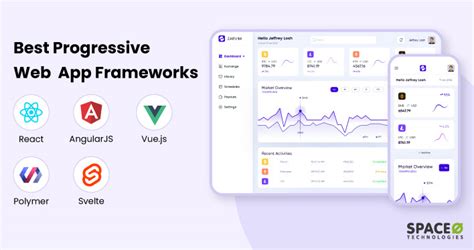
Princíp fungovania Progressive Web Apps (PWA)
Užitočné Aplikácie pre Android
Tu je zoznam aplikácií pre Android, ktoré vám môžu uľahčiť život:
- Clean Master: Android optimizér, ktorý ponúka zabezpečenie a antivírus. Zvyšuje výkon zariadenia, odstraňuje pozostatky aplikácií a zbytočné súbory, chráni vás pred malwarom, trojanmi a vírusmi.
- CCleaner: Odstráňte odpad, získajte späť priestor, monitorujte systém a prehliadajte bezpečne.
- Google Authenticator: Generuje kódy pre verifikáciu v dvoch krokoch vo vašom telefóne.
- AppLock: Skryte obrázky a videá. Ochrana osobných údajov rýchlo a ľahko!
- Prekladač Google: Prekladajte medzi 80 jazykmi, konverzujte prirodzene v cudzom jazyku, prekladajte v režime offline.
- Sygic GPS Navigácia: Offline GPS navigačná aplikácia s mapami od spoločnosti TomTom.
- Fuelio: Android aplikácia na vedenie palivového denníka, nákladov a prejdených vzdialeností. Sledujte tankovania, spotrebu paliva, náklady na vozidlo a šetrite peniaze.
- Dopravný servis Rádia Expres: Dopravné informácie zo slovenských ciest.
- Google Cloud Print: Nová technológia, ktorá spája vaše tlačiarne s webom.
- Microsoft Office Mobile: Otvárajte, zobrazujte a upravujte svoje dokumenty Microsoft Wordu, Microsoft Excelu a Microsoft PowerPointu prakticky všade.
Riešenie Problémov s Povoleniami Aplikácií
Ak máte problém s povoleniami aplikácií, tu je postup, ako ich riešiť:
- Prejdite na domovskú obrazovku alebo obrazovku spúšťania aplikácií, kde je umiestnený zástupca aplikácie.
- Teraz stlačte a podržte skratku aplikácie, aby ste získali prístup k nápovede alebo výsuvnému menu, ktoré obsahuje rôzne možnosti, napríklad odinštalovať, odstrániť atď.
- Teraz ťuknite na malú ikonu Info (i), ktorá sa nachádza v pravom hornom rohu výsuvného okna.
- Vyhľadajte a vyberte požadovanú aplikáciu.
Najskôr budete musieť aktivovať stránku Možnosti pre vývojárov v nastaveniach smartfónu. Je to skrytá tajná funkcia, ktorá je v predvolenom nastavení vypnutá. Otvorte ich a uvidíte v nich niekoľko možností. Pri všetkých nainštalovaných aplikáciách uvidíte samostatné možnosti prepínania. Ak všetko zlyhá a váš smartfón so systémom Android vám blokuje povolenie zobrazenia nad inými aplikáciami pre aplikáciu, môžete požadované povolenie „násilím“ udeliť pripojením telefónu k počítaču a použitím príkazu ADB.
Použitie ADB na udelenie povolenia:
- Najprv si musíte stiahnuť a nainštalovať nástroj ADB do počítača so systémom Windows, Linux alebo Mac.
- Teraz musíte v smartfóne povoliť možnosť ladenia USB, aby ste na ňom mohli používať príkaz ADB.
- Teraz pripojte smartfón k počítaču pomocou kábla USB. Mobilný telefón zobrazí správu so žiadosťou o povolenie pripojiť sa k počítaču na účely ladenia.
- Teraz prejdite do priečinka Platform-Tools, stlačte a podržte kláves SHIFT na klávesnici a kliknite pravým tlačidlom myši na prázdnu oblasť v priečinku. Otvorí sa okno príkazového riadka aktivované v priečinku Platform-Tools.
- Teraz zadajte príkaz adb devices a skontrolujte, či pripojenie medzi smartfónom a počítačom funguje.
- Teraz spustíme príkaz na povolenie funkcie prekrytia obrazovky pre aplikáciu pomocou príkazového riadka. Najprv však musíme zistiť názov balíka aplikácie, ktorý sa použije v syntaxi príkazu. V syntaxi musíte názov_balíka nahradiť správnym názvom balíka.
- Teraz sa budete pýtať, ako zistiť názov balíka aplikácie? Otvorte stránku obchodu Play aplikácie vo webovom prehliadači a pozrite sa na adresu URL v adresnom riadku.
- Teraz môžete spustiť posledný príkaz v okne Príkazový riadok nahradením reťazca package_name skutočným názvom balíka získaným z adresy URL Obchodu Play. To je všetko.
Progressive Web Apps prinášajú revolúciu do sveta webového vývoja, tým že spájajú to najlepšie z webu a mobilných aplikácií. Vďaka svojim výhodám, ako sú rýchlosť, offline prístup, bezpečnosť a optimalizácia pre mobilné zariadenia, by mali byť PWA neoddeliteľnou súčasťou stratégie tvorcov moderných webstránok.