V dnešnej dobe, keď je práca z domu čoraz bežnejšia, je dôležité mať efektívne nastavené pracovné prostredie. Mnohí používatelia sú nútení používať rovnaký počítač na pracovné aj súkromné účely, čo môže viesť k chaosu. Operačný systém Windows 10 ponúka niekoľko šikovných riešení, ako predísť tomuto chaosu a zvýšiť produktivitu.
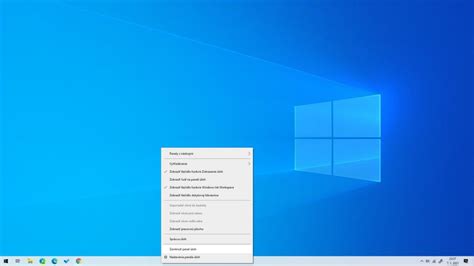
Panel úloh systému Windows
Panel úloh systému Windows je základnou súčasťou operačného systému, ktorý funguje ako univerzálna platforma na multitasking a rýchly prístup k aplikáciám a systémovým oznámeniam. Štandardne je jeho umiestnenie v spodnej časti obrazovky, hoci mnohí si ho pamätáme vertikálne vľavo alebo hore.
Panel úloh umožňuje pripnúť obľúbené aplikácie na jednoduchý prístup, zobraziť otvorené aplikácie a spravovať systémové oznámenia. Prispôsobenie je kľúčovou funkciou panela úloh Windowsu, vďaka čomu ho môžete prispôsobiť svojim preferenciám.
Základné súčasti panela úloh
Panel úloh Windowsu obsahuje niekoľko základných súčastí, ktoré zaisťujú jeho správne fungovanie. Niektoré súčasti je možné prispôsobiť alebo odstrániť tak, aby vyhovovali vašim preferenciám, iné sú nevyhnutné pre správne fungovanie Windowsu a nie je možné ich odstrániť:
- Ponuka Štart: Je centrálnym centrom, ktoré poskytuje rýchly prístup k aplikáciám, nastaveniam a súborom. Hoci nie je možné odstrániť ponuku Štart z panela úloh, môžete zmeniť jej pozíciu tak, aby bola zarovnaná na bočnej strane namiesto zarovnania na stred.
- Windows Search: Je výkonná funkcia, ktorá umožňuje nájsť súbory, aplikácie, nastavenia a dokonca aj webové výsledky priamo z pracovnej plochy. Vyhľadávacie pole, ktoré sa pohodlne nachádza na paneli úloh, poskytuje bezproblémový spôsob prístupu k tejto funkcii.
- Tlačidlo zobrazenia úloh: Na paneli úloh je určené na vylepšenie možností multitaskingu vo Windowse. Umožňuje rýchly prístup k otvoreným oknám a viacerým pracovným plochám a spravovať ich.
- Oblasť pre aplikácie: Je navrhnutá tak, aby poskytovala rýchly prístup a správu aplikácií. Obľúbené aplikácie môžete pripnúť na panel úloh alebo zrušiť pripnutie nepoužívaných aplikácií. Spustené aplikácie sa zobrazujú na paneli úloh s čiarou pod ikonou, ktorá označuje, že sú otvorené. Aktuálne aktívna aplikácia je zvýraznená farbou motívu Windowsu, vďaka čomu môžete jednoducho identifikovať, ktorá aplikácia sa používa.
- Oblasť zásobníka systému: Na paneli úloh obsahuje rôzne tlačidlá a prvky, ktoré poskytujú rýchly prístup k funkciám systému a oznámeniam. Na paneli úloh sa zobrazujú ikony aplikácií na pozadí, vďaka čomu ich môžete jednoducho sledovať a pracovať s nimi. Môžete prispôsobiť, ktoré aplikácie a systémové nástroje, ako je napríklad ponuka pera, dotyková klávesnica a virtuálne dotykové zariadenie, sú viditeľné, aby bol panel úloh usporiadaný a zameraný na to, čo je dôležité.
Prispôsobenie panela úloh
Prispôsobenie panela úloh je kľúčové pre efektívne využívanie Windowsu. Tu je niekoľko spôsobov, ako si prispôsobiť panel úloh:
- Použitie vyhľadávacieho poľa na paneli úloh: Vyberte vyhľadávacie pole umiestnené na paneli úloh a začnite písať dotaz.
- Pripínanie aplikácií na panel úloh: Do vyhľadávacieho poľa na paneli úloh zadajte názov aplikácie, ktorú chcete pripnúť na panel úloh.
Tip: Každá aplikácia na paneli úloh ponúka zoznam odkazov, ktorý umožňuje rýchlo vykonávať určité úlohy, ako je napríklad otvorenie nedávneho súboru alebo prístup k často používaným funkciám. Ak chcete získať prístup k zoznamu odkazov, jednoducho kliknite pravým tlačidlom myši na ikonu aplikácie.
- Správa ikon v oblasti panela úloh: V časti Ikony na paneli úloh vyberte ikony, ktoré sa majú zobraziť na paneli úloh. Ak chcete zmeniť usporiadanie ikon v oblasti na paneli úloh, môžete ich presunúť myšou. Môžete premiestniť ikony, ktoré sú aktuálne viditeľné na paneli úloh, ako aj ikony v oblasti pretečenia. Ak chcete, aby ikona bola viditeľná, presuňte ju z oblasti pretečenia do panela úloh.
- Rýchle nastavenia: Predstavujú pohodlný spôsob, ako získať prístup k často používaným nastaveniam a upravovať ich bez navigácie v ponukách.
- Kalendár a oznámenia: Oblasť kalendára a oznámení poskytuje pohodlný prístup ku kalendáru, kde môžete začať reláciu zamerania a centrum oznámení.
Poznámka: Nastavenia panela úloh umožňujú zarovnať ikony panela úloh v strede alebo vľavo. Neexistujú žiadne nastavenia na premiestnenie panela úloh do hornej alebo bočnej časti obrazovky.
Zmena správania panela úloh
Okrem prispôsobenia rozloženia panela úloh môžete zmeniť rôzne správanie a vylepšiť tak používateľské prostredie. Toto správanie zahŕňa spôsob, akým panel úloh reaguje na rôzne akcie, napríklad automatické skrytie, keď sa nepoužíva, zobrazenie štítkov na tlačidlách na paneli úloh a spravovanie systémových oznámení.
- Blikanie aplikácií na paneli úloh: Táto možnosť určuje, či ikony aplikácií na paneli úloh blikajú a upútajú vašu pozornosť v prípade potreby. Zvyčajne sa to stáva, keď sa aplikácia otvorí minimalizovaná alebo za iným oknom a vyžaduje vašu interakciu.
- Zdieľanie okien na schôdzach: Táto možnosť je navrhnutá tak, aby zvýšila produktivitu a zlepšila proces zdieľania informácií počas online schôdzí, najmä pri používaní aplikácie Microsoft Teams. Keď ste na schôdzi cez Microsoft Teams, môžete ukázať myšou na aplikácie spustené na paneli úloh a zobrazí sa výzva s tlačidlom, ktoré umožňuje zdieľať okno s účastníkmi schôdze. Tým sa eliminuje potreba prepínania medzi aplikáciami, čím sa zabezpečí bezproblémové a neprerušované prostredie schôdzí.
- Používanie panela úloh na viacerých monitoroch: Táto možnosť umožňuje zobraziť panel úloh na viacerých monitoroch. Keď je táto možnosť povolená, panel úloh sa zobrazí na všetkých pripojených obrazovkách a poskytne jednoduchý prístup k pripnutým aplikáciám, ponuke Štart a panelu úloh na každej obrazovke.
- Panel úloh optimalizovaný pre tablety: Panel úloh môžete skryť v režime pracovnej plochy aj v režime tabletu. Keď odpojíte alebo preložíte klávesnicu v zariadení s 2 v 1, zobrazí sa panel úloh optimalizovaný pre tablet. Tento panel úloh má dva stavy: zbalené a rozbalené. V zbalenom stave je panel úloh minimalizovaný, takže sa môžete sústrediť na svoju úlohu, ale stále sa zobrazujú ikony kritického stavu, ako je čas alebo úroveň nabitia batérie. Ak potrebujete použiť panel úloh, potiahnutím prstom z dolnej časti zobrazte rozbalený stav s dizajnom vhodným na dotykové ovládanie s väčšími ikonami. Ak chcete vypnúť panel úloh optimalizovaný pre tablet, zrušte začiarknutie políčka vedľa položky Optimalizovať panel úloh pre dotykové interakcie, keď sa toto zariadenie používa ako tablet.
- Rýchly prístup k pracovnej ploche: Táto malá oblasť na bočnej strane panela úloh je užitočná na rýchly prístup k pracovnej ploche minimalizovaním všetkých otvorených okien. Stačí vybrať túto oblasť a prejsť na pracovnú plochu.
Virtuálne pracovné plochy
Šikovným riešením, ako predísť chaosu pri používaní jedného počítača na rôzne účely, môžu byť virtuálne pracovné plochy, ktoré operačný systém Windows 10 ponúka priamo v základe. Rovnakú funkcionalitu majú k dispozícii aj majitelia zariadení s macOS, tým sa však v tomto článku venovať nebudeme.
Nejde o žiadnu zložitú funkciu. Skrátka na počítači nemáte len jednu, ale ľubovoľný počet rôznych pracovných plôch. Je to akoby ste pracovali s viacerými obrazovkami. Na každej pracovnej ploche môžete mať otvorené rozdielne programy a rozpracované rôzne činnosti. Najväčšou výhodou je prehľadnosť, keďže nemusíte mať všetky aktívne programy naraz zobrazené na rovnakej obrazovke. Zároveň ich máte k dispozícii okamžite a môžete medzi nimi rýchlo prepínať.
Na vytváranie a prepínanie medzi pracovnými plochami slúži prehľad Zobrazenie úloh. Dostanete sa doň tlačidlom na paneli úloh alebo klávesovou skratkou Win+Tab. Stačí v ľavom hornom rohu obrazovky ťuknúť na tlačidlo Nová pracovná plocha. V hornej časti obrazovky sa zobrazí nový panel s náhľadmi všetkých otvorených pracovných plôch.
Predvolene sú pomenované ako Pracovná plocha 1, Pracovná plocha 2 a tak ďalej, no názov môžete kliknutím prepísať. Spomenutý pás v Zobrazení úloh je prirodzene jednou z možností, ako sa dá medzi plochami prepínať. Nie je však jedinou. K dispozícii je prepínanie medzi pracovnými plochami pomocou gest na touchpade. To je potrebné prispôsobiť v Nastaveniach, v sekcii Zariadenia na záložke Touchpad. Tieto akcie si môžete priradiť ku gestám s troma alebo štyrmi prstami.
Ešte rýchlejšou alternatívou môžu byť klávesové skratky. S prepínaním pomôže skratka Ctrl+Win+šípky (doprava alebo doľava), ktorá medzi plochami cykluje tak, ako sú zoradené v Zobrazení úloh. Novú pracovnú plochu vytvoríte stlačením Ctrl+Win+D, zavriete ju zase kombináciou Ctrl+Win+F4.
Čo sa týka presúvania samotných okien a programov medzi pracovnými plochami, ide to prostým potiahnutím myšou v Zobrazení úloh. Stačí okno uchytiť a presunúť na želanú plochu. Alternatívou je kliknutie pravým tlačidlom, možnosť Premiestniť do a výber plochy, kam chcete okno presunúť.
Ako sme naznačili, jednotlivé pracovné plochy sú do veľkej miery nezávislé. Na jednej môžete mať rozrobenú jednu činnosť, zatiaľ čo na tej druhej robíte niečo úplne iné. Treba však dávať pozor na niekoľko detailov. V prvom rade treba myslieť na to, že všetky pracovné plochy bežia na rovnakom hardvéri. Programy teda pristupujú k rovnakému disku, majú k dispozícii len obmedzený objem pamäte RAM a bežia na rovnakom procesore.
Treba teda myslieť na to, že väčší počet spustených programov, najmä v prípade tých náročnejších, sa môže negatívnym spôsobom výrazne podpísať na výkone a odozve počítača. Na pracovných plochách nemôžete mať spustených viacero inštancií rovnakého programu. Výnimkou je prirodzene internetový prehliadač, textový procesor alebo iné programy, ktoré štandardne dovoľujú pracovať s viacerými oknami zároveň aj na jednej pracovnej ploche.
Ak máte okno už otvorené na jednej pracovnej ploche, pri pokuse o jeho spustenie na inej ploche vás Windows automaticky prepne späť. Ak používate počítač s viacerými obrazovkami, nemôžete na nich používať rozdielne pracovné plochy. Po prepnutí na inú plochu sa zmení obsah všetkých pripojených monitorov.
Dobrou správou je, že okno alebo všetky okná konkrétneho programu môžete naprieč plochami zdieľať. Stačí si otvoriť Zobrazenie úloh (Win+Tab), kliknúť na okno vybraného programu pravým tlačidlom a vybrať možnosť Zobraziť toto okno na všetkých pracovných plochách. Alternatívou je položka Zobraziť okná z tejto aplikácie na všetkých pracovných plochách.
Teoreticky ide trik s pripnutím okna na niekoľko plôch využiť aj pri používaní viacerých obrazoviek. Zdieľaním obsahu na sekundárnej obrazovke tak zaistíte, aby zostal viditeľný aj po prepnutí pracovnej plochy.
Na záver si zmienku zaslúžia strohé možnosti súvisiace s touto funkciou dostupné v Nastaveniach. V sekcii Systém a podkategórii Multitasking si v spodnej časti okna pod hlavičkou Virtuálne pracovné plochy môžete prispôsobiť správanie sa Panela úloh a klávesovej skratky Alt+Tab. Zobrazovať môžu výhradne okná na aktívnej pracovnej ploche alebo cez ne môžete mať prístup k programom na všetkých virtuálnych pl...
VideoTip JL - Windows 10 - Virtuální plochy | K-net
Používanie viacerých obrazoviek
Pridanie druhého monitora k počítaču môže výrazne zvýšiť vašu produktivitu, o tom niet pochýb. S pomocou HDMI alebo nejakého iného rozhrania sa väčšina externých monitorov dodáva s podporou plug-and-play. Po pripojení k druhej obrazovke použite klávesovú skratku Windows + P na zmenu režimu zobrazenia.
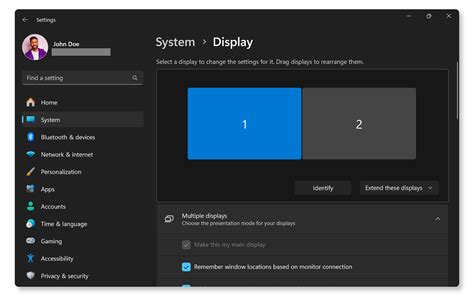
Rôzne možnosti správy viacerých obrazoviek v systéme Windows 10 sú k dispozícii v časti Nastavenia > Systém > Displej.
Používanie nastavení zobrazenia pre viacero obrazoviek
Pred zmenou nastavení externých obrazoviek sa uistite, že všetko je správne pripojené. Vyhľadajte aktualizácie Windowsu. Ak používate bezdrôtový grafický adaptér, pripojte adaptér k portu HDMI na novších televízoroch a potom k nemu pripojte počítač bezdrôtovo. Táto možnosť sa zobrazí, keď Windows zistí viacero obrazoviek.
Ak chcete zistiť, ktoré číslo zodpovedá zobrazeniu, vyberte položku Štart a potom vyhľadajte nastavenia. Vyberte položku Nastavenia > zobrazenie systémových >> identifikáciu. Ak máte viacero obrazoviek, môžete zmeniť ich usporiadanie. Táto možnosť je užitočná v prípade, ak chcete, aby usporiadanie obrazoviek zodpovedalo ich fyzickému usporiadaniu v domácnosti alebo kancelárii.
V nastaveniach obrazovky myšou presuňte obrazovku na požadované miesto. Urobte to so všetkými obrazovkami, ktoré chcete premiestniť. Po nastavení požadovaného usporiadania vyberte položku Použiť. Po zrušení ukotvenia počítača sa okná na externom monitore minimalizujú. Ak chcete zmeniť zobrazenie na obrazovkách, stlačte kláves s logom Windows + P. Zobrazovať pracovnú plochu na viacerých obrazovkách.
Duálne monitory
Nastavenie duálneho monitora znamená, že počítač používate s dvoma monitormi, nie s jedným. Nastavenie dvoch monitorov uľahčuje prepínanie medzi programami a presúvanie obsahu. Na jednej obrazovke môžete pracovať a na druhej skúmať. Duálne monitory zvyšujú efektivitu práce a zároveň ponúkajú ergonomické usporiadanie pracovného stola.
Výber správnych duálnych monitorov
Je potrebné premyslieť nastavenie dálneho monitora. Po prvé, oba monitory by mali mať rovnakú veľkosť a rovnaký pomer strán. Štandardom je 16:9, ale širšie monitory majú tiež svoje výhody. Ďalším aspektom, ktorý je potrebné zvážiť, je potenciálny problém miešania rozlíšení obrazoviek. Používanie monitorov s rovnakým rozlíšením zabezpečí konzistentný a plynulý vizuálny zážitok.
Vlastnosti duálneho zakriveného monitora UltraWide PBP (obrázok po obrázku) vám pomôže ovládať viacnásobný obsah z dvoch počítačov. Zabudovaný KVM vám pomôže pracovať s jedinou klávesnicou a myšou. Napájací zdroj PBP umožňuje jednoduché ovládanie dvojitej obrazovky len pomocou dvoch káblov, bez softvéru alebo klávesových skratiek. Vertikálne umiestnenie monitora zvyšuje efektivitu práce a produktivitu, napríklad pri kontrole viacerých dátových listov.
Na stojane Ergo, ktorý sa vysúva, zasúva a pohybuje hore a dole, sa môžu oba monitory nezávisle otáčať, nakláňať a otáčať, takže si môžete obrazovky ergonomicky nastaviť.
Ako nastaviť dva monitory
Ak chcete najlepšie nastaviť duálny monitor, najprv sa uistite, že váš počítač podporuje dva monitory, a skontrolujte jeho video porty. Umiestnite monitory na stôl a pripojte ich k zdroju napájania a k počítaču.
Nastavenie duálnych monitorov v systéme Windows:
Kliknite pravým tlačidlom myši na pracovnú plochu a potom kliknite na položku Nastavenia zobrazenia. Možnosť Viac monitorov umožňuje počítaču identifikovať každý monitor a rozhodnúť, čo sa má zobraziť. Pomocou nej môžete monitory usporiadať tak, aby sa kurzor medzi nimi plynulo pohyboval.
Nastavenie duálnych monitorov v systéme macOS:
V počítači Mac vyberte v ponuke Apple položku Nastavenia systému.