Po prvom spustení novo nainštalovaného Windows 8 si určite všimnete množstvo odlišností a možno budete mať problém vykonať úkony, ktoré pre vás v starších verziách boli jednoduché. Poradíme, ako nový systém zbaviť niektorých neduhov a prispôsobiť si ho. Pozrieme sa na rôzne návody a tipy ako uľahčiť či urýchliť prácu s Windows 8, resp. ako ho pretvoriť k obrazu svojmu. Nájdete tu jednoduchšie, ale aj pokročilejšie triky, ktoré si môžu vyžadovať zásah do registrov.
Pri každom z nich uvádzame náročnosť od 1 do 5, kde 1 by mal zvládnuť každý a 5 symbolizuje tip, pri ktorom je nutný zásah do registrov. Redakcia neručí za škody, ktoré by ste mohli spôsobiť nesprávnym použitím týchto pokročilejších tipov a trikov.
Otvorenie ovládacieho panelu
Pri prvom spustení systému zrejme ako prvý otvoríte ovládací panel, v ktorom si chcete upraviť rôzne nastavenia. Ako ho ale otvoriť vo Windows 8, ktorý zrazu nemá klasický štart? Existuje na to hneď niekoľko spôsobov.
- Prvý a najjednoduchší je presunúť myš do ľavého spodného rohu. Následne rozbalená ponuka obsahuje hneď niekoľko odkazov na najvyužívanejšie funkcie, medzi ktoré patrí aj ovládací panel. Ten teda otvoríte tak, že na neho kliknete v spomínanom menu.
- Alternatívou je umiestniť kurzor do pravého dolného alebo horného rohu. Zobrazí sa tzv. Charms bar, v ktorom stačí zvoliť Nastavenia - Ovládací panel.
- Ovládací panel môžete taktiež otvoriť cez položku Počítač (známy aj ako Tento počítač) po jeho zobrazení na ploche. Najprv kliknite pravým tlačidlom kdekoľvek na plochu, zvoľte Prispôsobenia a následne položku zapnite. V okne Počítač potom stačí rozbaliť menu Ribbon, ktoré je známe z balíka Office a aj iných nových programov Microsoftu. Otvára sa pomocou malej šípky pod krížikom v pravom hornom rohu. Následne stačí kliknúť na položku Otvoriť ovládací panel. Okrem toho v okne Počítač nájdete aj rôzne ďalšie funkcie ako vlastnosti systému či možnosti zobrazenia.
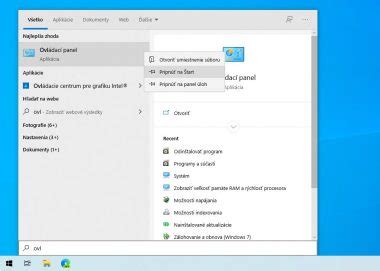
- Existuje aj možnosť otvoriť ovládací panel cez rozhranie Metro (tento názov používame, pretože nové rozhranie je známe hlavne ako Metro, aj keď je to len pracovný názov). Po jeho otvorení stačí napísať „Ovládací panel“ alebo aj len prvých zopár písmen tohto slovného spojenia. Následne stačí jednoducho kliknúť na ikonu. Pre zjednodušenie prístupu môžete ešte kliknúť na položku pravým tlačidlom a pripnúť ju na domovskú obrazovku, z ktorej môžete následne ovládací panel otvoriť.
Užitočné môže byť zobrazenie skrytých súborov. To sa zapína cez panel „Zobraziť“ a zaškrtnutím políčka „Skryté súbory“.
Vypnutie prepínania medzi aplikáciami
Windows 8 má v sebe zabudovanú možnosť prepnúť medzi poslednými použitými aplikáciami. To sa realizuje presunutím myši do ľavého horného rohu a následným kliknutím. Po pár minútach používania ale zrejme zistíte, že táto funkcia je pomerne zle umiestnená. Dosť veľa programov využíva túto oblasť na umiestnenie vlastných menu (napr. Súbor v starších balíkoch Office). Našťastie sa funkcia dá vypnúť.
Stačí otvoriť nastavenia pomocou klávesovej skratky Win + I alebo presunutím myši do pravého horného rohu a kliknutím na nastavenia (ikona ozubeného kolesa). Následne treba v spodnej časti kliknúť na „Zmeniť nastavenia PC“. Potom stačí už len otvoriť kartu všeobecné a vypnúť prepínanie medzi aplikáciami. V prípade neskoršej zmeny názoru ju rovnakým spôsobom zase bez problémov zapnete.
Prepínanie medzi aplikáciami. Ako odstrániť Prepínanie medzi aplikáciami.
Vypnutie zamykacej obrazovky
Určite ste si všimli, že po reštarte PC poprípade po dlhšej neprítomnosti sa systém prepne do takzvaného lock-screenu (zamknutej obrazovky). To je síce veľmi vhodné pre tablety a iné mobilné zariadenia s dotykovým displejom, no využitie pri desktopoch je už pomerne horšie. Jedinou dobrou vlastnosťou je možnosť zobraziť na lock-screene niektoré aplikácie z Metra, čím môžete získať aktuálne informácie, aj keď s PC nepracujete. Horšie ale je, že táto obrazovka pridáva zbytočné kliknutia navyše, ktoré musíte spraviť, keď chcete znova začať pracovať s PC. Riešením je teda jej vypnutie.
Realizuje sa cez nástroj „Group Policy Editor“. Ten môžete spustiť napísaním gpedit.msc v Metre alebo jeho spustením cez „Spustiť“ (Win + R alebo Štart > Spustiť) opäť zadaním gpedit.msc a stlačením Enteru. Pomocou prieskumníka v ľavej časti otvorte položku Konfigurácia počítača > Administrative Templates > Control Panel > Personalization. Vpravo potom vyberte „Do not display lock screen“. Dvojklikom otvoríte nové okno. V jeho ľavej časti vyberte namiesto zmeňte „Disabled“ na „Enabled“. Toto nastavenia zároveň znemožní akékoľvek zmeny nastavení lock-screenu cez nastavenia v Metre.
Obrazovka sa dá znovu aktivovať rovnakým postupom a prepnutím na „Enabled“.
Nastavenie predvolených programov
Windows 8 je prednastavený tak, aby multimediálne súbory otváral pomocou aplikácií v Metre. To ale môže byť pre klasického desktopového používateľa trochu otravné a hlavne pomalé. Našťastie v ovládacom paneli môžete toto nastavenie zmeniť.
Stačí otvoriť Ovládací panel > Programy > Predvolené programy poprípade položku „Predvolené programy“ vyhľadať prostredníctvom Metra. Následne treba kliknúť na „Nastaviť predvolené programy“. V zozname vľavo si už len nájdite vaše obľúbené programy a po ich otvorení kliknite na „Nastaviť tento program ako predvolený“. Pre obrázky by to mohol byť povedzme Windows Photo Viewer. Pre hudbu a ostatné multimédiá zvoľte nainštalovaný Windows Media Player alebo hocijaký iný program.
Riešenie problémov s Centrom akcií
Centrum akcií je známe už z predchádzajúcich verzií Windows. Slúži na to, aby používateľa upozornilo na prípadne bezpečnostné diery (chýbajúci antivírus, nenainštalované aktualizácie, a pod.). S niektorými antivírusovými programami ale môže vzniknúť problém v podobe blikajúcich oznámení. Windows jednoducho začne striedavo upozorňovať na to, že antivírus je vypnutý. Toto trvá ale len pár stotín sekundy a výsledok je nepríjemne blikajúce oznámenie.
Žiaľ zatiaľ neexistuje žiadne univerzálne riešenie. Niekedy pomôže aktualizácia antivírusu, niekedy jeho preinštalovanie a niekedy ani to. V krajnom prípade teda môžete zrušiť zobrazovanie oznámení centra akcií. To sa realizuje kliknutím na drobnú šípku v ľavo dole na paneli úloh. Následne treba kliknúť na „Prispôsobiť“. V zozname nájdite položku „Centrum akcií“ a zmeňte nastavenie na „Skryť ikonu a oznámenia“.
Toto riešenie je ale len krajný prípad a dúfajme, že s novými verziami antivírusov poprípade aktualizáciami Windows 8 sa táto chyba odstráni. Po čase preto môžete skúsiť oznámenie Centra akcií zase zapnúť.
Problémy so sťahovaním aktualizácií
Pri sťahovaní aktualizácií sa môže niekedy stať, že sa zasekne na hodnote 0%. Vtedy treba kompletne vymazať obsah adresára Windows > SoftwareDistribution > Download, ktorý sa nachádza na systémovom disku. Nie vždy sa ale táto chyba vyskytne. Ukazovateľ sa môže zaseknúť na nule aj kvôli pomalému internetovému pripojeniu.
Treba tiež vziať do úvahy, že ukazovateľ nie je plynulý a z hodnoty 0 často skočí na omnoho vyššie číslo. Vždy teda nechajte systému aspoň 10 až 15 minút na sťahovanie (v závislosti od rýchlosti pripojenia) a obsah spomínaného adresára vymažte iba vtedy, ak sa sťahovanie neposunie ani po tomto časovom intervale.
Zobrazenie všetkých aplikácií v Obchode
Ak ste v Metre otvárali Obchod, určite ste si všimli, že k dispozícii je len veľmi malé množstvo aplikácií. Je to kvôli tomu, že Windows zobrazuje len aplikácie, ktoré sú lokalizované do vami používaného jazyka. Chýba teda akákoľvek aplikácia, ktorá nie je dostupná aj v slovenčine. Toto nastavenie sa dá našťastie jednoducho vypnúť.
Stačí otvoriť „Obchod“ a v ňom zobraziť nastavenia (myš do pravého horného rohu > v rozbalenom menu kliknúť na nastavenia). Následne kliknite na položku „Preferencie“ a v novo otvorenom okne prepnite „Zjednodušiť hľadanie aplikácií vo vybratých jazykoch“ z áno na nie.
Odstránenie ikony Domáca skupina z plochy
Windows 8 niekedy bezdôvodne pridá na plochu ikonu „Domáca skupina“. Stáva sa to, aj keď v žiadnej domácej skupine nie ste. Pre jej odstránenie je opäť nutný zásah do registrov. Musíme teda spustiť regedit cez „Spustiť“ (zobrazíte si ho cez skratku kláves Win + R). a následne kľúč s názvom {B4FB3F98-C1EA-428d-A78A-D1F5659CBA93}. Tento adresár musíte z registrov vymazať. Následne stačí už len na ploche stlačiť F5 a ikona by mala byt odstránená. Treba si ale dávať veľký pozor na to, aký adresár mažete - pretože sa môže stať, že odstránite nejakú inú ikonu alebo spôsobíte vážnejšie škody v systéme.
Automatické prihlasovanie posledného používateľa
Ak máte na svojom počítači vytvorených viacero účtov, určite ste si všimli, že pri zapnutí sa Windows prihlási k poslednému používanému účtu. To je dosť otravné - najmä ak večer končíte prácu na jednom účte a ráno chcete otvoriť druhý. Existuje niekoľko možností, ako to obísť.
- Prvá, najjednoduchšia a zároveň najmenej efektívna metóda, je zakaždým pred vypnutím počítača odhlásiť používateľa.
- Druhá možnosť je zaheslovať všetky vytvorené účty, čo tiež nemusí byť vždy najlepšie.
- Tretia no zároveň najťažšia možnosť je zásah do registrov. Našťastie môžeme opäť použiť skript. Stiahnutý súbor stačí rozbaliť a spustiť súbor „DISABLE_automatic_sign_in“. Skript sa už za nás postará o všetko potrebné.
položku enabled a zmeniť jej hodnotu na 1. Zároveň ešte treba zmeniť prístupové práva registra na Read-only, pretože inak by systém toto nastavenie pri každom reštarte zmenil na pôvodnú hodnotu. Pri tomto manuálnom nastavení ešte musíte otvoriť správu používateľských kont spustením príkazu netplwiz cez „Spustiť“ a v nej zaškrtnúť položku „Používatelia môžu na tomto počítači pracovať až po zadaní používateľského mena a hesla“.
Ak budete chcieť funkciu opäť zapnúť, hodnotu v registri nastavte na 0 a voľbu v „netplwiz“ zase odškrtnite.
Vypnutie, reštartovanie a odhlásenie
S vymazaním ponuky štart vo Windows 8 vzniká problém. Najjednoduchšie je použiť klávesovú skratku Alt+F4 (funguje len na klasickej ploche, nie v Metre) a zvoliť príslušnú možnosť. Bez akéhokoľvek zásahu do systému môžete počítač vypnúť a reštartovať cez nastavenia v Metre, o ktorých sme rozprávali už pri prepínaní medzi poslednými aplikáciami. Po otvorení nastavení treba kliknúť na položku „Napájanie“. V následne rozbalenom menu máte možnosť počítač vypnúť, reštartovať či uspať.
Odhlasovanie sa realizuje taktiež v Metre. Po jeho otvorení stačí kliknúť vpravo hore na obrázok/názov konta a kliknúť na „odhlásiť sa“. Pre rýchlejšie fungovanie si môžete vytvoriť priamo v Metre alebo na ploche ikony na vypnutie, reštartovanie a odhlásenie. Tie môžete vytvoriť manuálne alebo pomocou tohto skriptu.
Skript si jednoducho stiahnite do počítača a spustite ho. Treba ale dávať pozor na to, v akom programe ho otvárate. Windows totiž môže použiť klasický Poznámkový blok, ktorý len jednoducho otvorí zdrojový kód, no skript nespustí. V takomto prípade kliknite na skript pravým tlačidlom a v menu „Otvoriť v programe“ vyberte Microsoft Windows Based Script Host. V prípade, že chcete aj v budúcnosti všetky skripty automaticky spúšťať a nie otvárať v poznámkovom bloku alebo inom editore, v menu „Otvoriť v programe“ zvoľte položku „Vybrať predvolený program“ a zo zoznamu vyberte Microsoft Windows Base Script Host.
Skript vytvorí odkazy a pridá ich na domovskú stránku Metra. Pre vypnutie, reštartovanie či odhlásenie stačí len kliknúť na príslušnú ikonu. V prípade, že by ste chceli zmeniť názov alebo ikony jednotlivých funkcií stačí na niektorú z nich kliknúť pravým tlačidlom a následne „Otvoriť umiestnenie súboru“. V otvorenom adresári nájdete tri odkazy, ktoré môžete ľubovoľne premenovať alebo im zmeniť ikonu.
Zatváranie aplikácií v Metre
Aplikácie sa v novom rozhraní (pôvodne nazývanom Metro) pri bežnom prepínaní medzi nimi, alebo stlačení tlačidla Windows nevypnú. Je ale možné ich zavrieť manuálne. Ak je k dispozícii dotykové rozhranie, stačí pri otvorenej aplikácii prejsť prstom od vrchnej hrany k spodnej. Približne v polovici sa okno aplikácie zmenší a keď sa dostaneme k spodnej hrane, zavrie sa. Pri ovládaní myšou je situácia podobná. Kurzor sa pri vrchnej hrane mení na malú ruku, zvyšok procesu je rovnaký.
Treťou alternatívou je stlačenie klávesov Ctrl+Alt+Delete a spustenie Správcu úloh. V ňom sa zobrazujú aj procesy „Metro aplikácií“ a je možné ich pozatvárať.
Obnovenie ikon Tento počítač, Sieť, Ovládací panel
V časoch Windows 7, ale aj starších systémov Windows, boli pre mnohých používateľov bežnou súčasťou pracovnej plochy ikony Tento počítač, Sieť, Ovládací panel či zložka so súbormi pre používateľské konto. Dôvodom prečo vám tieto ikony na pracovnej ploche chýbajú môže byť buď štandardné systémové nastavenie, prípadne sa vám ich pri starších verziách Windows podarilo ručne odstrániť. Netreba však zúfať. Tieto ikonické ikony sa dajú na pracovnú plochu veľmi jednoducho vrátiť, a to aj v prípade Windows 10. Ak vám chýbajú, nemusíte si ručne vytvárať vlastné odkazy. Stačí využiť systémové nastavenia.