WordPress bol primárne určený na tvorbu blogov, ale hodí sa aj na tvorbu bežných prezentačných stránok alebo microsites. S použitím pluginu WooCommerce sa využíva vo veľkom aj na tvorbu eshopov. My sme za tie roky, ktoré s WordPressom už robíme, ohli WordPress aj na rôzne iné menej štandardné projekty. V tomto článku by sme vám chceli ukázať príklady, na čo všetko sa dá WordPress ešte použiť.
WordPress je úžasný redakčný systém, ideálny pre tých, ktorí nemajú vysoký rozpočet na nový web. Ak vám moje slovo nestačí, pozrite sa na týchto 23 dôvodov, prečo použiť WordPress. Dôležitá poznámka: Keď v článku spomínam WordPress, mám vždy na mysli WordPress.org, nie WordPress.com. WordPress.com nepodporuje žiadne pluginy.
Jadro WordPressu obsahuje len to najdôležitejšie a všetky pokročilé funkcie sa dejú cez rozšírenia. Na oficiálnej stránke WordPressu sa aktuálne nachádza 44 836 pluginov.
WordPress vznikol ako redakčný systém pre blogy a podstatou blogovania je aj interakcia s ďalšími blogeremi. Veľa ľudí začalo zneužívať funkciu komentárov vo WordPresse. Preto musíte všetky komentáre manuálne schváliť.
V základnom nastavení sú pri príspevkoch vo WordPresse komentáre zapnuté a zobrazujú sa pri nastavení šablóny pod textom. Ak ste komentáre vypli až potom ako ste článok vytvorili, pri príspevkoch vydaných pred zmenou nastavení budú komentáre stále viditeľné. Odporúčame otvoriť v administrácii záložku „Príspevky“ a po nájazde myšou na jednotlivé príspevky vybrať možnosť „Rýchle úpravy“. Tu môžete odškrtnúť voľbu „Povoliť komentáre“.
Pre všetky nové príspevky diskusie vypnete jednoducho tak, že v nastavení komentárov zaškrtnete políčko Povoliť návštevníkom webu pridávať komentáre k novým príspevkom. Na úplné vypnutie komentárov pod všetkými príspevkami použite WordPress plugin ako napr.
Ak veríte svojim prispievateľom, môžete zvoliť aj druhú možnosť. Možno ste aj na vlastnej koži zakúsili, že internetové diskusie vedia byť dosť ostré a plné nenávisti.
Vypnutie diskusie pod konkrétnom príspevkom vo WordPresse najľahšie uskutočníte prostredníctvom Rýchlych úprav príspevku. Nie pre každý typ stránok sú komentáre nutné a vhodné.
WordPress ponúka integrované komentáre, často obsahujúce len základné funkcie, ktoré sú postačujúce pre jednoduché webové stránky. Bezplatný diskusný plugin wpDiscuz nainštalujete rýchlo a dokážete ním nahradiť WordPress komentáre. Do nastavení môžete pridať mnoho nových položiek. Výhodou je, že nemusíte nič meniť v zdrojovom kóde, ani pridávať nové diskusie pod súčasné články.
wpDiscuz ponúka:
- Automatické obnovovanie - viete si nastaviť časový interval, po ktorom dôjde k znovunačítaniu diskusie, prípadne k zobrazeniu informácie o tom, že pribudli nové komentáre.
- Zobraziť/skryť - záložka slúži na triedenie používateľov. Nastaviť môžete používateľov, ktorým umožníte vidieť určité funkcie či tlačidlá.
Plugin podporuje slovenskú lokalizáciu, čo uľahčuje nastavenie. Vzhľad diskusie je jedno z prvých nastavení, ktoré môžete chcieť upraviť. Vzhľad nastavíte v záložke „Štýl“.
Aby ste používateľov nelimitovali podmienkou byť prihlásený, môžete povoliť komentovanie bez nutnosti registrácie. Ďalším zaujímavým variantom je registrácia či prihlásenie cez profily na sociálnych sieťach. Mnohí správcovia webov využívajú pre nastavenie komentárov služby tretích strán. Má to však jedno obmedzenie. Túto aplikáciu je možné vytvoriť niekoľkými kliknutiami priamo v nastavení pluginu.
S defaultnou inštaláciou sú všade zapnuté komentáre. Ak nechceš aby ti roboti vypisovali bordel na webe, vypni defaultné nastavenie komentárov. Zruš nastavenie komentárov ‚Povoliť ľuďom pridávať komentáre ku článkom‘.
Píšeš texty priamo do WordPressu alebo vkladáš texty pripravené vo Worde či kopíruješ podklady z webu?
Určite ste si všimli fotky ľudí pri ich komentároch.
Pravidelne odpovedať návštevníkom vášho webu je dôležité.
Dynamické polia v Elementore
Jednou zo silných vlastností Elementora sú dynamické polia, pomocou ktorých môžeme tvoriť dynamické stránky a šablóny. Pod pojmom „Dynamické polia“ máme na mysli polia, ktoré nie sú stabilne definované, ale ich hodnota sa mení v závislosti od niekoľkých premenných:
- Od aktuálne zobrazeného článku
- Od kategórií
- Od aktuálne prihláseného užívateľa
- Od aktuálneho času
- Od dostupných metadát
Každý príspevok, v jadre WordPressu obsahuje okrem základných údajov (názov, obsah) aj pomocné dáta, ktoré voláme „metadata“. Tie môžu byť niekedy veľmi dôležité a nápomocné pre naše účely. Systémové metadáta zahŕňajú napr. autora príspevku, dátum a čas vytvorenia príspevku, typ použitej šablóny, hierarchiu príspevku.
Pri kategóriách možno za metadata považovať napr. popis kategórie, vzťah podradenia/nadradenia kategórií medzi sebou. Dokonca aj užívatelia majú metadata, ktorými sú napr. zvolená farebná schéma). Aj tieto metadata môžeme použiť pri práci s dynamickými poľami.
Okrem systémových metadat máme k dispozícií aj vlastné polia, ktoré vieme jednoducho pridávať k príspevkom, a to dokonca natívne. Ich použitie v praxi sa však z dôvodu relatívnej zložitosti nejako neujalo. Oveľa častejšie sa metadata k príspevkom pridávajú pomocou externých pluginov, najčastejšie Advanced custom fields, alebo CMB2.
V Elementore na dynamické polia narazíme relatívne často. Znázorňuje ich ikona, ktorá vyzerá ako tri mince položené na sebe (v skutočnosti je to ikona databázy). Väčšinou sa s ňou stretneme pri rozličných obsahových poliach, napr. v textových blokoch, alebo nadpisoch. S dynamickými poľami však vieme pracovať aj pri linkoch, obrázkoch, videách, galériách a prakticky každom inom obsahu, pri ktorom existuje šanca, že by sme ho chceli dostávať dynamicky a nie staticky.
Po kliknutí na ikonku na nás vyskočia dostupné dynamické polia, zoradené podľa kategórie:
- Články
- Archívy
- Stránka
- Media
- Author
- Komentáre
Po výbere konkrétneho dynamického poľa znova na neho musíme kliknúť a vykonať ďalšie nastavenia. Štandardne máme dostupné nastavenia, ktoré sa líšia podľa konkrétneho poľa (napr. v prípade úryvku z príspevku vieme nastaviť počet slov, ktoré sa majú zobraziť).
Druhou položkou je „Pokročilé“, kde nastavujeme Pred, Po a Zálohu:
- Pred: nastaví text, alebo html, ktoré sa má zobraziť pred samotnou dynamickou hodnotou.
- Po: nastaví text, alebo html, ktoré sa má zobraziť za samotnou dynamickou hodnotou.
- Záloha: nastaví text/html, ktoré sa má zobraziť, ak pri danom príspevku nie je vyplnená hodnota daného poľa.
Ako povoliť komentáre na WordPresse (stránky a príspevky)
Typy dynamických polí
Článok
Tieto metadáta použijeme pri práci s článkom, stránkou, alebo vlastným typom príspevku. Výsledné hodnoty sa týkajú vždy konkrétneho článku, bez ohľadu na to, či sa nachádzame na zozname článkov (archíve), alebo v detaile článku (single). Za kľúčové ID článku, podľa ktorého sa dáta vyberajú z databázy sa považuje tzv. current query (čiže aktuálny databázový dopyt), čo v skutočnosti znamená len to, že dostaneme presne to, čo aktuálne chceme a nemusíme nič navyše riešiť
- Post custom field: pomocou tohto poľa vieme dotiahnuť akúkoľvek hodnotu pripojenú ku konkrétnemu článku.
- Post date: Zobrazí dátum príspevku.
- Post excerpt: Vráti výňatok z článku.
- Post ID: Vráti Post ID konkrétneho článku
- Post terms: Vráti taxonómiu daného príspevku.
- Post time: Tak ako v prípade dátumu, len tu sa jedná o čas
- Post title: Vráti titulok (nadpis) článku
Archív
Tieto metadata využijeme pri práci na šablónach archívov.
- Archive description: Vráti popis kategórie tak ako je
- Archive meta: Vráti metadata k danej kategórií.
- Archive title: Vráti názov archívu.
Stránka
Dynamické polia, ktoré vyplývajú zo stránky ako takej.
- Page Title: Názov aktuálnej podstránky.
- Site tagline: Slogan, taktiež sa môže nastaviť v Nastavenia -> Všeobecné
- Site Title: Názov stránky.
- Current datetime: Vráti aktuálny (serverový) čas a dátum.
- Request parameter: Vráti hodnotu parametra.
- Shortcode: Dokonca do dynamického poľa vieme dodať aj výsledok z daného shortcodu. Veľmi užitočná funkcia
- User info: Posledné dynamické pole z tejto kategórie nám umožňuje pridávať informácie o užívateľovi.
Media
- Featured image data: Vráti nám dáta o ilustračnom obrázku, ktoré potrebujeme. Nie samotný obrázok, ale napr. jeho názov, popis, URL a pod.
Author
- Author Info: Vráti informácie o autorovi príspevku.
- Author name: Vráti meno autora príspevku.
Comments
- Comments number: Vráti počet komentárov, ktoré sú pri danom článku.
ACF pole
Táto sekcia sa objaví vtedy, ak do webu nainštalujeme Advanced custom fields plugin. Prostredníctvom nej vyberáme vlastné polia, ktoré sú vyplnené pri príspevku. Elementor nám dokonca podhodí existujúce kľúče, z ktorých si len vyberieme to, čo chceme.
| Funkcia | Popis |
|---|---|
| Automatické obnovovanie | Nastavenie časového intervalu pre znovunačítanie diskusie. |
| Zobraziť/skryť | Triedenie používateľov a nastavenie viditeľnosti funkcií. |
| Pred | Text/HTML pred dynamickou hodnotou. |
| Po | Text/HTML za dynamickou hodnotou. |
| Záloha | Text/HTML, ak hodnota poľa nie je vyplnená. |
Návod krok za krokom ako si vo WordPress vytvoriť kontaktný formulár a vložiť ho na web-stránku cez plugin Contact Form by WPForms. Tento problém je možné vyriešiť nastavením SMTP vo WordPress.
Chcete poznať návštevnosť svojej stránky? Od verzie WordPress 5.0 majú používatelia tohto CMS systému k dispozícii nový editor vytvárania obsahu webu. Návod ako zvýšiť bezpečnosť vašej WordPress stránky, aby ste boli chránený pred škodlivým softvérom a hackermi.
Návod ako nahrať obrázok do WordPress stránky. Vysvetlíme si, čo je to knižnica médií vo WordPress (nazývaná aj multimédiá). Ukážeme si, ako pridať kategórie do článku. Návod ako jednoducho vložiť odkaz vo WordPress editore.
Do WordPress je možné vložiť aj video alebo audio. V tomto návode si ukážeme spôsob, ako jednoducho vložiť video zo služieb ako je youtube, vimeo a pod. Návod pre používateľov, ako vytvoriť galériu obrázkov vo WordPress a vložiť ju do článku. Návod ako vytvoriť a pridať tag vo WordPress.
Chcete zlepšiť WordPress SEO? Kompletný návod ako optimálne nastaviť stránku pre lepšie umiestnenie vo vyhľadávaní. Návod krok za krokom ako pridať článok vo WordPress cez administráciu. V tomto návode vám krok za krokom ukážem, ako môžete jednoducho pridať stránku na svoj WordPress web. Rozmýšľate, aký je rozdiel medzi článkom a stránkou vo WordPress?
Čo je to WordPress toolbar? Toolbar je panel nástrojov v administrácii WordPress. Rozmýšľate aký je rozdiel medzi WordPress.org vs WordPress.com? Návod ako si nainštalovať šablónu vo WordPress. Na výber je množstvo bezplatných a prémiových šablón na inštaláciu.
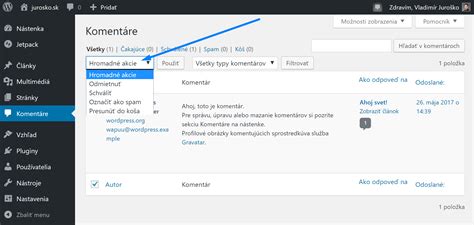
Návod ako upraviť komentár vo WordPress. Návod ako odpovedať na komentáre vo WordPress.
Plugin je software, ktorý rozširuje funkcionalitu WordPress šablóny. Úprava obrázkov - návod ako orezať, otočiť alebo zmenšiť obrázok vo WordPress.
Rozmýšľate, ako si nastaviť hlavičku a pozadie WordPress stránky? Čo je to administrácia vo WordPress? WordPress administrácia je administratívna časť určená pre správu webstránky. Čo je to widget? WordPress widgety sú nezávislé prvky webstránky.
Návod pre začiatočníkov ako aktualizovať WordPress, pluginy a šablóny. Popisuje automatický a manuálny spôsob aktualizácie ako aj dôvody prečo aktualizovať. Ako spraviť import a export vo WordPress?
Navigačné menu vo WordPress - návod, ako si ho vytvoriť. Ste zmätení z GDPR a ako to ovplyvní váš WordPress web? Jednoduchý návod krok za krokom ako si spraviť viacjazyčný WordPress web prostredníctvom pluginu WPML.
Chcete začať písať vlastný blog. Skvelý nápad. Lenže… ako a kde vôbec začať? Najväčší online WordPress návod v slovenčine. Jednoduchý kompletný manuál určený pre začínajúcich aj pokročilých používateľov.
V tomto návode vám pomôžem spraviť výber WordPress šablóny pre váš web. NávodyChild Themes alebo Odvodené témy. Pýtate sa čo to child theme, po slovensky “odvodená téma“ je a prečo by ste ju mali používať?
Rozmýšľate kde kúpiť kvalitné WordPress šablóny?
Online svet s offline je prepojený tak ako nikdy predtým. Jing-Jang, v ktorom jedno bez druhého neexistuje. Ešte stále sa nájde množstvo ľudí, ktorí považujú WordPress skôr za blogovú platformu.
Podľa odhadov, do roku 2017 bude vlastniť viac ako 1/3 svetovej populácie smartfón.
Už viac nemá zmysel podceňovať silu, ktorou dnes marketing disponuje.
Máte svoju novú WordPress stránku indexovanú? Ešte nie? Nemali by ste na to zabudnúť.
Je neuveriteľné, kam sa dostal WordPress za posledných 10 rokov. Predstavuje spoľahlivý a overený nástroj na tvorbu stránok.
Nebojte sa trocha PHP kódu! Ukážeme si ako prihlasovacia obrazovka môže vyzerať.
WordPress po inštalácii potrebuje pozornosť v ohľadoch bezpečnosti a rýchlosti načítania.
Inštalácia WordPress trvá len niekoľko minút a po inštalácii ho môžete hneď začať používať. Ale čo potom?
tags: #wordpress #ikona #komentarov #pri #clanku