Centrum akcií vo Windows 10 je veľmi šikovným nástrojom, ktorý poskytuje rýchly prístup nielen k notifikáciám, ale aj k ďalším funkciám systému. Na druhej strane, ovládacie centrum v iOS sa od vydania systému iOS 7 v roku 2013 stalo neodmysliteľnou súčasťou používania iPhonu.
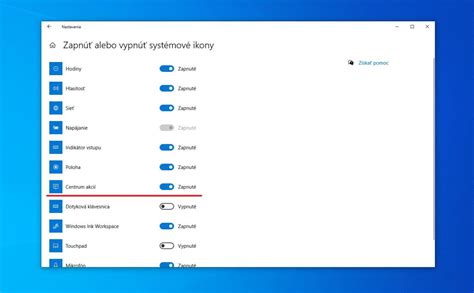
Centrum akcií vo Windows 10
Microsoft sa s Windows 8 odvážil odhodiť dovtedy zaužívané tradície a chcel naučiť používateľov novým kúskom, čím sa dostal do nemilosti mnohých z nich. S Windows 10 si chce firma napraviť reputáciu. V Redmonde zaradili spiatočku a po rovnakej trajektórii sa vrátili približne do polovice prejdenej cesty. Vrátilo sa nám teda tlačidlo Štart, ktoré bolo obohatené o živé dlaždice, a k tomu pribudlo niekoľko užitočných noviniek. Tie nemusia byť viditeľné na prvý pohľad, no prax ukazuje ich dôležitosť.
Prispôsobenie centra akcií
V prípade, ak chcete upraviť rozloženie jednotlivých skratiek, podržte ľavou myškou ikonku a presuňte ju na vami požadovanú pozíciu (drag and drop). Ďalšia možnosť, ako si prispôsobiť ponuku, je po rozkliknutí „Add or remove quick actions“ (odkaz nájdete pod ikonkami rýchlej ponuky v nastaveniach). Následne vám systém vyhodí zoznam skratiek, ktoré je možné pridať, resp.
Tlačidlo Štart a prostredie Modern UI
S Windows 10 hlási Microsoft veľký návrat legendárneho tlačidla Štart, ktoré je v PC režime akýmsi zmenšeným „Metrom“. Hneď skraja musíme konštatovať, že ide o šťastnejšie riešenie ako v predchádzajúcej verzii. Celý systém pôsobí ucelenejším dojmom.
Osmička naznačila, akým spôsobom chce Microsoft dosiahnuť stav, kedy by bol Windows univerzálnym a ergonomickým systémom nielen na počítačoch, ale aj tabletoch, mobiloch, a teda aj konvertibilných zariadeniach, ktoré sú akýmsi mostom medzi úplne odlišnými svetmi. Práve na hybridných produktoch, ktoré umožňujú razom premeniť notebook na tablet, respektíve opačne, sa vynovené prostredie demonštruje najlepšie.
Pokiaľ teda chceme zariadenie používať ako počítač s klávesnicou, máme k dispozícii tradičnú plochu ako ju poznáme. Nechýba tlačidlo Štart, v ktorom sa ale nachádzajú živé dlaždice. Ide takpovediac o akési zmenšené prostredie Modern UI. Po preklopení zariadenia, prípadne oddelení klávesnice (podľa konštrukcie) sa systém opýta, či sa má prepnúť do tabletového režimu. Súhlas znamená maximalizovanie tlačidla Štart na celú obrazovku, vďaka čomu sa Windows 10 viac podobá na „mobilný“ systém a je lepšie uspôsobený na dotyky.
Prostredie sa ovláda pohodlne, stále nechýbajú gestá známe z Windows 8 využívajúce všetky strany displeja. Posunutím prsta zhora nadol napríklad ukončíme aplikáciu. Pohladením ľavého okraja medzi nimi prepíname. Vítanou zmenou je, že sa medzi oknami nebrodíme jedno po druhom, ale vždy sa zobrazí ponuka s otvorenými aplikáciami, z ktorej si jedným ťuknutím vyberieme tú správnu.
Centrum akcií a notifikácie
Chválime aj Centrum akcií, ktoré používateľ vysunie prejdením prsta po pravom okraji alebo dotykom na príslušné tlačidlo. Zatiaľ čo vo Windows 8/8.1 sme jednotlivé nastavenia museli chaoticky hľadať v rôznych podkategóriách, v „Desiatke“ sú viac poruke. Centrum akcií okrem systémových správ ponúka rýchle aktivovanie/deaktivovanie bezdrôtovej komunikácie či ďalšie dôležité nastavenia.
Používanie v rôznych režimoch
Otvorené aplikácie pôvodne napísané len pre dotykové rozhranie Modern UI sa po prepnutí do PC režimu „scvrknú“ do okna, ktoré môžeme presúvať ako štandardný desktopový program. Ergonómia dotykov tým nijako neutrpela. Ba naopak. Dotykový displej sa veľmi dobre používa aj na ploche, a to či už v kombinácii s dotykovými aplikáciami v okne, alebo spolu s tradičnými programami, napríklad prieskumníkom. Povedali by sme, že plocha Windows 10 sa ovláda ľahšie než u predchodcu. Presnejšie, pokojne by sme si na Windows 10 vystačili výhradne s PC módom, bez ohľadu na to, či sme používali tablet alebo notebook.
Jedinou chybičkou na kráse je, že pri počítačovom režime sa virtuálna klávesnica pri ťuknutí na miesto pre text automaticky nezobrazí. Žiaľ, táto funkcia sa zatiaľ nedá ani nastaviť, automatické zobrazovanie klávesnice je k dispozícii len v tabletovom móde. Dúfame, že Microsoft danú možnosť časom doplní. Pre vyvolanie a opätovné skrytie klávesnice teda zatiaľ používateľ musí manuálne ťuknúť na príslušné tlačidlo.
Aktualizované: Ako nás upozornil čitateľ v diskusii, možnosť zapnutia automatického vyskakovania virtuálnej klávesnice sa v systéme nachádza. Dostaneme sa k nej cez Centrum akcií>Všetky nastavenia>Zariadenia>Písanie. Na desktopoch a bežných notebookoch je ale podľa našich pozorovaní táto možnosť skrytá.
Windows 10 pri používaní na hybridných zariadeniach urobil veľmi dobrý dojem. Ide síce len o akýsi mostík medzi „Osmičkou“ a jeho predchodcami, no toto spojenie je účelné. Pri pohľade naň si možno mnohí povedia: „Takto mal vyzerať už Windows 8“.
Dovolíme si tvrdiť, že Windows 10 je systém, ktorý má potenciál prehodiť výhybku na správnu koľaj. Okrem počítačov ide o solídnejšiu platformu aj pre tablety a rozmanité hybridy, ktorých záplava nás ešte len čaká. Pre majiteľov licencie Windowsu 7 a 8 je navyše dostupný zadarmo.
Nedá sa ale prehliadnuť, že v smere dostupnosti čisto dotykových (mobilných) aplikácií proti Androidu a iOS stále prehráva na plnej čiare. Ak ale systém presvedčí zákazníkov, povoľnejší budú aj vývojári. V Redmonde už vraj dokonca majú i plán pre umožnenie behu aplikácií pre Android na Windows 10 . Pred „Desiatkou“ a možno jej nasledovníkmi je však ešte dlhá cesta, ktorá nebude jednoduchá. Prvý (či skôr druhý) krok má ale Microsoft úspešne za sebou.
Ikony OneDrive a ich význam
OneDrive používa rôzne ikony, ktoré indikujú stav synchronizácie vašich súborov a priečinkov:
- Červený kruh s bielym krížikom: Súbor alebo priečinok nie je možné synchronizovať.
- Kruhové šípky: Prebieha synchronizácia.
- Žltý trojuholník s upozornením: Vaše konto si vyžaduje pozornosť.
- Hnedý tresk alebo výkričník: Vaše konto si vyžaduje pozornosť, správca zablokoval synchronizáciu určitých typov súborov.
- Ikona modrého oblaku: Súbor je k dispozícii len online.
Ak OneDrive dlho zobrazuje hlásenie Spracúvajú sa zmeny, môže to byť spôsobené tým, že máte otvorený online súbor, veľmi veľkú synchronizáciu súborov, veľa súborov uviaznutých vo fronte.
Centrum ukladania na servery Microsoft Office vám teraz umožňuje zobraziť stav súborov nahrávaných na server na jednom mieste. Keď nahráte súbor na webový server, spoločnosť Microsoft najprv uloží tento súbor lokálne do vyrovnávacej pamäte dokumentov Office pred spustením nahrávania, čo znamená, že môžete uložiť zmeny a okamžite pokračovať v práci aj vtedy, keď ste offline alebo máte zlé sieťové pripojenie. Centrum ukladania na servery zobrazuje čakajúce nahrávania, naposledy nahraté súbory a všetky súbory vo vyrovnávacej pamäti.
Dôležité: Ak ste vybrali nastavenie Odstrániť súbory z vyrovnávacej pamäte dokumentov Office po ich zatvorení a zavriete súbor pred dokončením jeho nahrávania, k dispozícii budete mať možnosť čakania na dokončenie odovzdávania, uloženia súboru do iného umiestnenia alebo zavretia súboru bez uloženia zmien.
Ovládacie centrum v iOS
Ovládacie centrum sa už od vydania systému iOS 7 v roku 2013 stalo neodmysliteľnou súčasťou používania iPhonu. Kroky na otvorenie ovládacieho centra v systéme iOS sa pomerne značne líšia v závislosti od aktuálneho modelu vášho iPhonu.
Ako prispôsobiť ovládacie centrum na iPhone alebo iPade
Otvorenie a zatvorenie ovládacieho centra
- Na iPhone s tlačidlom „Domov“ (napríklad iPhone SE, 8 a staršie modely) stačí len potiahnúť prstom nahor z dolnej časti obrazovky.
- Na iPhone s „Face ID“ sa pri otvorení ovládacieho centra v hornej časti zobrazia aj praktické ikony, napríklad ikonky znázorňujúce pripojenie VPN, budíka, percent batérie alebo podobne.
Ak by používateľ chcel zatvoriť ovládacie centrum, stačí len ťuknúť na prázdnu oblasť.
Riešenie problémov s prístupom
Ak v zriedkavých situáciách používateľ nemôže získať prístup k ovládaciemu centru, je potrebné reštartovať iPhone. Nakoniec, ak nič iné nepomôže, riešenie by mohla predstavovať aj najnovšia aktualizácia verzie iOS a potom už len resetovanie všetkých nastavení. Toto je možné, ak používateľ prejde do sekcie „Nastavenia“, kde zvolí „Všeobecné“.
Používanie ovládacieho centra
Používanie Ovládacieho centra iOS je pomerne jednoduché. Používatelia môžu klikať na rozličné prepínače, posúvať ich a dokonca aj dlhým stlačením zobraziť ešte ďalšie možnosti. Ak by tento krok používateľ vykonal, mohol by si všimnúť, že by sa mali zobraziť aj ikony pre „tmavý režim“, „nočný posun“ a „pravý odtieň“.
Ak by ju používateľ totiž dostatočne dlho stlačil, mali by sa zobraziť ďalšie dve možnosti: AirDrop a „osobný hotspot“.
Prispôsobenie ovládacieho centra
V predvolenom nastavení by malo byť v ovládacom centre len niekoľko možností. V prvom kroku je potrebné otvoriť „Nastavenia“ a zvoliť položku s názvom „Ovládacie centrum“. Ak používateľ disponuje funkciou „Domov“ je odporúčané skúsiť zapnúť v hornej časti možnosť „Zobraziť ovládacie prvky Domov“.
Pomocou takzvaných „úchytiek“ na pravej strane položky s názvom „Zahrnuté ovládacie prvky“ môžu byť usporiadané do poradia, ktoré by malo vyhovovať používateľovi. Funkcia zobrazená na vrchu by sa mala zobraziť na ľavej strane v ovládacom centre a následne aj v zozname.
Je však potrebné mať na pamäti, že žiaľ v súčasnosti nie je možné odstrániť ani zmeniť usporiadanie ovládacích prvkov pre nastavenia bezdrôtových sietí, hudby, zámku orientácie na výšku alebo funkcií ako „Nerušiť“, „Zrkadlenie obrazovky“, „Jas“ alebo dokonca „Hlasitosť“.
Prístup k ovládaciemu centru zo zamknutej obrazovky
V súčasnosti platí, že v predvolenom nastavení sa každý, kto má prístup k iPhonu, sa môže dostať do ovládacieho centra aj zo zamknutej obrazovky. Takéto činnosti je však možné zamedziť pomocou vypnutia ovládacieho centra zo zamknutej obrazovky. Prvým krokom bude otvorenie aplikácie „Nastavenia“ a potom klepnutie na položku „Identifikácia tváre a prístupový kód“ respektíve „Identifikácia dotykom a prístupový kód“. Ak by si používateľ želal pokračovať, stačilo by už len zadať prístupový kód iPhonu.
Prístup v rámci aplikácií
Niektoré hry na iPhone vyžadujú intenzívne posúvanie prstom alebo možno deti často používajú práve toto zariadenie na učenie a hranie. V aplikácii „Nastavenia“ je potrebné zvoliť položku s názvom „Ovládacie centrum“. Následne je nutné vypnúť položku, ktoré by mala byť označená ako „Prístup v rámci aplikácií“. Toto znamená, že používateľ môže potom vstúpiť do ovládacieho centra len z domovskej obrazovky alebo uzamknutej obrazovky.
Ďalšie funkcie
- Poznámky: Teraz stačí len otvoriť ovládacie centrum a jednoduchým klepnutím na ikonku „Poznámky“ vytvorte novú poznámku. Ak by však používateľ chcel namiesto novej poznámky obnoviť poslednú poznámku, malo by stačiť len otvoriť aplikáciu „Nastavenia“, zvoliť sekciu „Poznámky“ a potom už len zvoliť „Prístup k poznámkam zo zamknutej obrazovky“ a v zápätí aj možnosť „Obnoviť poslednú poznámku“.
- Nahrávanie obrazovky: Tu by malo už len stačiť klepnúť na ikonku so symbolom plus vedľa položky s menom „Nahrávanie obrazovky“. Ak by ste potom chceli na iPhone spustiť nové nahrávanie obrazovky, bolo by už potrebné klepnúť na ikonu nahrávania obrazovky v ovládacom centre iOS.
- Rozpoznávanie hudby: Čo však, ak by chcel používateľ privolať Siri a požiadať ju, aby určila, ktorá skladba sa práve prehráva? Toto je dokonca možné a ide to urobiť aj potichu. Následne už len zostáva zvoliť ikonku plus hneď vedľa položky volajúcej sa „Rozpoznávanie hudby“.
- Počúvanie: Ak by sa používateľ rozhodol pridať ikonku „Počúvanie“ do ovládacieho centra, v realite to malo znamenať, že by sa mala zobraziť úroveň zvuku v slúchadlách v reálnom čase. Zelená farba znamená dobrú úroveň zvuku, no a žltá zas indikuje príliš hlasnú úroveň zvuku v slúchadlách.
- Apple TV: Pomocou pridania diaľkového ovládača Apple TV do aplikácie ovládacie centrum môže používateľ získať virtuálny diaľkový ovládač, pomocou ktorého by mal dokázať ovládať Apple TV.
Klávesové skratky
Pri písaní textov sa môže stať, že vám jednoducho nejaké znaky na klávesnici budú chýbať. Často sa jedná napríklad o znak dolára, znak eura, hranatú zátvorku alebo napríklad šípku doprava. Pokiaľ ide o znak bežný v anglickej klávesnici, problém je možné úplne jednoducho vyriešiť prepnutím klávesnice v pravom rohu dole. Avšak existujú aj znaky, ktoré nikde nenájdeme, a preto je nutné poznať špeciálne skratky na klávesnici, ktoré nám prácu uľahčia.
Klávesové skratky využijú všetci, ktorí denne pracujú s počítačom. Znalosť týchto skratiek na klávesnici vám uľahčí a hlavne urýchli vašu prácu, či už pracujede na home office alebo v kancelárii.
Ako napísať zavináč alebo prehlasované o?
Na začiatok musíme povedať, že všetky nasledujúce skratky platia pre operačný systém Windows a pri iných systémoch nemusia fungovať (základné skratky pre Mac nájdete v poslednej kapitole). Pri písaní v editoroch ako je Microsoft Word je možné otvoriť tabuľku so všetkými znakmi, z ktorých je možné vyberať. Každý z nich má však svoj vlastný číselný kód, po zadaní ktorého sa daný znak objaví.
Príklady klávesových skratiek
Nižšie uvádzame príklady klávesových skratiek pre rôzne znaky a funkcie:
| Skratka | Výsledok |
|---|---|
| Shift + 2 | @ |
| Ctrl + C | Kopírovať |
| Alt + 64 | @ |
Špeciálne znaky na klávesnici
Určite sa vám niekedy stalo, že ste hľadali špeciálne znaky, ktoré sa na internete úplne bežne objavujú, ale ako ich napísať na klávesnici? Ako napr. napísať znak hviezdičky, znak dolára, znak srdiečka alebo znak libry?