S plynúcim časom, ako rastie výkon našich telefónov, tak pribúdajú aj funkcie. V minulosti si len málokto vedel predstaviť, že zo smartfónu si budeme môcť napríklad zdieľať internet do iného zariadenia. Dnes je to realita. No ako pribúdajú funkcie, tak pribúdajú aj ikony. Ich význam môže byť pre mnohých mätúci a to hlavne, ak sa nám objaví na obrazovke znak, ktorý sme doposiaľ nevideli. Nižšie sme si pre vás preto pripravili súhrn ikon, ktoré sa vám môžu na displeji vášho telefónu zobraziť. Začnime ikonami, ktoré dobre pozná väčšina z nás. Pozrite sa na ikony v Android smartfóne, s ktorými sa môžete stretnúť v notifikačnej lište.
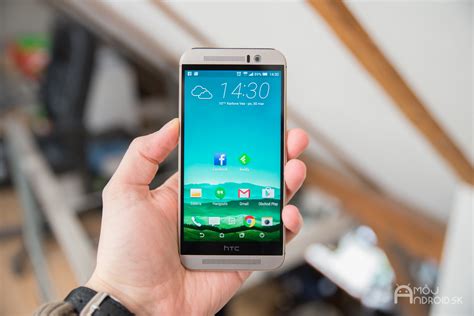
Prinášame tipy nielen pre tých, ktorí sa začínajú so smartfónom zoznamovať. Po prvom spustení smartfónu s Androidom máme na výber, ako si prispôsobíme domovskú obrazovku. Rozloženie ikon a widgetov môžeme napríklad nechať v pôvodnom zoskupení, čo znamená, že rozloženie a počet ikon zostane tak, ako to zamýšľa výrobca. Android má však vysoko prispôsobiteľné prostredie, ktoré je možné nastaviť presne podľa želaní používateľa, takže by to bola škoda nevyužiť. Každý výrobca Android telefónov používa svoju verziu používateľského prostredia, ktoré je založené na OS Android. V tomto článku sa pozrieme na možnosti nadstavby Samsung One UI.
Prispôsobenie domovskej obrazovky
Pre vyvolanie ponuky na nastavenie domovskej obrazovky postupujte podľa týchto krokov:
- Na domovskej obrazovke dlho podržte prst na prázdnom mieste.
- Otvorí sa ponuka.
- Vyberte možnosť Nastavenia (domovskej obrazovky).
Rozloženie domovskej obrazovky
Sú dva spôsoby, ako zobrazovať aplikácie na domovskej obrazovke:
- Domovská obrazovka a obrazovka aplikácií: Umožní vybrať iba tie aplikácie a widgety, ktoré chcete mať na domovskej obrazovke zobrazené. Ostatné, menej používané aplikácie, zostanú v ponuke aplikácií a nebudú sa zobrazovať na domovskej stránke.
- Iba domovská obrazovka: Všetky aplikácie a widgety sú usporiadané na domovskej obrazovke.
Rozloženie ikon
V prípade, že chcete mať na domovskej obrazovke viac ikon a widgetov, odporúčame zmeniť mriežku domovskej obrazovky, ktorá usporiada ikony v rozmedzí 4 × 5 až 5 × 6 ikon. Rovnaká možnosť nastavenia je aj v prípade mriežky obrazovky aplikácií, teda menu, v ktorom sú usporiadané menej často používané aplikácie.
Pokiaľ vám napríklad nevyhovuje vstup do ponuky aplikácií posunom prsta, môžete si z ponuky aktivovať tlačidlo, cez ktoré budete do tejto ponuky pohodlne pristupovať.
Uzamknutie domovskej obrazovky
Praktickou funkciou je uzamknutie domovskej obrazovky, čo znamená, že usporiadanie, zmenu, alebo odstránenie ikon a widgetov, nebude možné bez vypnutia tejto funkcie.
Skrytie nechcených aplikácií
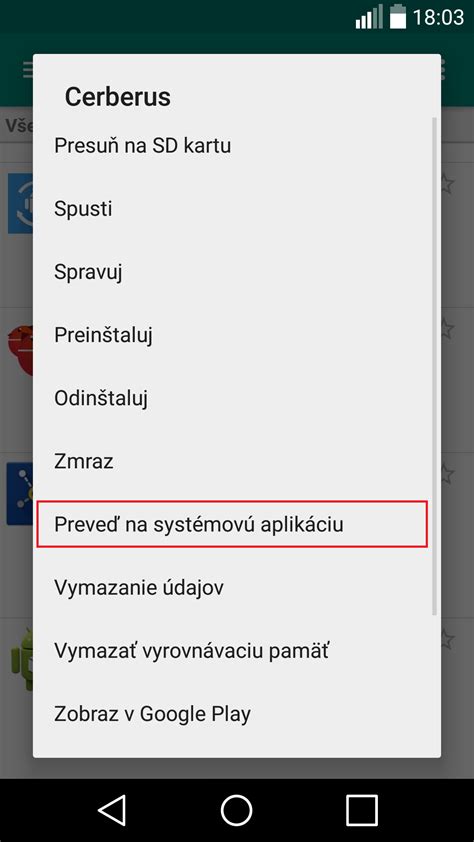
Veľa používateľov ocení aj funkciu, ktorá umožní skryť aplikácie, ktoré nepotrebujú a nedajú sa napríklad odinštalovať.
Oznámenia na ikonách
Nikto nechce zmeškať dôležité informácie. Ak dostanete napríklad správu, na ikone sa zobrazí odznak, ktorý informuje o prijatí nových správ a ich počte.
Panel oznámení
Pri veľkých displejoch je nepohodlné sa načahovať k hornej hrane smartfónu. Na Vašom telefóne Galaxy môžete optimalizovať a prispôsobovať Vaše obľúbené aplikácie a nástroje tým, že ich pridáte na Domovskú obrazovku. Vďaka tomu bude Váš telefón lepšie organizovaný a orientácia v ňom bude jednoduchšia.
Telefón Galaxy má dve obrazovky. Domáca obrazovka, ktorá sa objaví vždy, keď spustíte telefón a taktiež obrazovka aplikácií, kde môžete vidieť všetky svoje aplikácie. Všetky aplikácie, nainštalované na telefóne, sú k videniu v obrazovke aplikácií, zatiaľ čo aplikácie, nainštalované používateľom, sú k dispozícii priamo na domovskej stránke. Pre zobrazenie obrazovky aplikácií len prejdite prstom nahor na Vašej domovskej obrazovke.
- Ak chcete premiestniť ikonu aplikácie na domovskú obrazovku, klepnite a podržte danú aplikáciu a presuňte ju na požadované miesto.
- Ak chcete odstrániť ikonu aplikácie z domovskej obrazovky, klepnite na prázdne miesto a podržte. Potom vyberte Odobrať.
Poznámka: Pokiaľ skryjete aplikáciu v obrazovke aplikácií, nebude sa tam ikona naďalej zobrazovať. Nástroj je jednoduché rozšírenie funkcie aplikácie, ktorá je už v zariadení nainštalovaná. Nástroje existujú v rôznych veľkostiach, sú prispôsobiteľné a môžu byť umiestnené na akúkoľvek domovskú stránku. Napríklad existuje Nástroj budíka, ktorý poskytuje obrazovku nadchádzajúcich budíkov bez otvorenia aplikácie s hodinkami.
- Ak chcete nástroj premiestniť na domovskú obrazovku, klepnite na neho a podržte.
- Pre odobranie nástroja z domovskej obrazovky na neho klepnite a podržte. Potom vyberte možnosť Odobrať.
Neúmyseľnému vymazaniu alebo pohybu ikon či nástrojov na domovskej obrazovke môžete jednoducho zabrániť funkciou Uzamknutie rozloženia obrazovky.
Samsung ukázal málo známe nastavenia v mobile, ktoré ti pomôžu predĺžiť výdrž batérie. Toto si určite uprav aj ty!
Perfektní triky Samsung telefonů.
Skryté funkcie a tipy pre telefóny Samsung
Tvoj Samsung telefón je plný skrytých funkcií, ktoré môžu výrazne zlepšiť tvoje pohodlie pri používaní. Hoci niektoré z týchto trikov môžu byť užívateľom známe, existuje množstvo tých, ktoré sú ľahko prehliadnuté.
- Samsung telefóny umožňuje robiť fotografie pomocou hlasových príkazov alebo gest. Stačí otvoriť fotoaparát a prejsť do nastavení (ikonka v ľavom hornom rohu), následne vybrať možnosť Metódy snímania a zapnúť možnosti Hlasové príkazy a Ukázanie dlane.
- Ak ti nevyhovujú štandardné gestá, Samsung ti umožní prispôsobiť si ich podľa svojich potrieb. Stačí si aplikáciu stiahnuť z obchodu Galaxy store, následne iba aplikáciu otvoriť a zapnúť.
- Chceš mať svoje citlivé dáta v bezpečí? Zabezpečený priečinok ti poskytne ideálne miesto na uloženie súkromných dokumentov a aplikácií. Uchovávaj svoje dáta v bezpečí a mimo dosahu zvedavých očí. Otvor Nastavenia > Zabezpečenie o ochrana osobných údajov > Ďalšie nastavenia zabezpečenia > Zabezpečený priečinok.
- Zrýchli svoj telefón vypnutím animácií, ktoré sa aktivujú pri otváraní a zatváraní aplikácií. Tento tip je skvelý na zvýšenie rýchlosti tvojho zariadenia, hlavne ak máš pocit, že sa spomaľuje.
- Vďaka novej funkcii môžeš jednoducho vytiahnuť predmety z fotiek, ak je to potrebné. Táto funkcia je skvelá na vytváranie koláží alebo na prácu s obrázkami bez použitia externých aplikácií. Stačí na akejkoľvek fotografii podržať na objekte a ten sa automaticky vyreže.
- Ak potrebuješ viac miesta pre aplikácie, môžeš upraviť mriežku domovskej obrazovky, aby sa ti tam zmestilo viac aplikácií. Zjednoduš si prístup k najpoužívanejším aplikáciám. Stačí podržať na domovskej obrazovke, prejsť do nastavení a následne zmeniť mriežky. Zmeniť sa dá mriežku domovskej obrazovky, obrazovky aplikácií a mriežku priečinkov.
- Ak často voláš alebo posielaš správy tým istým ľuďom, túto funkciu si určite zamiluješ.
- Ak nechceš, aby ti ušla žiadna notifikácia, môžeš si nastaviť, že sa rozsvieti blesk fotoaparátu alebo displej pri príchode správy. Chod do Nastavení > Zjednodušenie ovládania > Rozšírené nastavenia > Oznamovanie bleskom.
- Toto gesto ti umožní zapnúť alebo vypnúť obrazovku bez toho, aby si musel stláčať bočné tlačidlo. Tiež je možné zapnúť funkciu, kedy sa obrazovka zapne, keď zdvihneš telefón.
Ochrana súkromia
Téma súkromia je dnes naozaj citlivá, lebo sa sami vo veľkej miere vzdávame obrovskej porcie súkromia, aby nám technika okolo nás zjednodušila život. Možno ani sami neviete spočítať, čomu všetkému ste vo svojej domácnosti dovolili používať mikrofón alebo dokonca ktoré všetky aplikácie vo vašom smartfóne majú umožnené využívať kameru a mikrofón. Niektoré to priamo potrebujú, pre iné sú tieto povolenia až nadbytočné.
Ak máte v telefóne operačný systém Android 12 a nejaká aplikácia v telefóne práve využíva kameru či mikrofón, v pravom hornom rohu telefónu sa vám zobrazí malá zelená ikonka, ktorá vás o tom informuje. Pod tým si nemusíte hneď predstaviť niečo nekalé. Mnohé aplikácie tieto veci naozaj potrebujú, napríklad foto aplikácie či aplikácie na komunikáciu. Ak ste napríklad na Instagrame a idete sa odfotiť, je pochopiteľné, že si aplikácia spustí kameru a telefón vás teraz o tom bude informovať touto ikonkou/bodkou. Pozor si ale musíte dať, keď budú mikrofón a kameru využívať aplikácie, ktoré na to nemajú dôvod.
Kde to nájdete? Otvorte si Nastavenia vo svojom telefóne (majú ikonku ozubeného kolieska) a v nich nájdete položku Súkromie. Tam následne vidíte povolenia používané za posledných 24 hodín, Správcu povolení, Prístup k fotoaparátu a Prístup k mikrofónu. Avšak ak by ste chceli mať nad aplikáciami väčšiu kontrolu, kliknite na položku Správca povolení. Tam následne nájdete všetky povolenia a aj aplikácie, ktoré ich využívajú. Môžete si konkrétne aplikácie rozkliknúť a pozrieť, kedy využívali jednotlivé povolenia - napríklad kedy aplikácie využívali kameru.
Ako zistiť, či niekto nesleduje tvoj telefón
Určite nám dáš za pravdu, keď povieme, že každý z nás nosí v telefóne kvantum citlivých informácií. Či už ide o fotografie alebo prístupové heslá k účtom. Ide doslova o studnicu citlivých dát. Jedno z ďalších nebezpečenstiev, ktoré na teba číha, je presmerovanie hovorov zo zariadenia na iné mobilné číslo. Útočník to môže urobiť viacerými spôsobmi. Existuje však aj iný spôsob, stačí, že klikneš na špeciálne upravený odkaz.
Alternatívne existuje ešte jedna, a to účinnejšia možnosť a to príkaz zadáš manuálne. Možno si teraz hovoríš, že takýto príkaz nepoznáš a teda by si ho ani nezadal. No často stačí len zosnímať QR kód a potvrdiť ho. O zvyšok sa postará tvoj mobil. Okrem toho, ak si presmerovanie nevšimneš, hovory smerované tebe môžu byť zneužité.
Ako zistíš, že máš presmerované hovory?
Je to jednoduchšie, než si myslíš. Nemusíš mať druhý telefón, aby si si zavolal. Stačí si všímať ikony na displeji. Či niekto presmeroval hovory na iné číslo, môžeš overiť aj zadaním kódu *#21# a jeho vytočením v aplikácii Telefón. Všetky presmerovania potom jednoducho vypneš cez aplikáciu telefón alebo kódom ##002#.
Čo znamenajú označenia modelov Samsung?
Ak ste niekedy zvažovali kúpu smartfónu Samsung a všimli ste si označenia modelov ako SM-S918B, SM-S918U či SM-S918N, možno vás napadlo, čo tie písmená vlastne znamenajú.
- Tento model je určený pre široké spektrum krajín, vrátane Austrálie.
- Telefóny s týmto označením sú primárne určené pre americký trh.
- Ide o továrensky odomknutú verziu amerického modelu.
Možno ste narazili na označenie SM-S918E, no vedzte, že taký model oficiálne neexistuje. Ale nebojte sa! My predávame iba globálne verzie, ktoré nie sú blokované na žiadnu sieť a môžete ich používať po celom svete bez obáv.