V tomto článku sa pozrieme na to, ako vytvoriť a upraviť ikony na ploche pomocou Delphi. Naučíme sa, ako prispôsobiť ikony programov a hier vo Windows a ako využiť rôzne nástroje a techniky na dosiahnutie požadovaného vzhľadu.
Úprava ikon zástupcov na ploche
Ak chcete zmeniť ikonu zástupcu na ploche, postupujte nasledovne:
- Prejdite do koreňového adresára daného programu alebo hry. Napríklad: C:\Program Files\CCleaner\CCleaner64.exe
- Kliknite pravým tlačidlom myši na program, prejdite na možnosť Odoslať kam a vyberte Vytvoriť zástupcu na pracovnej ploche.
- Keď je zástupca programu na ploche, kliknite naň pravým tlačidlom myši, prejdite na Vlastnosti a kliknite na tlačidlo Zmeniť ikonu.
- Vyberte požadovanú ikonu. Ak používate vlastné ikony, uistite sa, že sú vo formáte .ico.
Je dôležité, aby ste si ikony uložili na bezpečné miesto (napríklad do adresára Windows), aby ste predišli ich strate po reštarte počítača.
Jak si zmenit ikony na Ploche na nové a naspet na základné
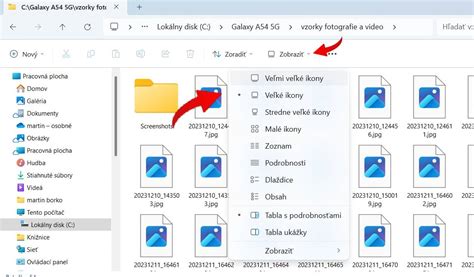
Vytvorenie vlastných ikon
Na vytvorenie vlastných ikon môžete použiť rôzne nástroje, ako napríklad Image Editor. Tu je postup, ako vytvoriť ikonu pomocou Image Editora:
- V menu Image Editora zvoľte File / New ...
- Vyberte typ súboru: Bitmap, Icon alebo Cursor.
- Nastavte rozmery (napríklad max. 768x768) a počet farieb (2, 16 alebo 256).
- Začnite editovaním ikony.
Vytvorenú ikonu môžete uložiť ako .res súbor (resource file), ktorý sa používa v Delphi projektoch.
Používanie obrázkov a ikon v Delphi
Súbory Ticona a TBitmap majú položku Handle. Na načítanie obrázka typu BMP môžete použiť nasledujúci kód:
Obrazok.LoadFromFile('Adresa súboru.bmp');Kde Obrazok je premenná typu TBitmap a Adresa súboru.bmp je cesta k súboru s obrázkom.
Mini nástroje pre úpravu obrázkov
Existuje niekoľko mini nástrojov, ktoré vám môžu pomôcť pri úprave obrázkov a ikon:
- Color Picker: Zistí farbu pixla na obrazovke.
- Pravítko: Na meranie vzdialeností na obrazovke.
- Uhlomer: Na meranie uhlov na obrazovke.
- Whiteboard: Kresliaca tabuľa, ktorej pozadím je aktuálna plocha.
Príklad: Kreslenie elipsy na plátno
Tu je príklad, ako nakresliť elipsu na plátno v Delphi:
Obr: TBitmap;...Obr := TBitmap.Create;Obr.Width := Okno.Width;Obr.Height := Okno.Height;Okno.Canvas.Brush.Color := clWhite;Okno.Canvas.FillRect(0, 0, Okno.Width, Okno.Height);Okno.Canvas.Brush.Color := clBlack;Okno.Canvas.Ellipse(Xkz, Ykz, Xpz, Ypz);Okno.Canvas.Draw(0, 0, Obr);
Tento kód vytvorí bitmapu Obr, nastaví jej rozmery na rozmery okna, vyplní pozadie bielou farbou a nakreslí čiernu elipsu na plátno.
Používanie INI súborov
INI súbory sa používajú na ukladanie nastavení programu. Tu je príklad, ako zapísať a čítať dáta z INI súboru:
Zápis do INI súboru
IniSoubor := TIniFile.Create(ExtractFilePath(Application.ExeName) + '\Kravina.ini');IniSoubor.WriteString('Sekce', 'NazevPolozky', 'Hodnota');IniSoubor.WriteInteger('Sekce', 'DalsiPolozka', 123);IniSoubor.WriteBool('Sekce', 'CheckBox', CheckBox1.Checked);IniSoubor.Free;Čítanie z INI súboru
IniSoubor := TIniFile.Create(ExtractFilePath(Application.ExeName) + '\Kravina.ini');Hodnota := IniSoubor.ReadString('Sekce', 'NazevPolozky', '');Cislo := IniSoubor.ReadInteger('Sekce', 'DalsiPolozka', 0);CheckBox1.Checked := IniSoubor.ReadBool('Sekce', 'CheckBox', False);IniSoubor.Free;Nezabudnite INI súbor uzavrieť pomocou IniSoubor.Free, aby nezaberal miesto v pamäti.
Tipy a triky
Na úpravu obrázkov môžete použiť programy ako PicPick a FastStone Image Viewer. Tieto programy ponúkajú množstvo funkcií, ako napríklad:
- Zosnímanie obrazovky
- Úprava farieb a jasu
- Vkladanie vodoznakov
- Dávkové spracovanie súborov
- Bezstratové otáčanie JPEG súborov

S týmito nástrojmi a technikami môžete jednoducho vytvárať a upravovať ikony na ploche v Delphi a prispôsobiť si tak vzhľad svojho operačného systému.