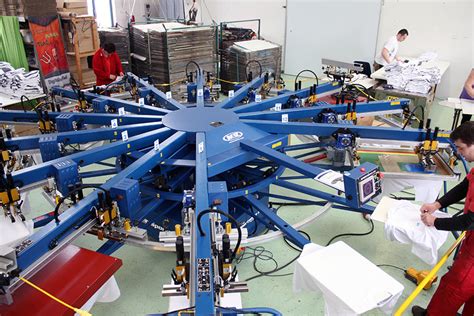
Sieťotlač je technika, o ktorej počul asi každý, aj keď nie všetci vedia ako funguje, prípadne ako ju použiť vo svojej tvorbe. Korene dnešnej sieťotlače siahajú do obdobia prastarého ďalekého východu. Sieťotlač ako ju poznáme dnes, sa začala používať približne pred 100 rokmi a do širšieho povedomia sa dostala vďaka Pop artu. V každej dobe našla uplatnenie.
Možností je teda veľa, rozhodne sa netreba obmedzovať len na potlač textilu. Potlačiť je možné aj drevo, sklo, kovy, papier ... A preto keď sme sa rozhodli, že naše darčekové poukazy si budeme tlačiť sieťotlačou rovnako ako naše celonožky, rozhodli sme sa celý proces zdokumentovať do žurnálu.
Tento šikovný článok bol zaradený SAShE redakciou do seriálu "Zoznámte sa s technikou", pretože veľmi bystro poskytuje základný návod na túto techniku. Neviete, ako by ste sieťotlač využili? Nevadí.
Potrebné pomôcky pre sieťotlač
Na sieťotlač potrebujeme:
- Rám
- Sieťovinu
- Zošívačku a sponky
- Fotoemulziu
- Odmašťovač
- Grafickú predlohu
- Stierku
- Farbu
Rám
Rám z dreva je asi najdostupnejšia varianta akú môžete zvoliť. My sme si ho nechali spraviť v rámiarstve za pár Eur. Samozrejme je možné si ho vytvoriť aj doma, ak dokážeme dodržať presnosť a pevnosť spojov. Ak máme možnosť, je to ideálna príležitosť osloviť šikovného kamaráta/otca/dedka ktorí majú skúsenosti s prácou s drevom.
Sieťovina
Sieťku zoženiete v špecializovaných predajniach so sieťotlačiarskými pomôckami, prípadne je možné si ju objednať cez internet. Veľkosť musí byť o niekoľko centimetrov väčšia ako vonkajší rozmer rámu. Pri kúpe sa určite stretnete s pojmom "hustota sieťoviny". Tá ovplyvňuje koľko farby dokážeme pretlačiť a aké detaily vytlačiť. Hustotu volíme, ale najčastejšie podľa toho, aký materiál chceme potláčať (napr. textil - 60T, papier - 90T). Pri garážovej sieťotlači sa niekedy používa organza ako lacnejší ekvivalent sieťoviny.
Napínanie sieťoviny
Zošívačku a väčší počet sponiek budeme potrebovať na pripevnenie sieťky ku rámu. Spočiatku s nami nespolupracovala, odporúčame ju preto najskôr vyskúšať a nastaviť nanečisto na nejakej starej doske. Odstrihnime sieťovinu tak, aby sme mali dostatočné množstvo na zahnutie na každej strane a preložíme cez rám. A teraz nás čaká najťažšia časť celého projektu - napínanie sieťoviny. Pripínanie zošívačkou začneme na jednej strane a pokračujeme na protiľahlej, dbáme aby bola sieťovina čo najviac napnutá.
Je dobré ak ste na túto činnosť dvaja, jeden naťahuje a druhý zošíva. Spinkami nešetríme a radšej ich treba dať cca každé 2 centimetre. Následne pokračujeme zvyšnými dvoma stranami až kým nebude sieťovina úplne napnutá. Len pre doplnenie a zaujímavosť. Kedže od napnutia sita sa odvíja aj konečný výsledok, pri potláčaní celonožiek používame sitá, ktoré sú už strojovo 100% správne napnuté a sieť sa nespinkuje, ale lepí priamo na rám.
Máme hotové sito, jupíí, prvou časťou sme sa úspešne prekúsali. Aby sme mohli ale vytlačiť požadovaný vzor, je potrebné vytvoriť zo sita šablónu pomocou fotoemulzie.
Príprava šablóny pomocou fotoemulzie
Fotoemulzia je chemikália tekutého stavu, ktorá reaguje na svetlo a zoženiete ju v špecializovaných predajniach. Samozrejme je možné si ju objednať aj z e-shopov. Odmašťovač tam zoženiete tiež, prípadne je možné použiť prípravok na umývanie riadu. Ďalej si nachystáme grafickú predlohu. Vytvoriť ju môžeme v grafickom programe (napríklad Gimp alebo Inkscape, ktoré sú zdarma) a vytlačíme na priehľadnú fóliu alebo pauzovací papier. Jednoduchšou variantou je kresliť na fóliu čiernou centrofixkou. Treba však dbať, aby čierna časť bola naozaj čierna (aj proti svetlu).
Aplikácia fotoemulzie
Pred aplikovaním emulzie je potrebné odmastiť sito. Aplikujeme odmašťovač, umyjeme, opláchneme a necháme vyschnúť (môžeme si pomôcť fénom, ale radšej pri nižšej teplote). Pozor aby ste sa nedotýkali sieťoviny, aby ste si ju opäť nezamastili. Pri červenom svetle aplikujeme fotoemulziu na sito. Ideálne je pracovať v čistom prostredí kde sa nepráši. Najskôr nalejeme na kraj sita trochu emulzie a stierkou ju rovnomerne rozotrieme. Na druhej strane emulziu nelejeme, len rozotrieme tú ktorá nám pretiekla z druhej strany. Ak sa nám zdá, že by vrstva mohla byť už rovnomerne nanesená, môžeme ju skontrolovať proti červenému svetlu.
Sito je teraz potrebné nechať poriadne vysušiť. Keďže emulzia je stále citlivá na svetlo, sušíme ho v tmavej miestnosti, kľudne aj celú noc. Dôležité je začať sušiť v horizontálnej polohe, aby nám emulzia nestekala na jednu stranu. Po pár hodinách, keď už je emulzia tvrdšia, môžeme sito umiestniť do vertikálnej polohy a nechať ho úplne dosušiť. Ku koncu si môžeme opäť pomôcť urýchliť schnutie fénom.
Osvit a vymytie vzoru
A máme pred sebou poslednú časť prípravy sita - osvit a vymytie vzoru. Okrem sita so zaschnutou emulziou budeme potrebovať sklenenú tabuľu, silný zdroj svetla a fóliu so vzorom. Ideálne na čierny podklad (poslúži napríklad čierna látka, alebo kartón) položíme sito, na ktoré položíme zrkadlovo otočenú fóliu (pri tlači budeme nanášať farbu z druhej strany a vzor budeme vidieť tak ako má byť). Prikryjeme to celé sklenenou tabuľou a môžeme zasvietiť svetlo. My používame klasický stavebný halogén, s ktorým svietime asi 10 minút.
Po nasvietení svetlá zhasneme a opäť zažneme červené svetlo. Sito osprchujeme vlažnou vodou a chvíľu počkáme. To už je emulzia vyvolaná a môžeme si na sito kľudne posvietiť :) Keď zbadáme, že sa nám začína vzor zjavovať, vystriekame ho poriadne vlažnou vodou a vymyjeme všetku nezapečenú emulziu zo vzoru.
Potláčanie
A teraz ku tej najzábavnejšej činnosti, kvôli ktorej sme toto celé absolvovali. Potláčanie. Používame farbu podľa materiálu, na ktorý ideme tlačiť ( textil= farba na textil, papier = akryl a pod.). Predtým je ale dobré oblepiť rám sita lepiacou páskou, aby vám farba náhodou neprešla okrajom. Farbu nanášame mimo vzoru, po celej dĺžke vzoru. Stierkou prejdeme po site tam a späť, pričom sa snažíme počas celého pohybu držať stierku pod vhodným uhlom a tlakom. Je vhodné ak vám sito niekto drží alebo použiť špeciálne pánty ktorými sa sito uchytí o stôl (ak to myslíte so sieťotlačou vážnejšie, tak sa časom bez nich nezaobídete).
Podľa typu farby musíme pracovať rýchlo, aby nám farba v site nezaschla. Hneď po dotlačení preto sito poriadne umyjeme.
Pri písaní tohoto článku sme vychádzali z vlastných skúseností podloženými vlastnými chybami. Veľa vecí sa určite dá robiť aj inak, veď aj my sa stále snažíme posúvať na vyššiu úroveň.
Úprava fotografií v Gimpe/Photoshop
Základom pri úprave fotografie či obrázku bude oddeliť upravovanú časť od neupravovanej. To sa dá urobiť rozdelením častí obrázku do VRSTIEV, pokiaľ napr. robíme koláž, teda ak môžu tieto časti byť nezávisle umiestnené od seba. Ak však máme jednu kontinuálnu líniu, ktorú by sme museli násilne strihať a potom ich pracne spájať, je výhodnejšie použiť SELEKCIE (aj to strihanie by sme museli pripraviť selekciou). Všeobecne teda platí, že to čo je vo vnútri selekcie, môžeme upravovať, a to čo je mimo nej, sa nemení.
Selekcie majú základné tvary: obdĺžnik, elipsa (pri podržaní klávesy ALT sa vyťahujú od centrovaného stredu, a pri podržaní SHIFT sú proporcie rovnaké teda vznikne štvorec/elipsa. Ak podržíme SHIFT a kreslíme ďalšiu selekciu, pričíta sa k prvej - takto môžeme napríklad nakresliť osmičku čiže snehuliaka. Podržaním CTRL môžeme selekciu posunúť kam ju potrebujeme - ale aj s tým čo je pod ňou. Ak chceme posunúť iba selekciu bez obsahu, necháme voľbu na ikone poslednej selekcie a iba ťaháme myšou, nesmieme však kliknúť mimo selekcie (tak sa zruší), ale priamo na ňu - do nej. Doporučujem malé cvičenie.
Ďalšie možnosti vytvorenia selekcie je LASO, teda „ako ťaháme tak ide selekcia“, potom Polygonálne laso (tu sa krivka robí klikaním na body, čím sa vytvára polygón), a potom MAGNETICKÉ LASO, ktoré ťaháme pri viditeľných hranách a ono sa automaticky snaží kopírovať takéto farebné rozhranie.
Photoshop má vyčlenené pre selekcie jedno samostatné veľké menu (piate zľava vo verzii 5.5). Môžeme ju uložiť a potom znovu načítať, takže sa nám nestratí (po uložení pozrite do záložky CHANNELS - kanály, objaví sa aj tam a vtedy sa nazýva ALFA kanál a vyzerá ako čierno-biela kresba vašej selekcie). Taktiež po zvolení QUICK mask sa vytvorí selekcia, ktorú možno plnohodnotne uložiť. A naopak, uloženú selekciu možno načítať, alebo iba zvoliť tento váš alfakanál, kliknúť na quickmask, a môžete robiť tie najšpičkovejšie úpravy selekcie vrátane nerovnomernej priesvitnosti.
Niekedy je potreba kombinovať selekcie s vrstvami - ak urobíme kruhovú selekciu vo vrstve, pomocou CTRL+L môžeme vnútrajšok zosvetliť-stmaviť, ak však chceme zároveň dosiahnuť priesvitnosť na vrstvu nižšie, musíme vrstvu duplikovať, potom v jednej odstrániť vnútrajšok selekcie, a v druhom vonkajšok. PREVRÁTENIE selekcie sa robí pomocou CTRL+SHIFT+I, Potom na tej vrstve, ktorá predstavuje vnútrajšok, vo vlastnostiach vrstvy uberieme opacitu. Nerovnomerne sa takéto niečo dosiahne v quick mask.
Ako zrýchliť starší počítač
Do počítača sa počas jeho používania inštalujú nové a nové programy - s vaším vedomím aj bez neho. Už samotné nainštalovanie programu môže počítač spomaliť.
Musíte sa zmieriť s tým, že nech už urobíte čokoľvek, skôr či neskôr si budete musieť zas kupovať nový počítač. Avšak existuje viacero techník, ktorými môžete starší počítač zrýchliť.
- Prvá vec, ktorú môžete urobiť ešte skôr, ako dočítate tento článok, je upratanie súborov, ktoré máte uložené na pracovnej ploche počítača. Ak však máte na ploche desiatky dokumentov, fotiek, videí a ďalších súborov, môže to zahlcovať operačnú pamäť počítača a tým ho aj spomaľovať. Upracte si plochu a nechajte na nej len to nevyhnutné.
- Programy, ktoré už nepoužívate, môžete odinštalovať priamo z ponuky Štart alebo cez Ovládací panel (Tento počítač - Vlastnosti - Ovládací panel - Programy). V počítači určite máte programy, ktoré ste raz či dvakrát použili, no odvtedy ste na ne už neklikli. Otvorte si Ovládací panel a tam kliknite na možnosť Odinštalovať program. Zobrazí sa vám zoznam všetkých nainštalovaných programov. Odinštalujte tie, ktoré už nepotrebujete.
- Programy si pri práci vytvárajú množstvo pracovných súborov. Niekedy sa ich po použití zbavia, no inokedy ostávajú na disku počítača a zbytočne ho zahlcujú. Na disku C, v priečinku Windows - Temp nájdete ďalšie dočasné súbory, ktoré môžete zmazať. Pohodlnejšie je však použiť funkciu Čistenie disku, ktorú nájdete pri prezeraní vlastností disku v počítači.
- Ak sa naplní operačná pamäť, počítač musí odkladať dáta na pevný disk. Ten je však sám osebe pomalší. Nestačí vymazať len dočasné súbory. Nezabudnite, že ak súbor zmažete, neodstráni sa z počítača úplne. Odstránené súbory sú uchované v koši.
- Niektoré programy sa spúšťajú automaticky hneď po zapnutí počítača. Nie je na tom nič zlé, ak ich denne používate. Avšak ak sa spúšťajú aj také programy, ktoré nepotrebujete, počítač to zbytočne brzdí. Otvorte si preto ponuku Štart a vyberte možnosť Spustiť. Do otvoreného políčka napíšte slovo msconfig. Otvorí sa vám okno na konfiguráciu počítača. Nebojte sa ho.
- Áno, pravdou je, že programy sú z roka na rok náročnejšie na hardvér. Neznamená to však, že ak ich nebudete aktualizovať, spomalíte starnutie vášho počítača. Staršie verzie programov majú viac chýb a znižujú vašu bezpečnosť na internete. Občas sú aktualizácie otravné a kliknete na možnosť „pripomenúť neskôr“.
- Väčšina bežne používaných programov má k dispozícii aj plnohodnotnú alternatívu, ktorá je neraz rýchlejšia. Ak máte na starom počítači Internet Explorer 8, bude rozumné nainštalovať Chrome alebo Firefox. Ak robíte len základné úpravy obrázkov, nemusíte používať Photoshop. Možno vám bude stačiť menej náročný Gimp. Na videá je vhodný VLC Media Player a súbory PDF nemusíte otvárať len v Adobe Readeri, ale dobre poslúži aj rýchlejší FoxIt Reader. Na písanie jednoduchého krátkeho textu nemusíte púšťať Word, možno vám bude stačiť WordPad alebo Google Docs.
- Koľko kariet mávate bežne otvorených v internetovom prehliadači? Tri? Päť? Váš počítač starne a občas nestíha. Môžete tento fakt ignorovať a občas od zlosti búchať po klávesnici, ale môžete si ho aj pripustiť a trochu počítač šetriť.
- Väčšina vírusov, spywaru a malwaru je navrhnutých tak, aby ste si ich v počítači nevšimli. Aby sa skryli a napríklad kradli vaše osobné dáta tak dlho, ako je to len možné. Nik nechce mať počítač plný červov.
- Prach je veľký nepriateľ elektroniky. Keď sa vo vnútri nakopí, znižuje možnosť odvádzať preč nahromadené teplo. Odmontujte kryt počítača a veľmi opatrne zbavte jeho vnútro prachu (napríklad vysávačom na najnižšom výkone). Zároveň zabezpečte, aby sa počítač nenachádzal v prašnom prostredí.
- Ak žiadne z vyššie uvedených odporúčaní nezabralo, je asi vhodný čas obnoviť alebo preinštalovať operačný systém. Riešením môže byť napríklad aj upgrade na Windows 8.1.
- Ak ste skúsili všetko a počítač je stále pomalý, nemusíte hneď kupovať nový. Možno stačí kúpiť jednu-dve súčiastky a pomôže to. Jeden gigabajt operačnej pamäte kúpite už za menej ako 15 eur. A 60 gigabajtový SSD disk zoženiete už aj za 40 eur. Obe môžu až zázračne zrýchliť váš počítač.