Systémové zvuky sú ikonickou súčasťou operačného systému Windows. Keď však používate počítač niekoľko hodín denne a potrebujete sa sústrediť na prácu z domu, zvuková paleta operačného systému vám veľmi rýchlo môže začať prekážať. Najmä v prípade, keď počítač vydáva nejaký zvuk aj pri zjavných maličkostiach.
Pripravili sme preto krátky návod, ako môžete vo Windows vypnúť len vybrané systémové zvuky. Popíšeme však aj postup na kompletné vypnutie všetkých zvukov a oznámení systému Windows.
Jak vypnout systémové zvuky ve Windows 11
Nastavenie Zvukov v Systéme Windows
K nastaveniam sa ľahko dostanete z panela úloh, keď na jeho konci kliknete pravým tlačidlom myši na ikonu malého reproduktora. Z ponuky vyberte možnosť Zvuky. Na obrazovke sa zobrazí okno so zoznamom všetkých aktívnych zvukových efektov systému. Ikona reproduktora pri konkrétnej položke znamená, že daná udalosť vydáva nejaký zvuk. Ak sa žiadna ikona nezobrazuje, žiadne zvukové upozornenie sa nevydá.
Veľkou nevýhodou je, že jednotlivým položkám chýba podrobnejší popis. Ich úlohu preto musíte len „hádať“ podľa názvu, prípadne si ju vyhľadať na internete. Na kontrolu, či skutočne ide o predpokladaný zvuk, ho môžete označiť a stlačiť tlačidlo Testovať. Upozorňujeme však, že rôzne akcie a udalosti môžu mať priradený rovnaký zvuk.
Ak chcete konkrétny zvuk vypnúť, stačí ho v zozname označiť a v roletke Zvuky v spodnej časti okna zmeniť výber na (Žiadne). Následne zmenu potvrďte tlačidlom Použiť. Rovnakým spôsobom ide zvuk zmeniť na iný, prípadne môžete stlačením tlačidla Prehľadávať vybrať vlastnú alebo stiahnutú melódiu vo formáte .wav.
Špeciálne sa deaktivuje zvuk, ktorý počítač vydá pri zapínaní. Na toto slúži zaškrtávacie políčko Prehrať zvuk pri spustení systému Windows umiestnené pod zoznamom ostatných zvukov. Stačí ho odškrtnúť. Po dokončení úprav môžete okno zavrieť tlačidlom OK. Predtým však odporúčame vyskúšať, či sa vám skutočne podarilo vypnúť zvuk, o ktorý vám išlo. Ak nie, je lepšie vrátiť nastavenie do pôvodného stavu. Prípadne môžete takto pri deaktivácií „otravných“ zvukov postupovať štýlom pokus-omyl.
Ak sa rozhodnete kompletne vypnúť všetky systémové zvuky, postup je ešte jednoduchší. Na paneli úloh rovnako kliknite pravým tlačidlom myši na ikonu reproduktora, no tentoraz z ponuky vyberte možnosť Zmiešavač hlasitosti. Následne len v sekcii System Sounds (v preklade „Systémové zvuky“) potiahnite posuvník do pozície 0, teda úplne nadol. Tým sa stlmia úplne všetky zvuky operačného systému, zatiaľ čo zvuky z ostatných zdrojov a programov zostanú nedotknuté.
Mimochodom, panel Zmiešavač hlasitosti je vhodný aj na stlmenie či úplné vypnutie zvukov z iných programov a aplikácií. Postup je v takom prípade totožný, daný program len musíte mať spustený. Inak sa na paneli nezobrazí.
Nastavenie Hlasitosti Zvuku v Systéme Windows
Operačný systém Windows ponúka užívateľom jednoduchý slider, pomocou ktorého si vieme nastaviť hlasitosť zvuku. Málokto ale vie, že nastavenia hlasitosti sú vo Windowse oveľa bohatšie. Operačný systém vám dovoľuje nielen nastaviť si hlasitosť každej jednej aplikácie, no zároveň si vybrať, z akého výstupného bodu sa zvuk prehrá.
Ako Zmeniť Nastavenia Zvuku
Môžete si napríklad nastaviť, aby sa vám všetky zvuky z prehliadača a Spotify prehrávali na externých kvalitných reproduktoroch a napríklad zvuky z počítačovej hry na slúchadlách pre viac pohlcujúcejší zážitok.
- Otvorte nastavenia hlasitosti na spodnej lište vpravo.
- Kliknite na možnosť Vyberte výstup zvuku a potočíte koliečkom myši nadol.
- Tu uvidíte možnosť zmiešavač hlasitosti a aplikácie, ktoré momentálne majú prístup ku zvuku.
- Tu môžete jednoducho nastaviť, ako hlasno sa zvuky jednotlivých aplikácií prehrajú.
Dodatočné Možnosti
Vpravo od zmiešavača hlasitosti môžete vidieť tlačidlo nastavení. Otvorte ho a dostanete sa do okna, kde v podkategórii aplikácie sa nachádzajú rovnaké aplikácie, ktoré vidíte aj v zmiešavači hlasitosti. Keď ich ale rozkliknete, zobrazia sa vám dodatočné možnosti - nastavenie vstupného a výstupného zariadenia. Výstupným zariadením sú naopak zabudovaný reproduktor v monitore, externé reproduktory, slúchadlá alebo dokonca aj reproduktor na hernom ovládači, ak ho tam máte. Každej aplikácií môžete nastaviť iné výstupné zariadenie podľa toho, čo máte pripojené k počítaču.
Príklad využitia: Povedzme, že ste napríklad vášnivým hráčom a pre lepší zážitok hrávate na kvalitných herných slúchadlách. Tie nemusíte zakaždým pripájať, odpájať alebo meniť celkový výstup zvuku. Môžete si nastaviť, aby sa vám zvuk z hier stále prehrával v slúchadlách a ostatné zvuky z reproduktorov. Keď skončíte hru, nemusíte meniť žiadne nastavenia.
Bluetooth Audio Prenášače
Bluetooth audio prenášače, známe aj ako Bluetooth transmitter, Bluetooth vysielač, alebo HiFi Bluetooth adaptér, slúžia na prenos zvuku cez Bluetooth. Je to ako kúzelná krabička, ktorá berie zvuk z jedného miesta a posiela ho do druhého, a to všetko bezdrôtovo.
Kde sa dajú využiť?
- Prenášať zvuk zo set-top boxu, sat. prijímača, alebo multimediálneho centra do Bluetooth slúchadiel.
- Prenášať zvuk z CD prehrávača alebo FM rádia do Bluetooth reproduktora.
- Prenášať zvuk z mobilného telefónu do domáceho kina.
- Prenášať zvuk z počítača do slúchadiel, ak chcete pracovať bez rušenia.
- Prenášať zvuk z telefónu do starého, ale stále vynikajúceho analogového zosilňovača.
Typy Bluetooth Audio Prenášačov
Bluetooth audio prenášače sa delia na dva hlavné typy:
- RX (prijímače): Prijímajú zvukové signály, ktoré môžu byť potom prehrávané cez reproduktor alebo slúchadlá.
- TX (vysielače): Naopak zvuk odosielajú. Pripojíte ich napríklad k televízoru a môžete tak počúvať zvuk z televízora na svojich Bluetooth slúchadlách.
Napájanie
- Prenosné Bluetooth prenášače: Sú ideálne pre tých, ktorí majú potrebu využívať svoje audio zariadenia na rôznych miestach. Vďaka vstavanej batérii nie sú závislé na prítomnosti elektrickej zásuvky a môžu byť používané prakticky kdekoľvek.
- Prenášače s trvalým napájaním: Sú ideálne pre stacionárne inštalácie v domácnostiach alebo kanceláriách. Tieto zariadenia sú navrhnuté tak, aby boli permanentne pripojené k napájaniu a sú ideálne pre pripojenie k audio zariadeniam, ako sú televízory, domáce kiná, stereo zosilňovače alebo počítače.
Pri výbere kvalitného Bluetooth audio prenášača je dôležité dbať na podporu najnovších štandardov:
- AptX, aptX HD, LDAC: Kódovacie algoritmy, ktoré umožňujú vysokokvalitné audio prenosy cez Bluetooth bez nežiadúcej latencie.
- Bluetooth 5.0 alebo vyššia: Zaručuje stabilné a rýchle pripojenie.
- Externé antény: Kvalitu modelu môže deklarovať aj prítomnosť jednej alebo dokonca dvoch externých antén.
- Súbežné pripojenie k dvom Bluetooth zariadeniam: To znamená, že môžete prenášať zvuk naraz napríklad na dva páry slúchadiel alebo dva Bluetooth reproduktory súbežne.
- Podpora zvuku s vysokým rozlíšením: Kvalitné modely často podporujú aj zvuk s vysokým rozlíšením, napr. 192K/24bit zvuk, ktorý prináša vynikajúci zvukový zážitok.
- Displej: Vo výbave špičkových modelov často nájdeme aj displej, ktorý umožňuje jednoduché a pohodlné ovládanie zariadenia.
- Vstupné a výstupné porty: Rôznorodosť dostupných vstupných a výstupných portov je ďalším dôležitým aspektom, ktorý môže ovplyvniť váš výber Bluetooth prenášača.
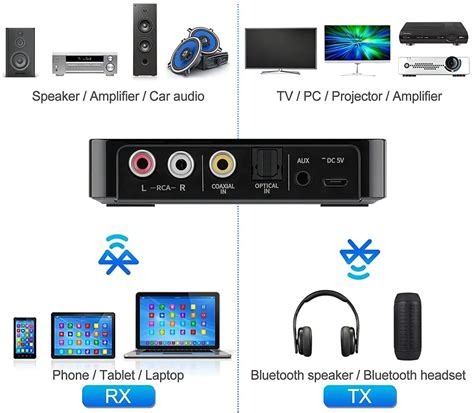
Rôzne typy Bluetooth audio prenášačov
Ako Zapojiť a Sprevádzkovať Bluetooth Audio Prenášač?
Zapojenie a sprevádzkovanie Bluetooth audio prenášača je jednoduché a intuitívne.
- Prenos zvuku z mobilného telefónu do káblového reproduktora: Spárujte telefón s Bluetooth prenášačom a pripojte reproduktor k prenášaču pomocou káblového pripojenia.
- Prenos zvuku z Android TV boxu do Bluetooth slúchadiel: Pripojte box k prenášaču pomocou káblového pripojenia a potom spárujete prenášač s Bluetooth reproduktorom.
Ikony a ich význam na zariadeniach iPhone a iPad
Na zariadeniach iPhone a iPad sa zobrazuje množstvo ikon, ktoré indikujú rôzne stavy a funkcie:
- Wi-Fi: Zariadenie je pripojené na internet cez Wi-Fi. Čím viac paličiek je zobrazených, tým je signál silnejší.
- Mobilný signál: Počet paličiek indikuje intenzitu signálu mobilných služieb. Ak nie je v dosahu žiadny signál, zobrazí sa nápis Žiadna sieť.
- Režim lietadlo: Je zapnutý režim lietadlo - nemôžete uskutočňovať telefonické hovory a ostatné bezdrôtové funkcie môžu byť zakázané.
- 5G, 5G UC, 5G+, 5G UW, 5G E: Indikujú, že zariadenie je pripojené k sieti 5G rôznych verzií a frekvencií.
- LTE, UMTS, EDGE, GPRS/1xRTT: Indikujú pripojenie k starším sieťam.
- K dispozícii je len SOS: Služby od vášho operátora nie sú plne k dispozícii, pravdepodobne však bude možné uskutočňovať tiesňové hovory prostredníctvom sietí iných operátorov.
- Satelitné funkcie: Vo vašej oblasti sú k dispozícii funkcie SOS, Nájsť, Asistenčná služba a Správy cez satelit (podporované na iPhone 14 a novšom).
- Wi-Fi volanie: iPhone je nastavený na Wi-Fi volanie.
- Osobný hotspot: iPhone je pripojený na internet prostredníctvom osobného hotspotu iného zariadenia.
- VPN: iPhone/iPad je pripojený k sieti prostredníctvom VPN.
- Navigácia: iPhone/iPad poskytuje podrobnú navigáciu.
- Osobný hotspot: iPhone/iPad poskytuje pripojenie cez osobný hotspot.
- Telefonický hovor/FaceTime: Na iPhone/iPade prebieha telefonický hovor/FaceTime hovor.
- Nahrávanie obrazovky: iPhone/iPad nahráva obsah obrazovky.
- Používa sa kamera/mikrofón: Nejaká aplikácia používa kameru/mikrofón zariadenia.
- Synchronizácia: iPhone/iPad sa synchronizuje s počítačom.
- Sieťová aktivita: Prebieha sieťová aktivita.
- Presmerovanie hovorov: Je nastavené presmerovanie hovorov.
- Zámok: iPhone/iPad je zamknutý.
- Nerušiť: Je zapnutá funkcia Nerušiť.
- Zámok orientácie na výšku: Orientácia obrazovky iPhonu je zamknutá na výšku.
- Lokalizačné služby: Niektorá aplikácia používa lokalizačné služby.
- Budík: Máte nastavený budík.
- Pripojené slúchadlá: iPhone/iPad je spárovaný s Bluetooth® slúchadlami, ktoré sú zapnuté a v dosahu signálu Bluetooth.
- Batéria: Zobrazuje úroveň nabitia batérie iPhonu/iPadu. Keď je ikona žltá, je zapnutý Režim nízkej spotreby.
- Nabíjanie batérie: Batéria iPhonu/iPadu sa nabíja.
- Batéria Bluetooth: Zobrazuje úroveň batérie spárovaného Bluetooth zariadenia.
- AirPlay: Je zapnutý AirPlay.
- Ovládanie hlasom: Ovládanie hlasom je zapnuté a vďaka nemu môžete používať na interakciu s iPhonom/iPadom svoj hlas.
- TTY/RTT: Softvérové RTT/TTY alebo hardvérové TTY je zapnuté.
- CarPlay: iPhone je pripojený k systému CarPlay.
- Siri Eyes Free: V aute môžete klásť otázky alebo o niečo požiadať Siri.
| Ikona | Význam |
|---|---|
| Wi-Fi | Zariadenie je pripojené na internet cez Wi-Fi. |
| Mobilný signál | Počet paličiek indikuje intenzitu signálu mobilných služieb. |
| Režim lietadlo | Je zapnutý režim lietadlo - nemôžete uskutočňovať telefonické hovory. |
| 5G, 5G UC, 5G+, 5G UW, 5G E | Indikujú, že zariadenie je pripojené k sieti 5G rôznych verzií a frekvencií. |
| LTE, UMTS, EDGE, GPRS/1xRTT | Indikujú pripojenie k starším sieťam. |
| Ostatné ikony | Indikujú rôzne stavy a funkcie, ako napríklad VPN, hotspot, hovory, synchronizáciu, nerušiť, budík, batériu atď. |
Riešenie problémov s pripojením
Ak sa stretnete s problémami s pripojením medzi zariadeniami, tu je niekoľko tipov na riešenie problémov:
- Uistite sa, že vaše zariadenie Android a počítač stratili vzájomné spojenie. Zvyčajne to znamená, že vaše zariadenie Android a počítač stratili vzájomné spojenie.
- Skontrolujte, či vaše systémové kontá fungujú správne. Prejdite na položky Nastavenia > Systém > Zdieľané možnosti. Ak sa v konte nevyskytujú žiadne problémy, na obrazovke sa zobrazí hlásenie s informáciou, že všetko funguje správne.
- V prípade niektorých zariadení s Androidom môže nastavenie optimalizácie batérie prerušiť pripojenie. Odporúčame ho vypnúť pre aplikáciu Prepojenie s Windowsom.
- Uistite sa, že využívate dve rôzne Wi-Fi siete, napríklad jedna využíva pásmo 2,4 GHz pásmo a druhá pásmo 5 GHz. Ak kliknete na ikonu Wi-Fi v zariadení, mali by sa tieto siete zobraziť v zozname.
- Skontrolujte, či ste chránení bránou firewall alebo používate službu VPN. Ak áno, mohlo by to blokovať komunikáciu medzi zariadeniami.
- Ak sa pokúšate použiť funkciu Aplikácie na pracovisku, úspešné pripojenie nemusí byť vždy možné.
- Ak ste pripojení k verejnej sieti Wi-Fi (napríklad v hoteli alebo kaviarni), môže mať obmedzenia siete, ktoré bránia pripojeniu.
Riešenie problémov so zmiznutou ikonou reproduktora
Ak vám zmizla ikona reproduktora zo spodného panela Windows 10, postupujte nasledovne:
- Kliknite na menu Štart a otvorte Nastavenia Windows.
- V sekcii Prispôsobenie kliknite na položku Panel úloh a kolieskom myši alebo posuvníkov sa dostaňte na spodok okna, kde nájdete položku Zapnúť alebo vypnúť systémové ikony. Otvorte ju a presvedčte sa, či je položka Hlasitosť nastavená na zapnutý stav.
- Ak sa ikona ovládania hlasitosti pri prepínaní neobjavuje, alebo je samotný jej prepínač zašednutý a teda vyradený z činnosti, vyskúšajte ešte rýchlo reštartovať grafické rozhranie ovládania systému.
- Otvorte Správcu úloh (napríklad klávesovou skratkou CTRL+SHIFT+ESC) a na jeho záložke Podrobnosti nájdite položku Explorer.exe. Kliknite na ňu pravým tlačidlom myši a vyberte možnosť Ukončiť úlohu.
- V stále otvorenom okne Správcu úloh kliknite na menu Súbor/Spustiť novú úlohu (možné spustiť aj klávesovou skratkou Win+R), napíšte do neho Explorer.exe a stlačte Enter. Rozhranie sa znova spustí a ovládacia ikona hlasitosti by mala byť jeho súčasťou.
- Ak by sa tak stále nestalo, je možné, že váš problém spôsobuje nezrovnalosť v systémovom nastavení veľkosti textu. Tá obsahuje roletové menu na zmenu veľkosti textu. Skúste nastavenie zmeniť na iný rozmer (napríklad 125 %) a následne ho prepnite zas na vami preferovanú veľkosť. Ikona hlasitosti by sa na panely mala objaviť.
- V prípade, že by sa vám počas ktoréhokoľvek daného procesu zobrazila na panely ikona reproduktoru, doplnená o červený krížik, pričom by sa nedala používať, znamená to, že nedošlo k inicializácii zvukového ovládača. V takomto prípade vždy nainštalujte aktuálnu verziu ovládača zo stránky výrobcu notebooku, alebo v prípade desktopu zo stránky výrobcu základnej dosky.
Úprava Hlasitosti na iPade
Hlasitosť médií, upozornení a zvukových efektov môžete upraviť pomocou tlačidiel hlasitosti, Siri alebo Ovládacieho centra. Úprava hlasitosti pomocou tlačidiel hlasitosti alebo Siri Tlačidlá hlasitosti na iPade slúžia na nastavenie hlasitosti upozornení, zvukových efektov, skladieb a iných médií.
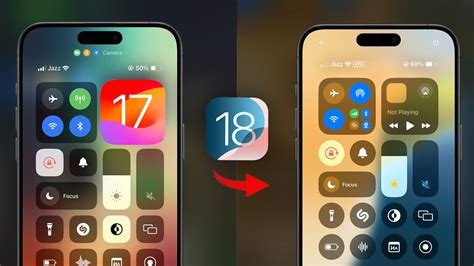
Ovládacie centrum iPad
- (V závislosti od modelu ich nájdete na bočnej alebo hornej strane zariadenia.) Zvukové upozornenia a hlásenia môžete stíšiť v Ovládacom centre.
- Poznámka: Režim Nerušiť nestíši zvuk prehrávanej hudby, podcastov, filmov a TV seriálov.
- Na zvýšenie alebo zníženie hlasitosti môžete použiť aj Siri.
Uzamknutie Hlasitosti Vyzváňania a Upozornení
Prejdite do Nastavenia > Zvuky a potom vypnite možnosť Upravovať tlačidlami.
Úprava Hlasitosti v Ovládacom Centre
Keď je iPad zamknutý alebo keď používate apku, môžete hlasitosť upraviť v Ovládacom centre. Otvorte Ovládacie centrum a potiahnite.
Obmedzenie Hlasných Zvukov v Slúchadlách
- Na iPade otvorte apku Nastavenia.
- Klepnite na Zvuky.
- Zapnite funkciu Stíšiť hlasné audio.
Poznámka: Ak ste nastavili Čas pred obrazovkou pre niektorého člena rodiny, môžete mu zabrániť v zmene úrovne stíšenia hlasného audia. Prejdite do Nastavenia > Čas pred obrazovkou > Obmedzenia obsahu a súkromia, zapnite možnosť Obmedzenia obsahu a súkromia, klepnite na Stíšiť hlasné audio a vyberte Nepovoliť.
Obmedzenie Hlasitosti Reproduktora
Môžete obmedziť maximálnu hlasitosť zvuku, ktorý sa prehráva cez vstavaný reproduktor na iPade.
- Na iPade otvorte apku Nastavenia.
- Klepnite na Zvuky a potom na Obmedzenie hlasitosti.
- Zapnite možnosť Obmedziť maximálnu hlasitosť a potiahnutím posuvníka nastavte maximálnu hlasitosť.
Poznámka: Ak ste nastavili Čas pred obrazovkou pre niektorého člena rodiny, môžete mu zabrániť v zmene úrovne obmedzenia hlasitosti reproduktora. Prejdite do Nastavenia > Čas pred obrazovkou > Obmedzenia obsahu a súkromia, zapnite možnosť Obmedzenia obsahu a súkromia, klepnite na Obmedzenie hlasitosti reproduktora a vyberte Nepovoliť.
Stíšenie Zvuku
Vykonajte jeden z nasledujúcich krokov:
- Stlačte a podržte tlačidlo Znížiť hlasitosť.
- Otvorte Ovládacie centrum a klepnutím na zapnite tichý režim. Opätovným klepnutím ho vypnete.
Stíšenie iPadu Zapnutím Funkcie Nerušiť
Zapnutím funkcie Nerušiť môžete dočasne stíšiť hovory, upozornenia a hlásenia.
- Otvorte Ovládacie centrum.
- Klepnite na Môj čas a potom na Nerušiť.
Keď je zapnutá funkcia Nerušiť, nebudete počuť zvonenia ani upozornenia prichádzajúcich hovorov, správ alebo hlásení. V stavovom riadku v hornej časti obrazovky sa tiež zobrazuje .
tags: #ikona #hlasitost #reproduktoru