Prieskumník je v operačnom systéme Windows absolútnym základom. Jeho prítomnosť množstvo používateľov ani nevníma a považujú ho za nemennú súčasť ich počítača. Vedeli ste však, že ide celkom dobre prispôsobiť? Môžete si napríklad zapnúť zaškrtávacie políčka, zobraziť prípony súborov alebo pripnúť najpoužívanejšie priečinky tak, aby ste ich mali stále „poruke“.
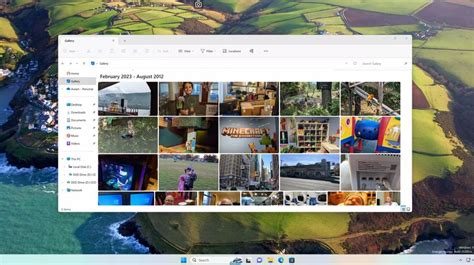
Pridanie ikony "Tento počítač" na pracovnú plochu
V časoch Windows 7, ale aj starších systémov Windows, boli pre mnohých používateľov bežnou súčasťou pracovnej plochy ikony "Tento počítač", "Sieť", "Ovládací panel" či zložka so súbormi pre používateľské konto. Dôvodom prečo vám tieto ikony na pracovnej ploche chýbajú môže byť buď štandardné systémové nastavenie, prípadne sa vám ich pri starších verziách Windows podarilo ručne odstrániť. Netreba však zúfať. Tieto ikonické ikony sa dajú na pracovnú plochu veľmi jednoducho vrátiť, a to aj v prípade Windows 10. Ak vám chýbajú, nemusíte si ručne vytvárať vlastné odkazy. Stačí využiť systémové nastavenia.
Postup pre Windows 10:
- Z kontextovej ponuky pre pracovnú plochu zvolíme položku Prispôsobiť.
- V zozname kategórií vyberieme Motívy a následne zvolíme voľbu Nastavenie ikon na pracovnej ploche.
- V zobrazenom dialógovom okne označíme voľbu Tento počítač a Súbory používateľa.
- Z kontextovej ponuky pre pracovnú plochu zvolíme a potvrdíme položku Zarovnať ikony podľa mriežky.
Alternatívny spôsob pre Windows 10:
- Kliknite pravým tlačidlom na prázdne miesto na ploche a z kontextovej ponuky vyberte položku Zobraziť - Zobraziť ikony na pracovnej ploche.
- Týmto krokom zrušíte jej začiarknutie a všetky ikony z plochy sa skryjú.
- Opätovným vybratím tejto funkcie sa ikony na ploche znova zobrazia. Týmto krokom sa nezbavíte ikon.
Pozor na to, že ani novo prípadné ikony sa na ploche nezobrazia. Uložíte na plochu nejaký dokument priamo z Microsoft Word, no ikona súboru sa na ploche nezobrazí.
Dôležité upozornenie:
Používatelia obvykle netušia, že reálne spúšťacie ikony týchto lokalít majú mierne odlišné schopnosti, ako obyčajné klasické odkazy, vytvárané ťahaním myšou. Ak napríklad na Pracovnú plochu umiestnite obyčajný odkaz na lokalitu "Tento počítač" (s malou šípkou v ľavom dolnom rohu), po kliknutí pravým tlačidlom myši a vybratím vlastností sa zobrazia vlastnosti odkazu. Naproti tomu na ozajstnej natívnej spúšťacej ikone tejto lokality, bez šípky v rohu, rovnaká akcia vyvolá otvorenie okna Vlastností počítača/systému.
Na starších verziách Windows je pri tom nevýhod ešte viac a obyčajný odkaz napríklad nemá možnosť spustenia Spravovania, čo je položka spúšťajúca okno s prístupom k systémovým záznamom udalostí, správcovi zariadení či do správy diskov a ich partícií.
Historicky a takisto aj na dnešných verziách Windows sú tak tieto natívne ikony lokalít skrátka lepšie, ako ich jednoduché odkazové náprotivky. Ako ich teda na plochu správne umiestniť?
Návod krok za krokom
- Kliknite pravým tlačidlom myši na prázdne miesto na Pracovnej ploche a v kontextovom menu vyberte možnosť Prispôsobiť.
- V otvorenom okne s Nastaveniami následne kliknite vľavo na sekciu Motívy a potom vpravo na položku Nastavenie ikon na pracovnej ploche.
Tento klik vyvolá klasické okno známe z bývalého Ovládacieho panelu a starších verzií Windows, kde budete môcť zaškrtnúť políčka zobrazenia konkrétnych ikon na Ploche. V časoch Windows 7, ale aj starších systémov Windows, boli pre mnohých používateľov bežnou súčasťou pracovnej plochy ikony "Tento počítač", "Sieť", "Ovládací panel" či zložka so súbormi pre používateľské konto.
Windows 11:
Windows 11 neobsahuje zaškrtávacie polia pre položky na Pracovnej ploche ako aj v Prieskumníkovi.
Prispôsobenie Prieskumníka pre lepšiu efektivitu
Ak máte nový počítač s Windows 10 a otvoríte Prieskumníka jeho ikonou na paneli úloh, miesto okna Tento počítač sa vám zobrazí práve Rýchly prístup. Dobrou správou je, že toto správanie ide zmeniť. Stačí sa v Prieskumníkovi prepnúť na kartu Zobraziť, ťuknúť na Možnosti a vybrať Zmeniť možnosti priečinka a hľadania. V hornej časti nového okna len rozbaľte roletku s popisom Otvoriť Prieskumníka v a miesto položky Rýchly prístup vyberte Tento počítač.
Rýchly prístup
Ako prvej sa budeme venovať súčasti Prieskumníka s názvom Rýchly prístup. Ide o zobrazenie najpoužívanejších priečinkov na disku a naposledy otvorených súborov. Operačný systém tieto odporúčania generuje automaticky, na základe vašich zvyklostí a správania. Rýchly prístup má aj ďalšiu podobu - návrhy zobrazuje takisto v ľavom paneli Prieskumníka, odkiaľ je dostupný pri ľubovoľnej činnosti.
Algoritmus však nie je úplne dokonalý a medzi priečinkami často zobrazuje len tie, v ktorých ste pracovali naposledy. Alebo vám namiesto hlavného pracovného adresára navrhuje konkrétne podpriečinky, ktoré ste síce potrebovali včera, ale dnes už nie. V takom prípade si tu môžete vlastné preferencie manuálne pripnúť. Stačí na disku nájsť želaný priečinok, označiť ho, kliknúť naň s pravým tlačidlom myši a vybrať možnosť Pripnúť na panel Rýchly prístup. Vybraný adresár sa ihneď zobrazí na postrannom paneli s malou ikonou pripináčika, ktorá signalizuje, že priečinok je tam zaradený používateľom.
Pripnúť si takto na panel môžete ľubovoľný počet priečinkov. Automaticky sa rozšíri a urobí pre ne miesto. Ak si pripnutie rozmyslíte, stačí na položku na paneli ťuknúť pravým tlačidlom a vybrať možnosť Zrušiť pripnutie na panel Rýchly prístup.
Pod pripnutými položkami bude Windows naďalej zobrazovať minimálne 4 automatické návrhy. Aj tie môžete v prípade záujmu vypnúť. V Prieskumníkovi sa prepnite na kartu Zobraziť, stlačte tlačidlo Možnosti a zvoľte Zmeniť možnosti priečinka a hľadania. V spodnej časti nového okna, v sekcii Ochrana osobných údajov, len vypnite možnosť Zobraziť najčastejšie používané priečinky na paneli Rýchly prístup.
Zobrazenie prípon súborov
Veľmi užitočnou funkciou je zobrazenie prípon jednotlivých súborov, hoci sa to na prvý pohľad tak zdať nemusí. Keď budú viditeľné, môžete sa napríklad účinne ubrániť niektorým druhom malvéru. V Prieskumníkovi sa prepnite na kartu Zobraziť a začiarknite položku Prípony názvov súborov. Zmena sa aplikuje okamžite.
Keďže je táto možnosť pomerne ľahko dostupná a nie je potrebné sa kvôli nej „prehrabávať“ rôznymi ponukami, môžete si ju aktivovať len v prípade potreby. Ako sme spomenuli, dobrým nápadom je spoľahnúť sa na ňu povedzme pri otváraní neoverených súborov.
Začiarkavacie políčka
Ak nie ste veľkí kamaráti s klávesovými skratkami, odporučiť môžeme začiarkavacie políčka pri jednotlivých súboroch a priečinkoch. Nemusíte tak držať Ctrl na klávesnici, ale konkrétne položky len jednoducho označíte kliknutím. Aktivovať to ide na karte Zobraziť označením možnosti Začiarkavacie políčka položiek. Zmeny sa aj v tomto prípade prejavia okamžite.
Komprimované priečinky ZIP
Pre mnohých bude možno prekvapením, že Prieskumník vo Windows 10 dokáže sám vytvárať komprimované priečinky .zip. Nepotrebujete na to teda žiadne špeciálne programy ani nástroje. Stačí si označiť položky, ktoré chcete komprimovať, prepnúť sa na kartu Zdieľať a stlačiť tlačidlo ZIP. Alternatívou je na výber kliknúť pravým tlačidlom, vybrať Odoslať kam a ťuknúť na Komprimovaný priečinok (ZIP).
Kopírovanie cesty k súboru
Presnú cestu k súboru na disku netreba len pri práci s Príkazovým riadkom. Užitočná je aj pri bežných činnostiach - k jednotlivým súborom nemusíte navigovať každý program manuálne, ale cestu do výberového okna len vložíte. Najrýchlejšou cestou na získanie cesty do aktuálneho priečinka je kliknutie do prázdneho miesta v adresnom riadku. Celá cesta sa ihneď označí, takže skopírovať si ju môžete klávesovou skratkou Ctrl+C alebo kliknutím pravým tlačidlom a stlačením Kopírovať.
Na skopírovanie cesty ku konkrétnemu súboru si však môžete pomôcť špeciálnym tlačidlom. Súbor označte, v Prieskumníkovi sa prepnite na záložku Domov a vyberte možnosť Kopírovať cestu. Následne ju môžete rovno prilepiť podľa potreby.
Rozloženie Podrobnosti
Položky v Prieskumníkovi môžete zobrazovať niekoľkými spôsobmi, mení sa to na karte Zobraziť v sekcii Rozloženie. V prípade veľkého množstva súborov je azda najlepšou voľbou rozloženie s názvom Podrobnosti, ktoré okrem názvu položky priamo zobrazuje aj ďalšie informácie o nej. Podrobnosti sú rozdelené do stĺpcov. Operačný systém automaticky vyberá také, ktoré považuje za relevantné. Veľmi ľahko ich však môžete filtrovať sami. Stačí kliknúť do záhlavia stĺpcov pravým tlačidlom myši. Zobrazí sa kontextová ponuka so zoznamom všetkých podrobností, ktoré sa dajú v Prieskumníkovi zobraziť. Nové stĺpce vytvoríte označením príslušnej položky. Tie staré naopak schováte tak, že ich výber zrušíte. Ak vám ponuka nestačí, k dispozícii je možnosť Ďalšie s kompletným zoznamom relevantných podrobností. Zaujímavá je ďalej položka Prispôsobiť veľkosť stĺpca. Tá jeho šírku automaticky nastaví tak, aby bol viditeľný celý jeho obsah, no zároveň zbytočne nezaberal miesto navyše. Upraviť ju môžete aj manuálne potiahnutím za okraj, podobne ako v tabuľkovom procesore.
Zoradenie a filtrovanie
Rozloženie Podrobnosti je užitočné pri radení a filtrovaní položiek. Kliknutím na záhlavie stĺpca zoradíte súbory a priečinky podľa daného údaju - prvým kliknutím zostupne, druhým kliknutím vzostupne. Obsah okna tak môže byť zoradený nielen podľa abecedy, ale taktiež dátumu poslednej úpravy, dátumu vytvorenia, veľkosti alebo typu. Alternatívou je ťuknúť na kartu Zobraziť a stlačiť tlačidlo Zoradiť podľa. V ponuke si následne vyberiete len údaj, podľa ktorého chcete položky zoradiť, a štýl radenia (zostupne alebo vzostupne).
Zoskupovanie
Problémy s prehľadnosťou pri veľkom množstve súborov a priečinkov vyrieši filtrovanie, respektíve zoskupovanie. Stačí kurzor myši umiestniť do záhlavia vybraného stĺpca. Na jeho okraji sa zobrazí malá šípka, ktorá po kliknutí rozbalí možnosti filtrovania. Vybrať tak môžete konkrétny rozsah dátumov, veľkosti, typy súborov a tak ďalej. Následne sa v okne ukážu len vyhovujúce položky, pričom všetky ostatné sa skryjú. Takýmto spôsobom môžete zobraziť povedzme len súbory s konkrétnou príponou, s veľkosťou presahujúcou určitú hranicu alebo upravené vo vybraných dňoch. Aktívny filter je znázornený ikonou fajky. Na opätovné zobrazenie celého obsahu stačí filtre vypnúť.
Ešte lepším nápadom môže byť vo veľkých priečinkoch zoskupovanie. Aktivujete ho na karte Zobraziť stlačením tlačidla Zoskupiť podľa a stanovením kritérií. V takom prípade sa žiadne položky nebudú schovávať. Namiesto toho sa rozdelia do skupín. Napríklad pri zoskupení podľa dátumu úpravy uvidíte skupiny ako Včera, Minulý týždeň, Minulý mesiac a Veľmi dávno. Položky môžete po skupinách označovať alebo vybranú skupinu schovať. Výhodou je, že položky idú zoradiť a filtrovať aj v tomto zobrazení. Funguje to pritom úplne rovnakým spôsobom, akoby zoskupovanie zapnuté nebolo. Ak si zoskupovanie rozmyslíte, návrat je jednoduchý. Stačí na karte Zobraziť stlačiť Zoskupiť podľa a zo zoznamu vybrať položku Žiadne.
Rozšírené nastavenia
Samostatnú pozornosť si zaslúžia rozšírené nastavenia. Nájdete ich na karte Zobraziť, ťuknutím na text Možnosti a vybratím položky Zmeniť možnosti priečinka a hľadania. Otvorí sa nové okno s popisom Možnosti priečinka.
Na karte Všeobecné sú okrem niektorých vyššie spomenutých ďalšie dve zaujímavé možnosti. Prieskumníka môžete zvolením Otvárať každý priečinok v inom okne konfigurovať tak, aby ste pri prechádzaní súborov na disku nemuseli všetko robiť v jednom okne. Ako názov popisuje, každý priečinok sa rozbalí do samostatného okna, pričom ten predchádzajúci zostane otvorený v pôvodnom okne. Ľahko sa tak budete môcť vrátiť k nadradeným priečinkom, hoci pri dlhšom a hlbšom prechádzaní disku môže vzniknúť poriadny chaos.
Ďalej ide Prieskumník nastaviť tak, aby viac pripomínal internetový prehliadač. Možnosť Otvárať položky jedným kliknutím (vyberať ukázaním) totiž zmení jeho správanie tak, že súbory a zložky na disku sa budú otvárať podobným štýlom ako prepojenia na internete. Keď na ne ukážete, zvýraznia sa a ich názov sa podčiarkne. Na otvorenie bude následne stačiť len jediné kliknutie. Netreba teda klikať dvakrát ako doteraz.
Ďalšie zaujímavé nastavenia sa nachádzajú na karte Zobrazenie. Niekoľko z nich sme vybrali:
- Rozbaliť do otvoreného priečinka - na postrannom paneli v okne Prieskumníka vždy uvidíte cestu k priečinku, v ktorom sa aktuálne nachádzate.
- Na miniatúrach zobrazovať ikonu súboru - ak je k súboru dostupný miniatúrny náhľad, okrem neho sa v rohu zobrazí takisto štandardná ikona podľa jeho typu.
- Vždy zobrazovať ikony namiesto miniatúr - zobrazenie miniatúr v Prieskumníkovi úplne vypnete.
- Obnoviť predchádzajúce okná priečinkov pri prihlásení - Prieskumník si pri vypnutí alebo odhlásení z počítača zapamätá, ktoré priečinky ste mali otvorené.
- Pri písaní v zobrazení zoznamu - určuje, čo Prieskumník vykoná, keď v jeho okne začnete písať na klávesnici. Predvolene je nastavený tak, že zobrazí položku v aktuálnom priečinku s názvom, ktorý sa zhoduje so zadávaným textom. Výberom možnosti Automaticky písať do poľa Hľadať to zmeníte tak, že pri písaní ihneď začne vyhľadávanie.
- Zobrazenie úplnej cesty v záhlaví okna - v hornej lište okna sa bude miesto názvu práve otvoreného priečinka zobrazovať kompletná cesta na disku k nemu. Nevýhodou je, že rovnako bude kompletná cesta k priečinku zobrazovaná aj na paneli úloh.
- Zobrazovať stavový riadok - pridá stavový riadok do spodnej časti všetkých okien Prieskumníka.
Možno si hovoríte, že vytvorenie týchto ikon je triviálna záležitosť. Veď ich stačí presunúť ťahaním myši z vyhľadaných položiek v menu Štart, alebo ich potiahnuť z okna Rýchleho prístupu Prieskumníka a je hotovo, no nie? Nuž veru, nemáte pravdu.